



pr软件使用个人笔记
目录
基本操作
新建工程
“文件”-“新建”-“项目”
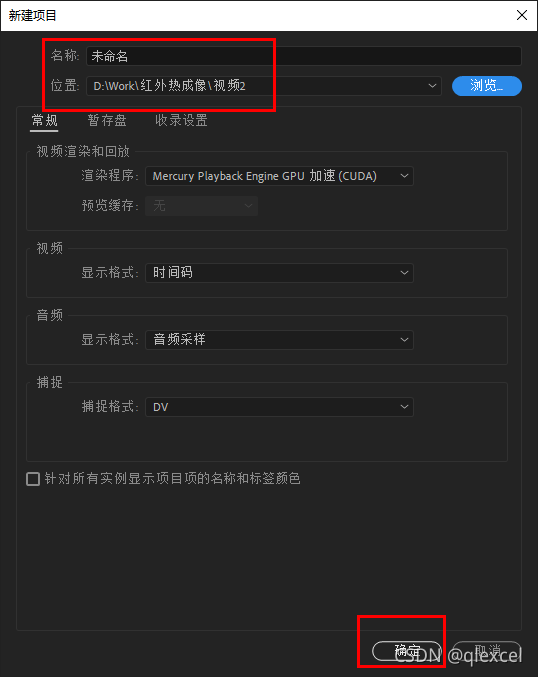
设置好项目名称和保存路径,其他默认,点击确定。
新建序列

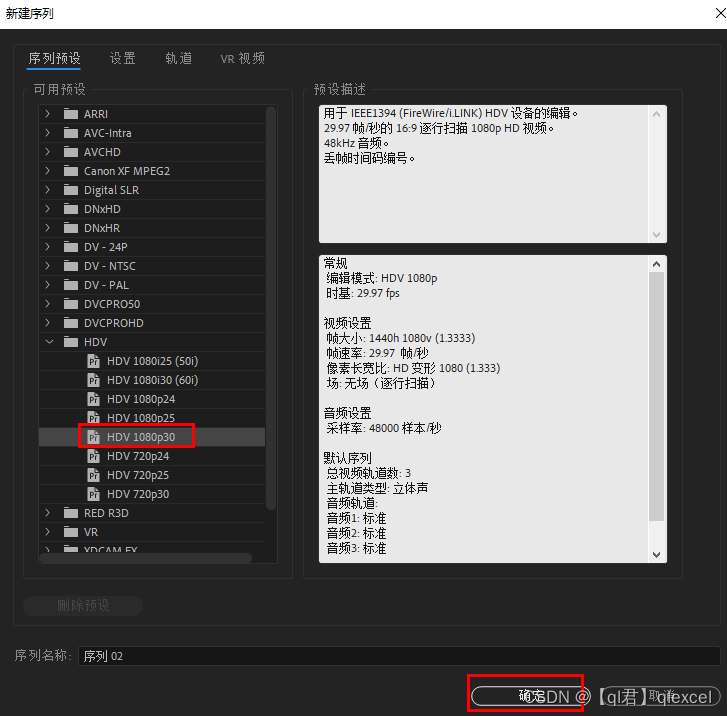
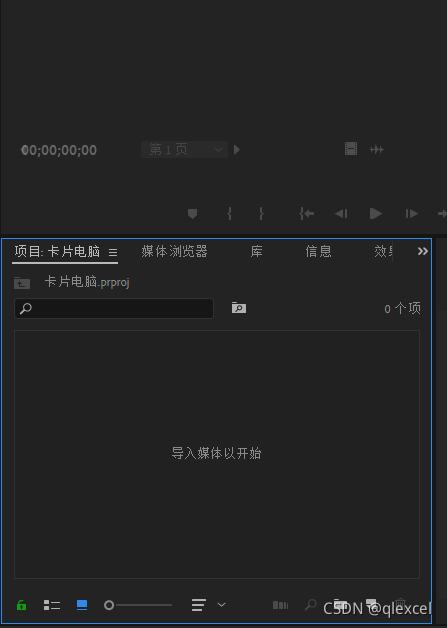
添加素材
把素材直接拖入下面的蓝框,或者双击下面的蓝框中心,选择素材导入。
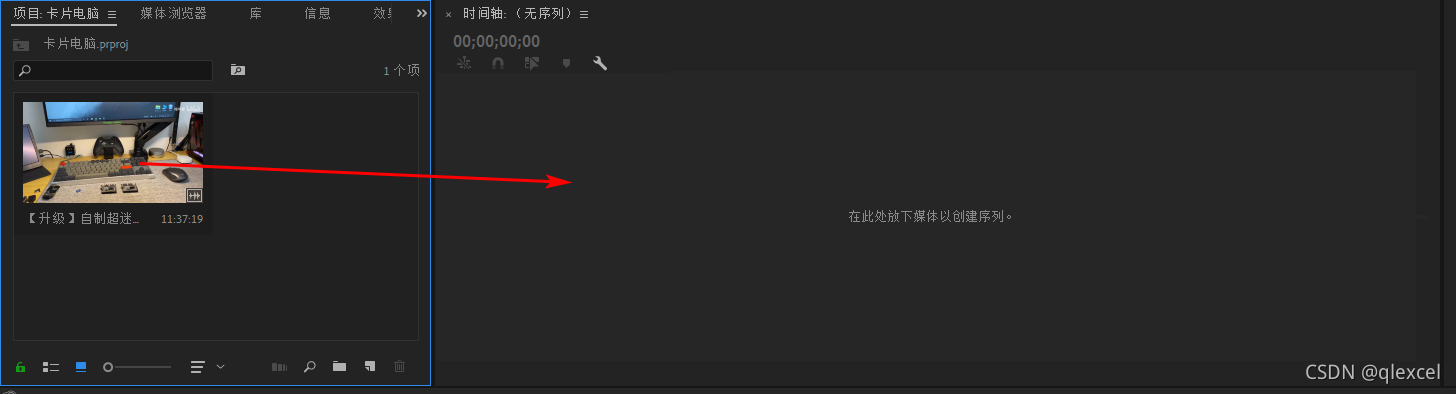
把素材加入视频
把左边的素材拖入右边即可,图片、视频、字幕素材都是这样。
快捷键
转滚轮是左右移动,按住“ALT”再转滚轮就是水平方向的放大缩小,按住“CTRL”再转滚轮就是上下移动。
方向键左右是上一帧下一帧,上下是上一个节点下一个节点。
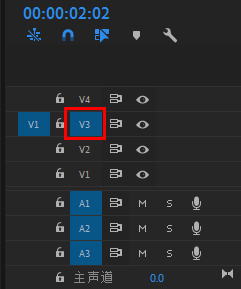
上一个节点和下一个节点是对当前选择的视频轨而言的,比如下图选择了V3轨,当然可以选择多个。
空格键是播放和停止。
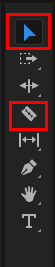
按“V”是切换选择拖动功能,按“C”是刀片功能,对应下面的图标。
按L键加快视频预览播放速度。
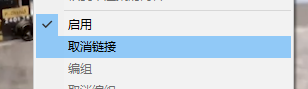
视频和音频分离,要右键“取消链接”
“HOME”键到达视频头,“END”键到达视频尾。
可以在左上输入时间,到达某个时间点。也可以点击右边的时间轴到达某个时间点。

按“M”键给时间轴添加标记
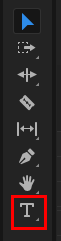
添加字幕
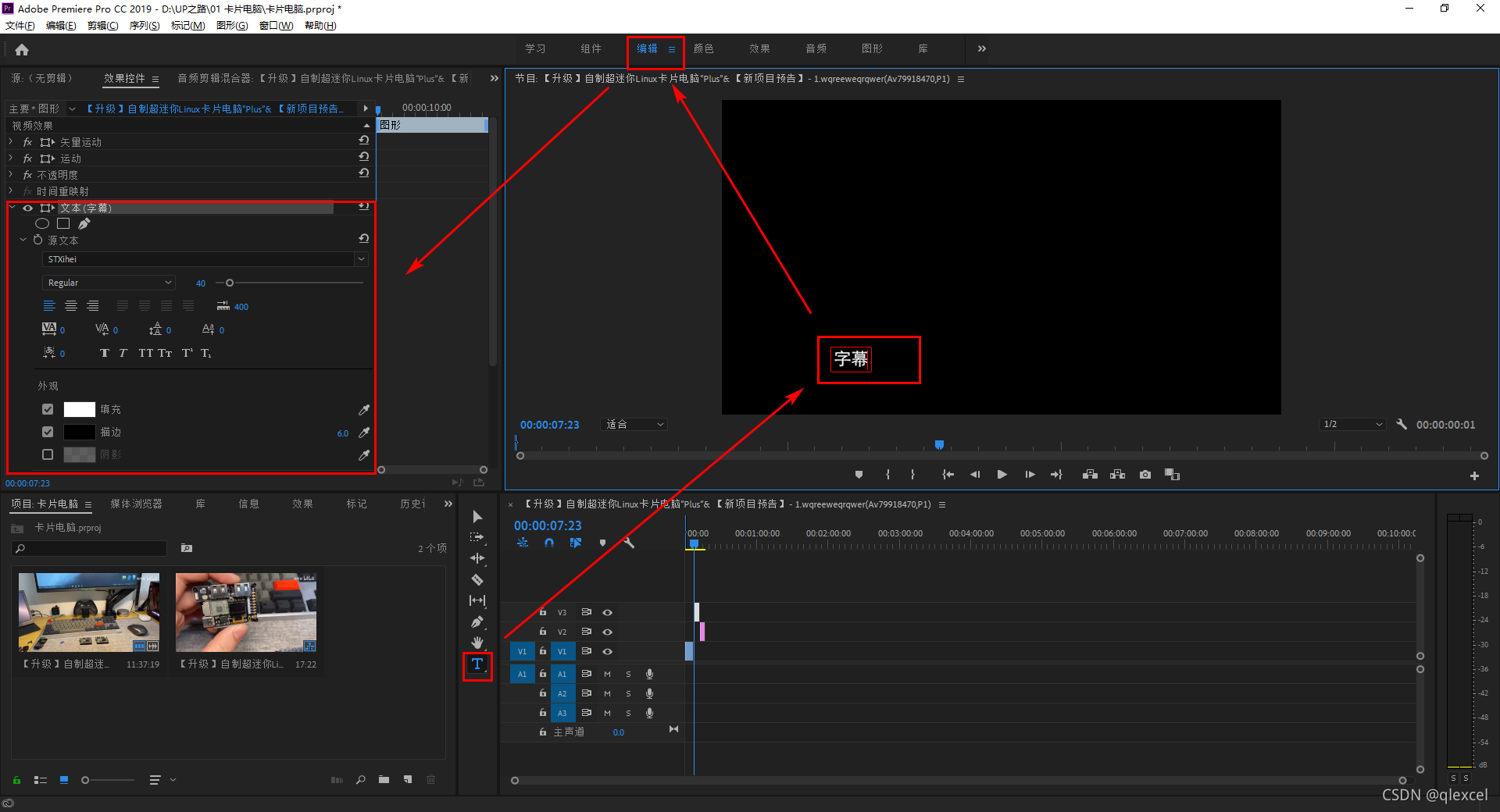
字幕的开始时间,结束时间根据视频来调整。
选择字幕轨,可以直接对字幕进行复制、粘贴。
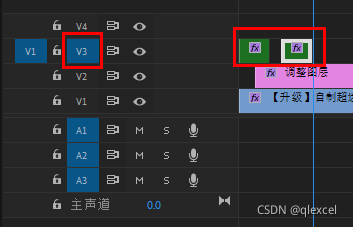
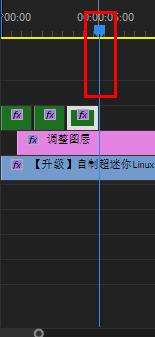
粘贴的时候,把定位点直接移到要粘贴的位置。
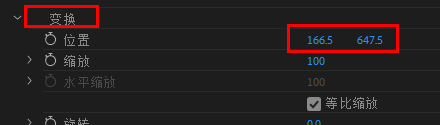
要移动字幕位置,修改下面的坐标,不要修改上面的,否则会出现显示不全的问题
字幕的效果可以在“基本图形”窗口中设置,可以水平、垂直居中、对齐等
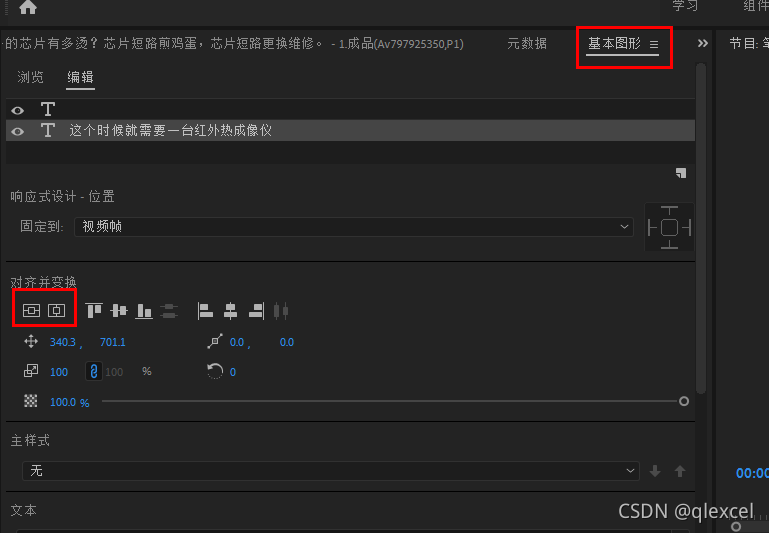
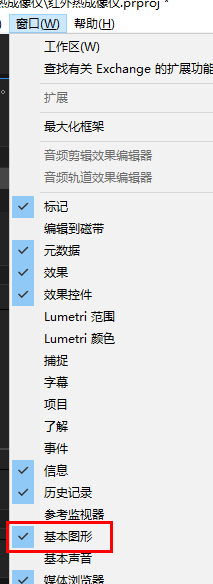
如果“基本图形”窗口没有,可以打开
局部马赛克效果
https://blog.csdn.net/loner_fang/article/details/96828929
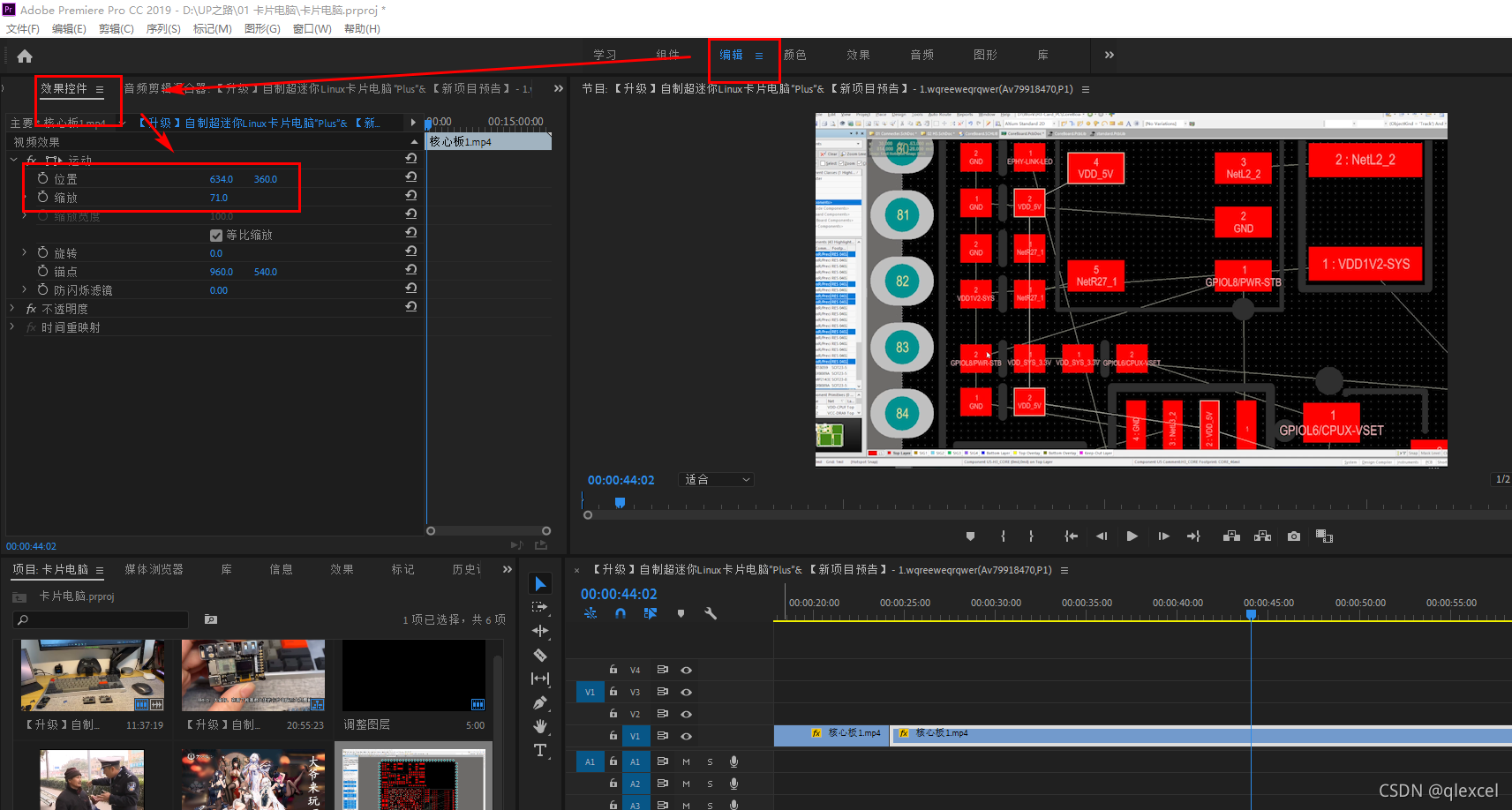
导入视频调整位置、大小
选中素材
图片默认持续时间修改
“编辑”-“首选项”-“时间轴”
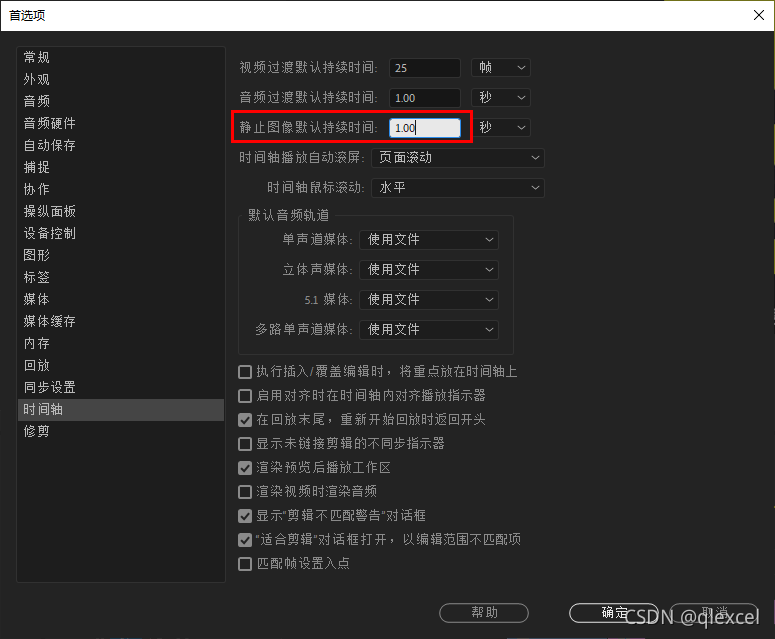
修改后,需要把图片重新导入才能生效
嵌套与编辑嵌套
选中多个素材,右键“嵌套”可以把多个素材合并成一个。
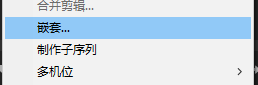
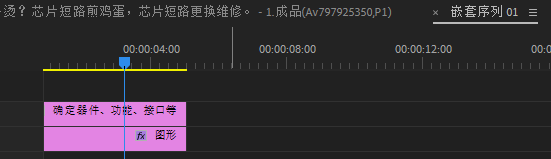
双击嵌套可以对此嵌套进行单独编辑。
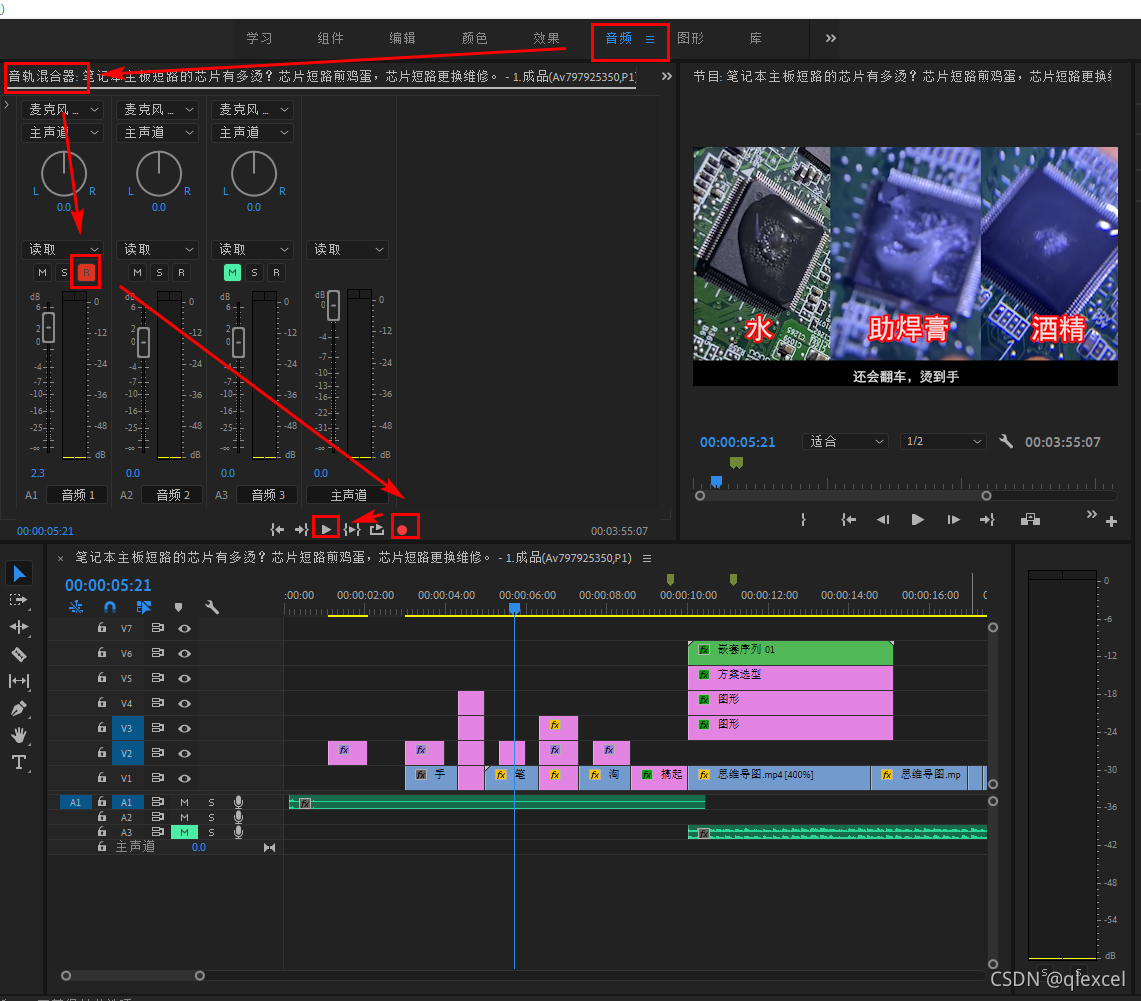
PR 录音
选择“音频”-“音轨混合器”-“R”-“录制”-“开始播放”,之后说的话就会被录下来了。
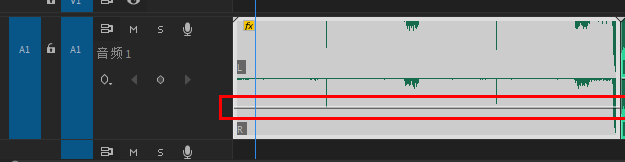
PR 调节音量
如果要对单个音频进行调节,把音频轨放大,可以看到音频上有黑色横线,上下移动就可以了
如果要对整个音频轨进行调节
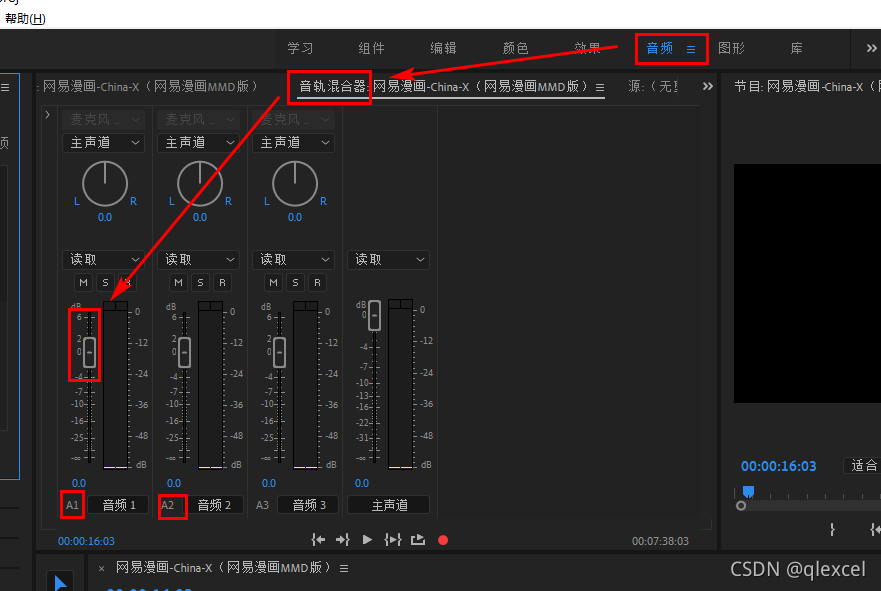
放大节目窗口里的视频
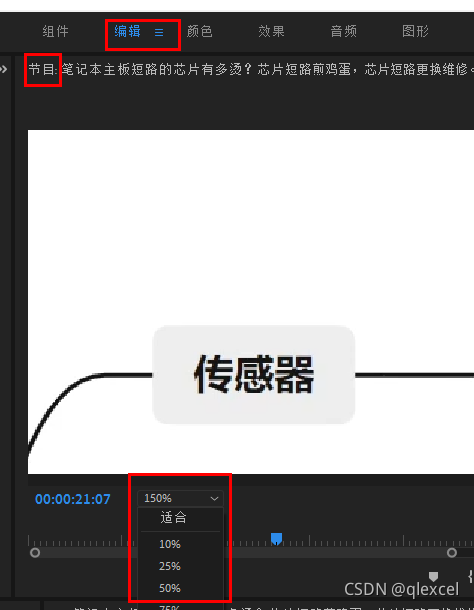
放大之后,按住“H”键,可以拖动节目窗口中的视频。
按“H”键其实就是切换手形工具,因此也可以点击手形工具图标。
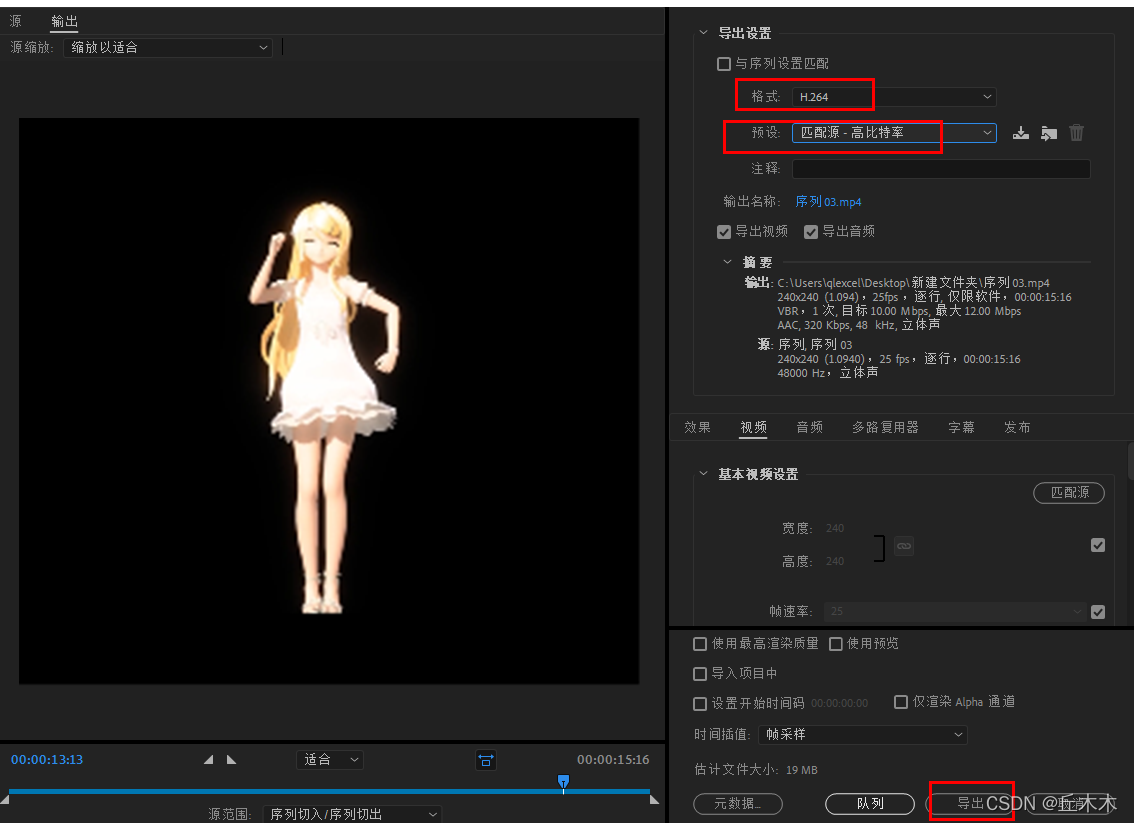
视频导出
“文件”-“导出”-“媒体”
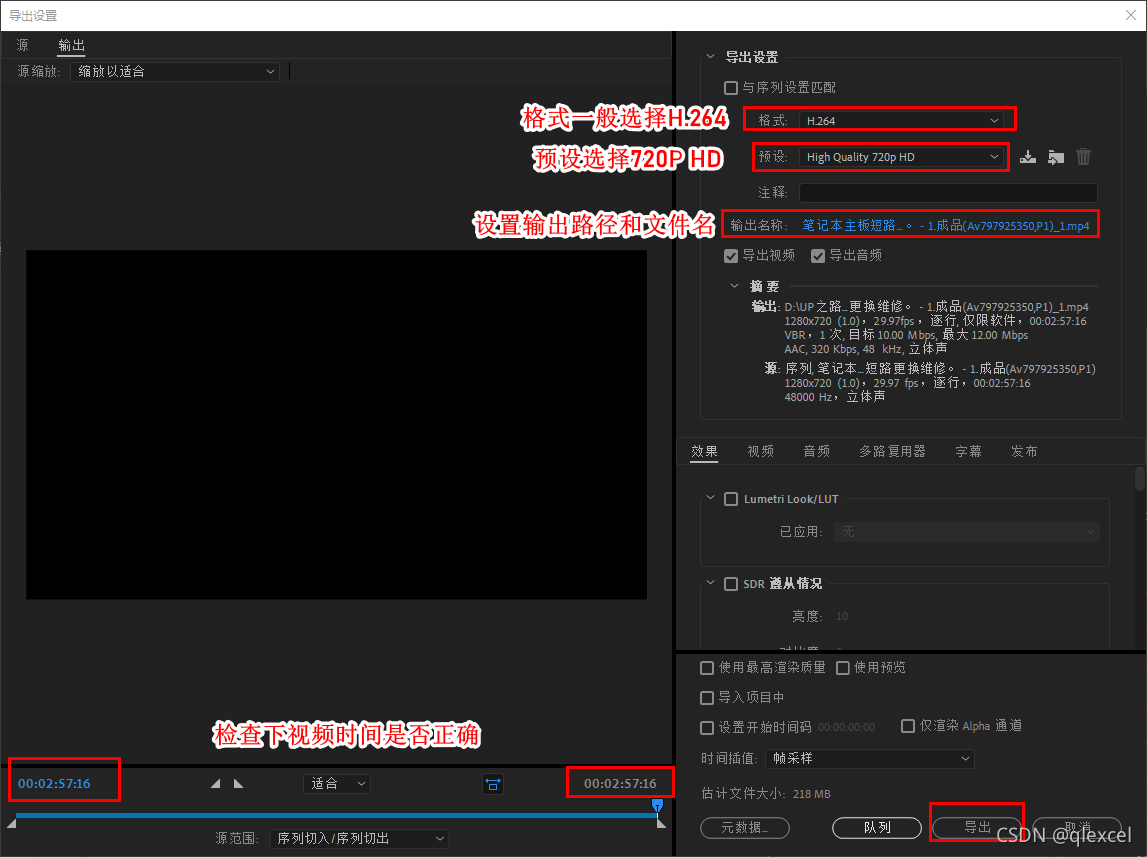
视频素材太大的处理
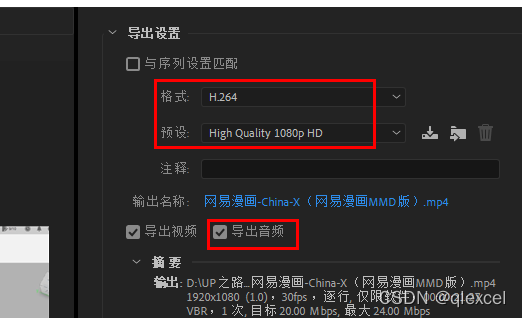
如果视频素材太大,时间太长,直接拖入工程会导致电脑反应很慢,这种情况下可以建立一个测试工程预先处理、剪辑下素材再用,导出来的时候可以导出为1080P,音频不用可以不导出。
插入黑场
文件-新建-黑场
可以对黑场添加关键帧,就行透明度的变化,视频缓入缓出。
字幕
网易见外工作台
登录后,选择新建项目

选择语音转写
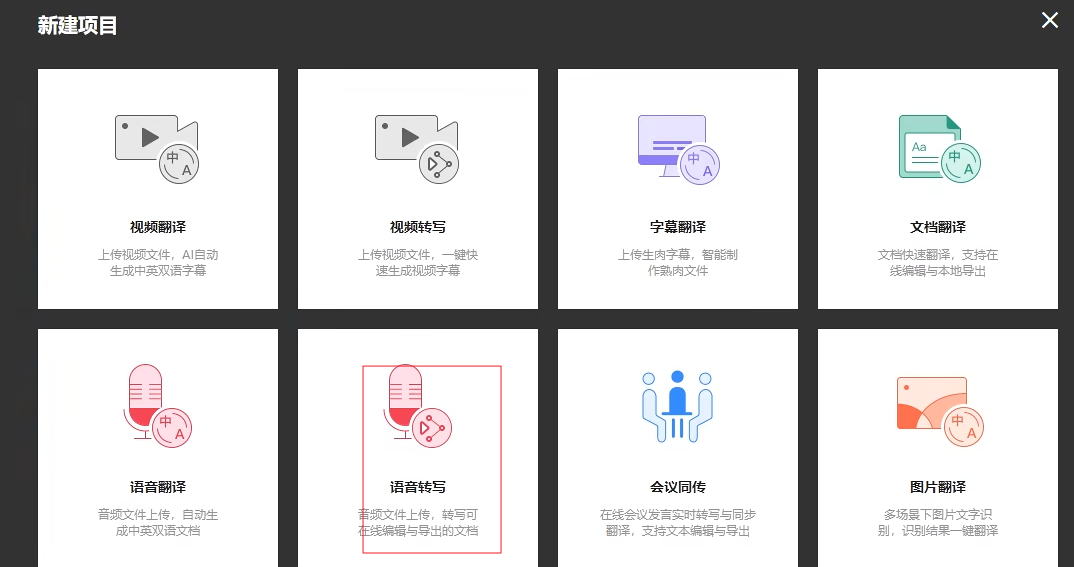
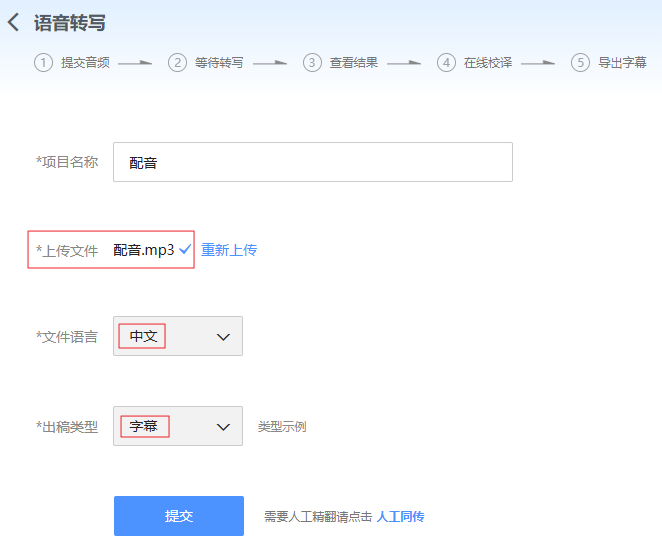
上传音频文件、中文、字幕,提交。
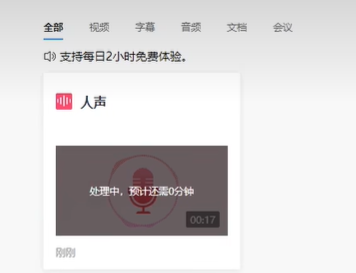
提交后,等待转换好
刷新网页,发现转换好后,点击打开
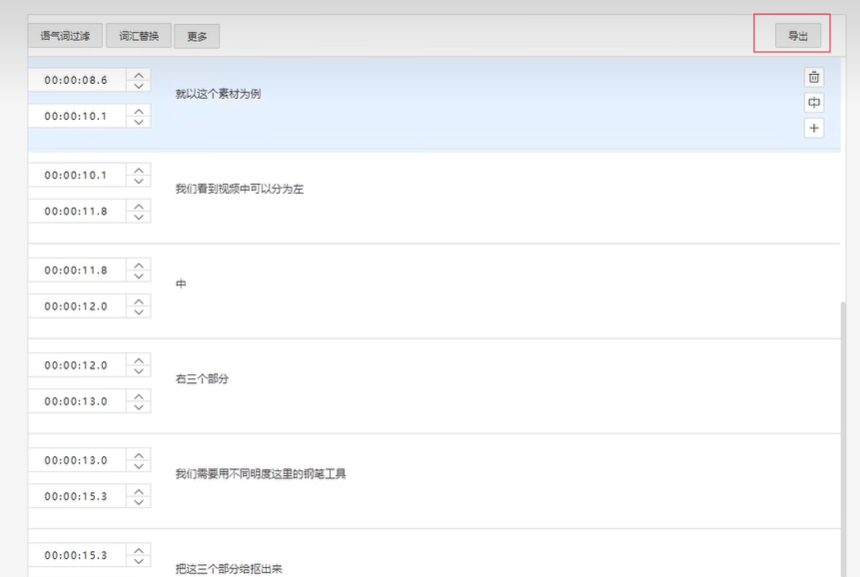
调整好字幕内容后,点击导出。
然后拖入PR。
arctime pro
高效简洁的字幕神器Arctime Pro简单使用教程——靠谱应用推荐,星月兮
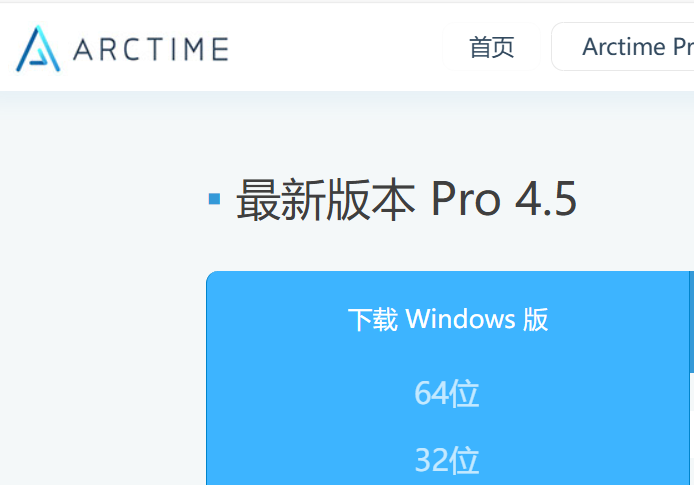
搜索官网下载
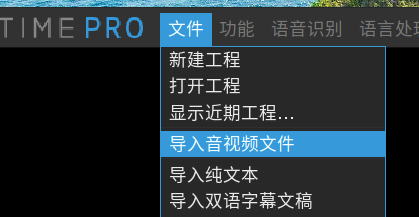
导入音频、视频
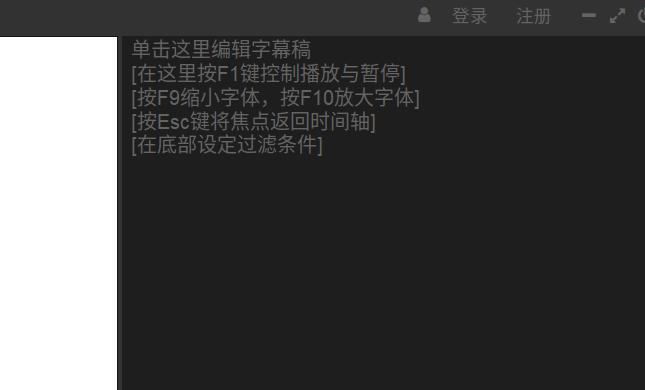
把字幕文字复制进去
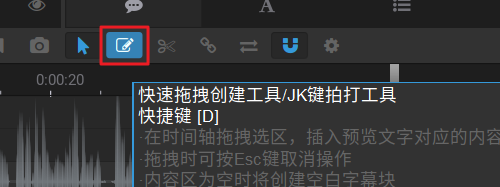
点击快速拖拽工具,一行一行添加字幕
添加好后,导出带字幕的视频
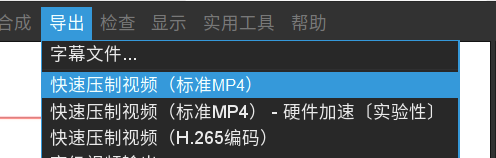
字幕的文字效果不喜欢,可以修改
调整视频大小
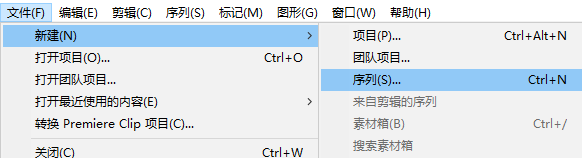
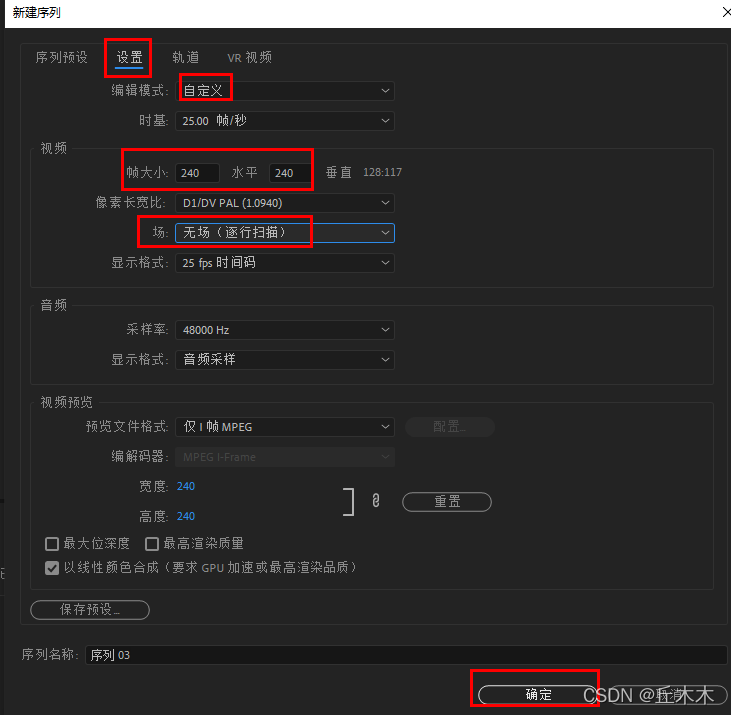
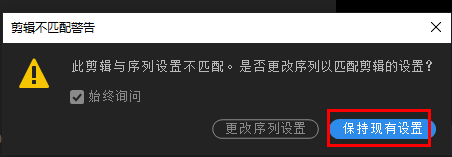
把素材拖入新建的序列,选择“保持现有设置”
音频淡入淡出
方法一:指数淡化
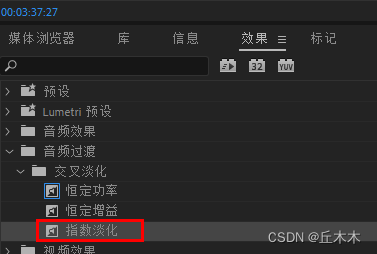
把指数淡化拖到音频末尾,持续时间可以设置。
方法二:关键帧

在变化的地方按前面的原点打关键帧,然后可以上下左右拖动,往上拖动增大音量,往下拖动减少音量。





 扫一扫
扫一扫


 8189
8189

 被折叠的 条评论
为什么被折叠?
被折叠的 条评论
为什么被折叠?
 到【灌水乐园】发言





