


 扫一扫
扫一扫


提示:文章写完后,目录可以自动生成,如何生成可参考右边的帮助文档
前言
在windows服务器上使用VisualSVN Server搭建svn服务器,自己本机使用TortoiseSVN作为客户端来连接。
1. 服务器安装SVN服务
1.1 进入下载地址后,选择visualSVN
TotoiseSVN为客户端,VisualSVN为服务器

根据服务器系统选择对应的64位或32位,点击下载
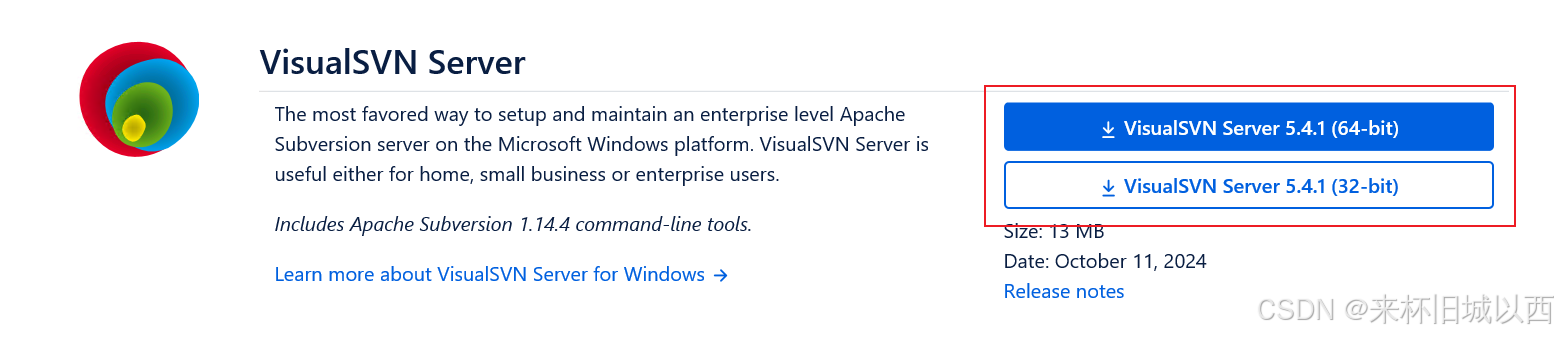
下载完成后安装即可
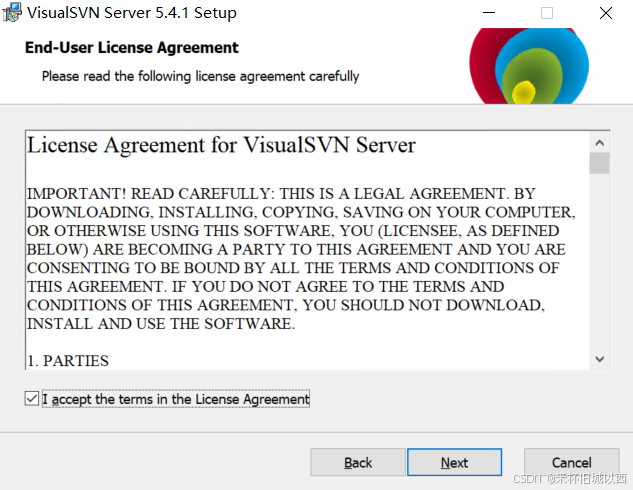
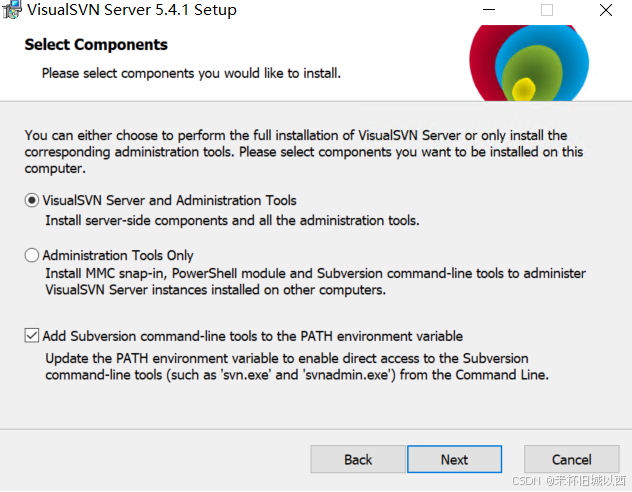
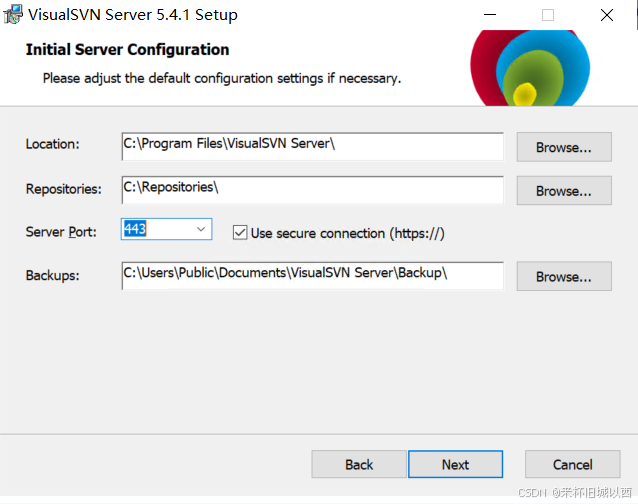
这里可以选择修改存放路径和修改端口号
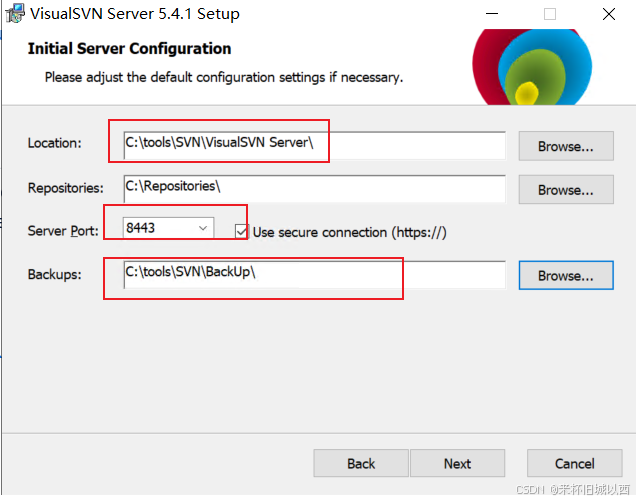
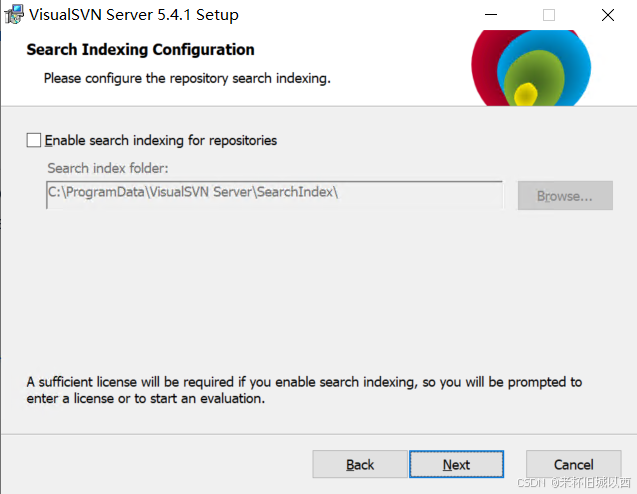
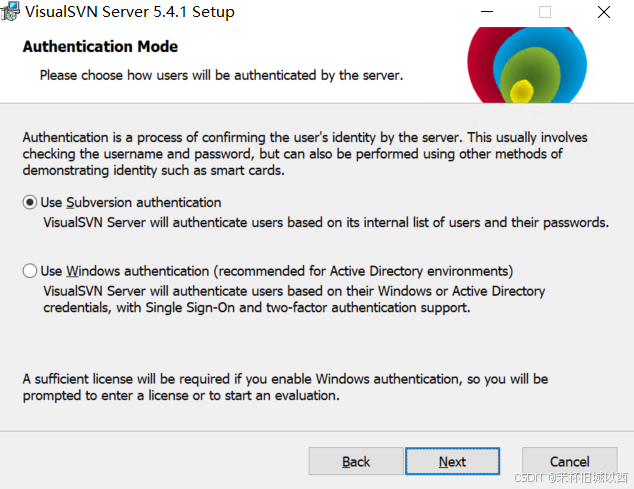
点击install
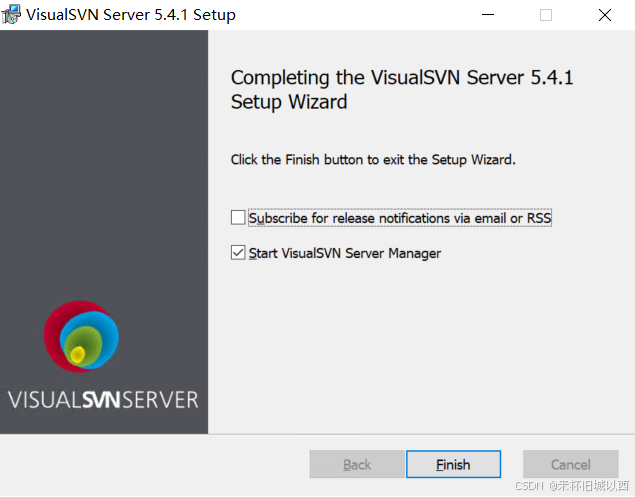
1.2 配置VisualSVN Server
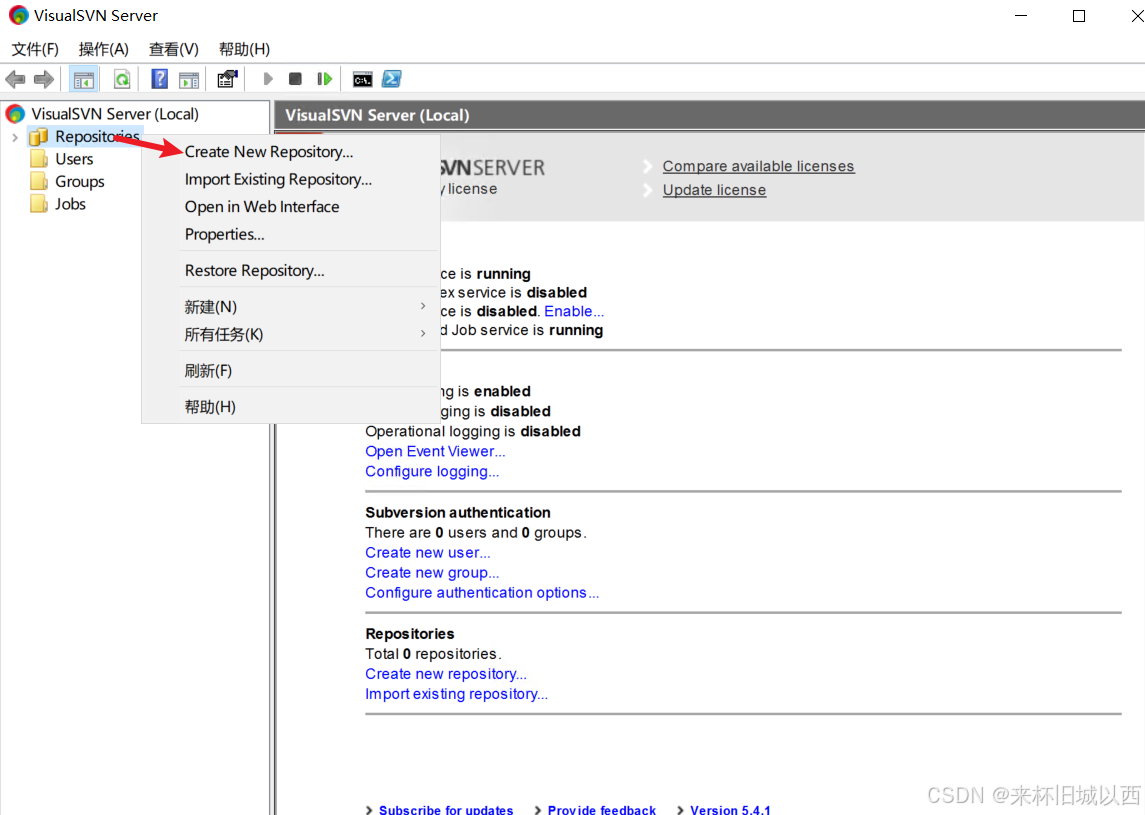
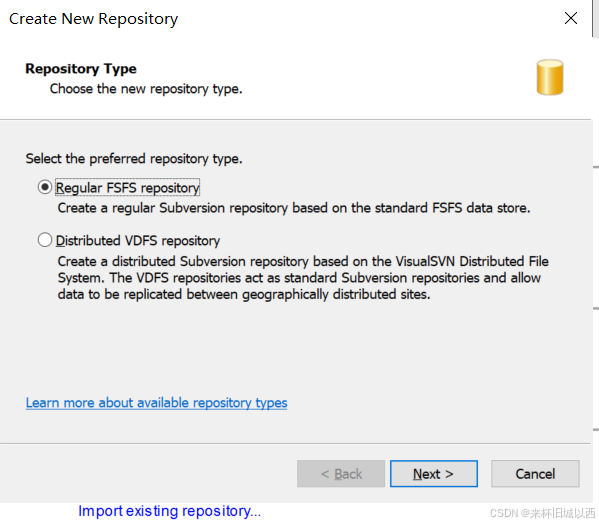
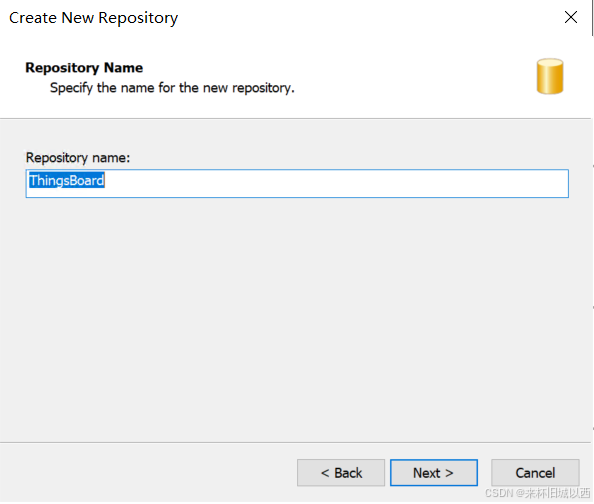
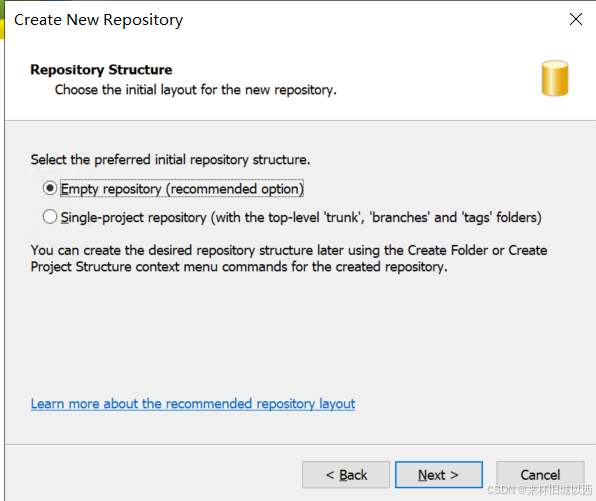
名称自定义,这里我要搭建ThingsBoard的代码,所以这么命名
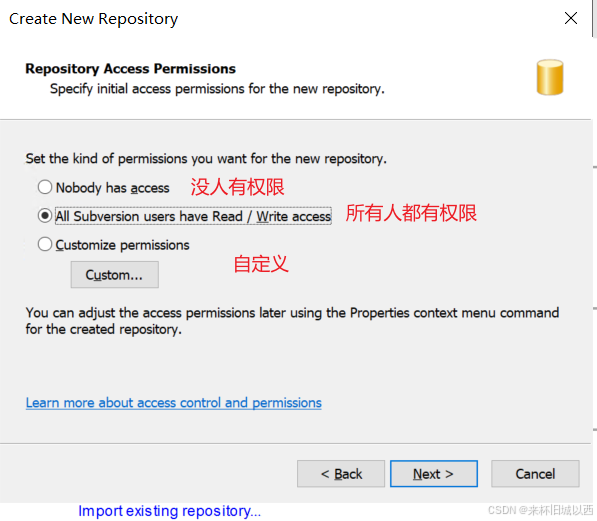
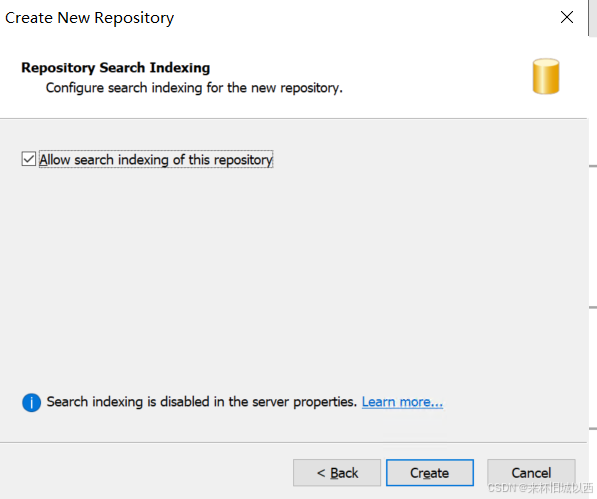
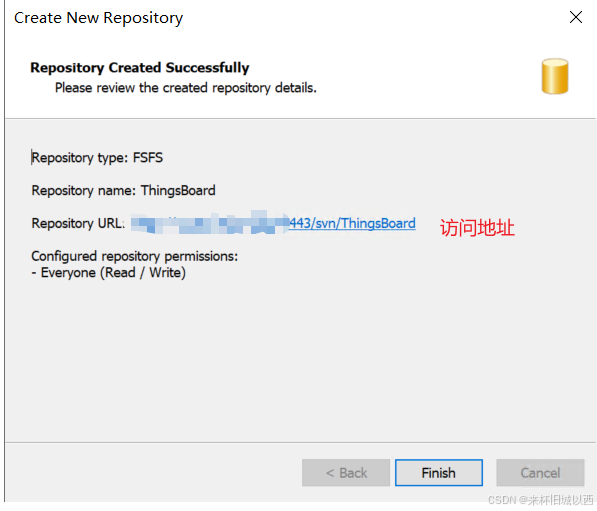
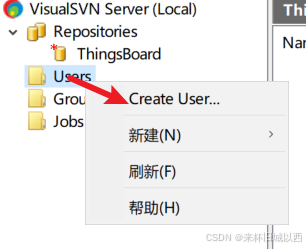
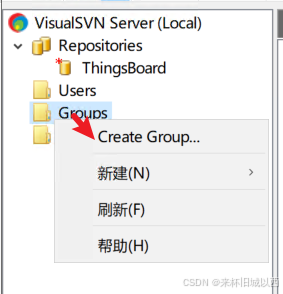
创建用户和Group,点击createUser,输入用户名和密码,添加用户
点击createGroup创建用户组
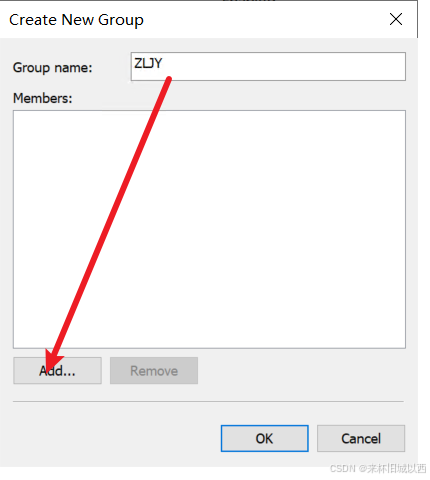
填写组名之后点击add,添加刚刚配置的User,点击确定
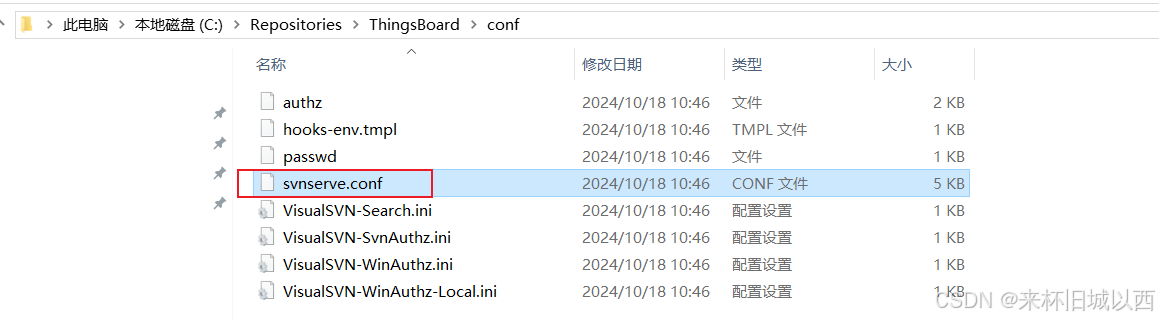
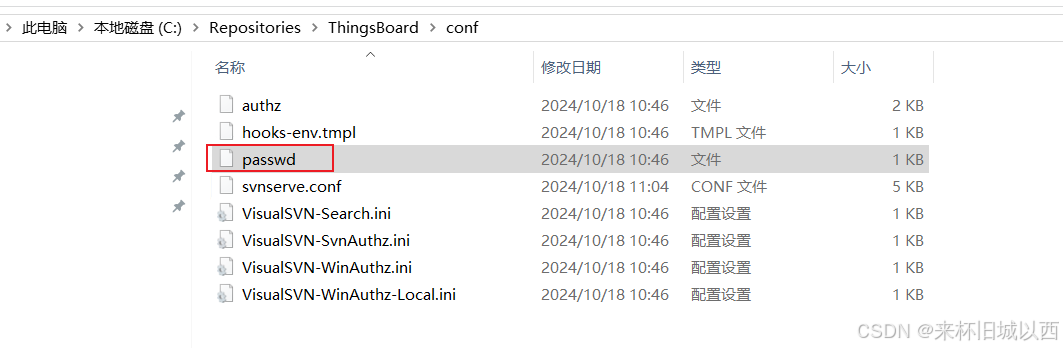
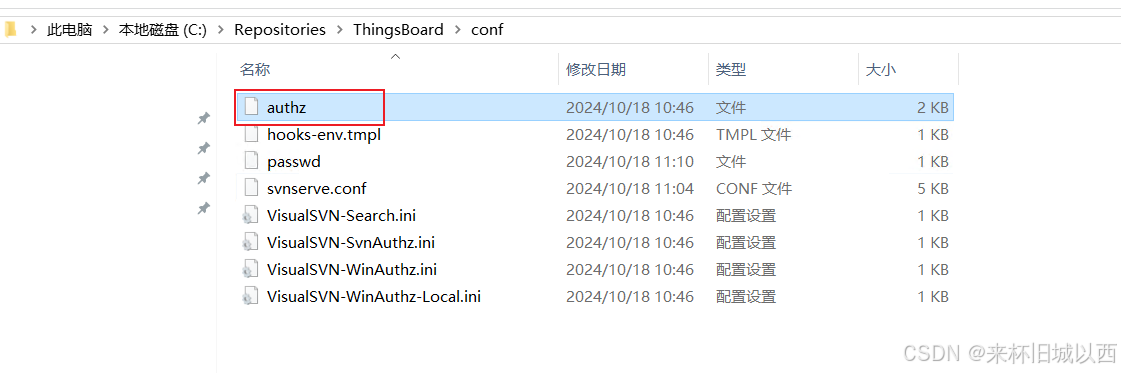
打开路径下的conf配置文件
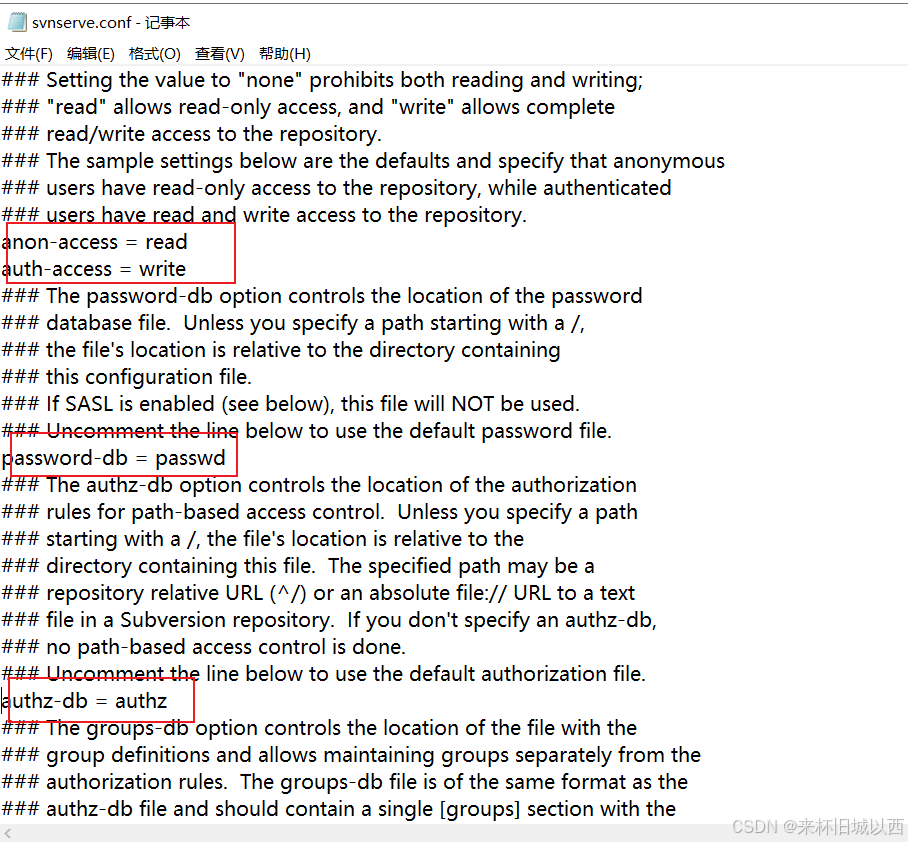
将下面几行的注释去掉
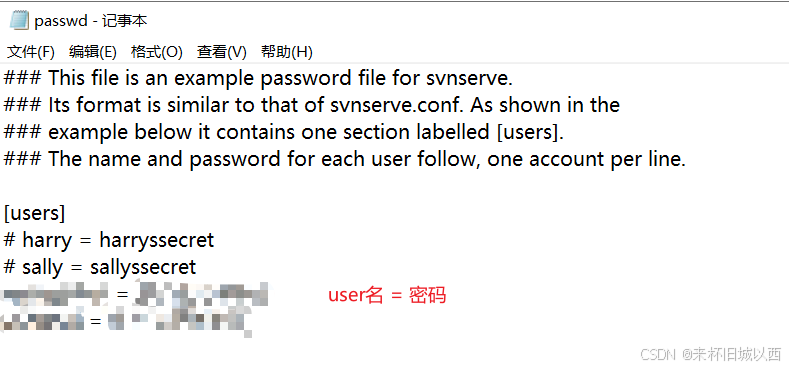
修改passed配置文件,添加user用户名和密码
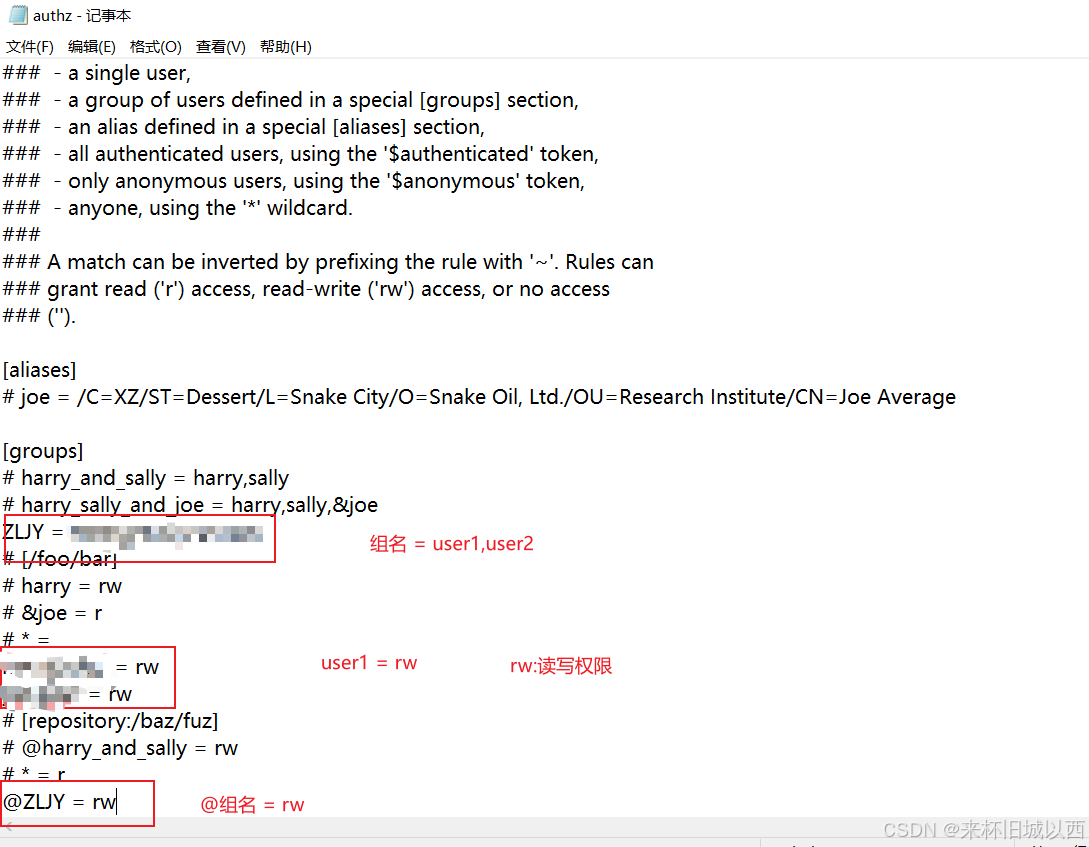
修改组和权限
2 SVN客户端安装
点击TotosideSVN,进入下载页面

进不去无法下载的话,建议在网上找些客户端的资源(在Bili找的)
SVN客户端下载及汉化
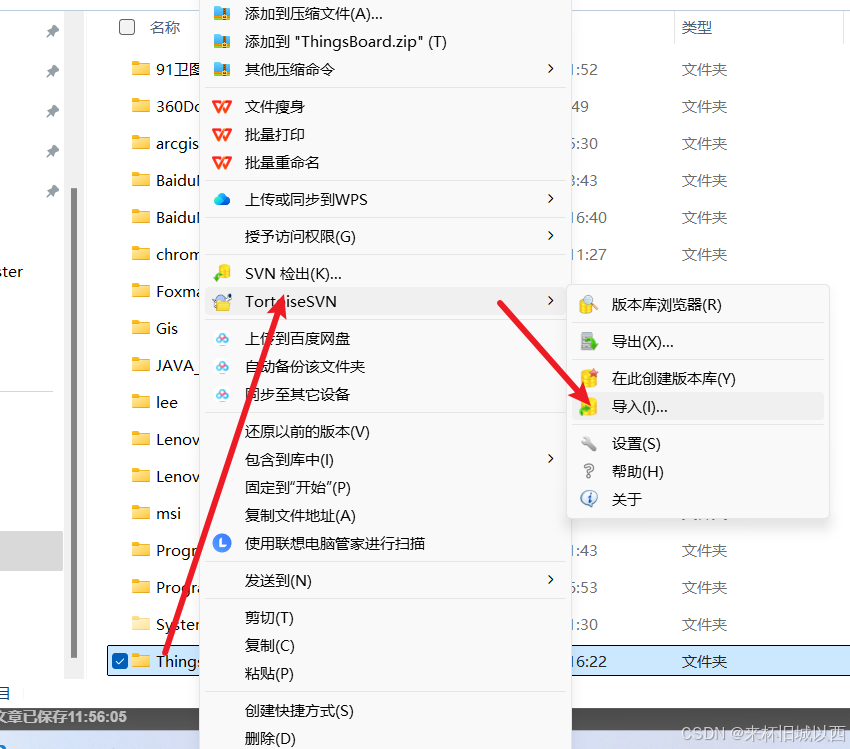
安装并汉化完成之后,先试着将代码导入SVN
右击源码文件夹,选择导入
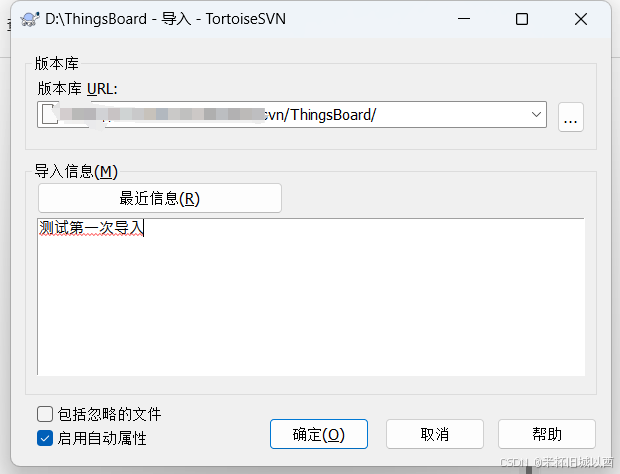
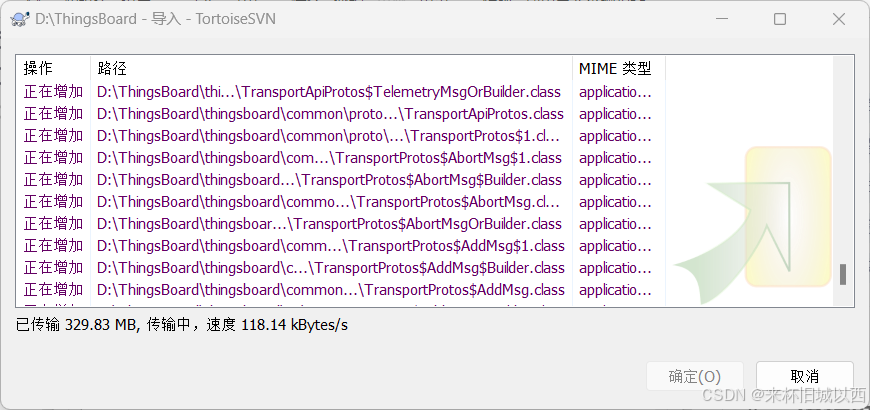
传输完成,搭建完成
如果连接超时,应该是端口问题,服务器开放端口重试


 1575
1575

 被折叠的 条评论
为什么被折叠?
被折叠的 条评论
为什么被折叠?
 到【灌水乐园】发言





