



一、安装vue开发环境
我们先打vue官网,https://cn.vuejs.org/
进入vue2的开发文档:
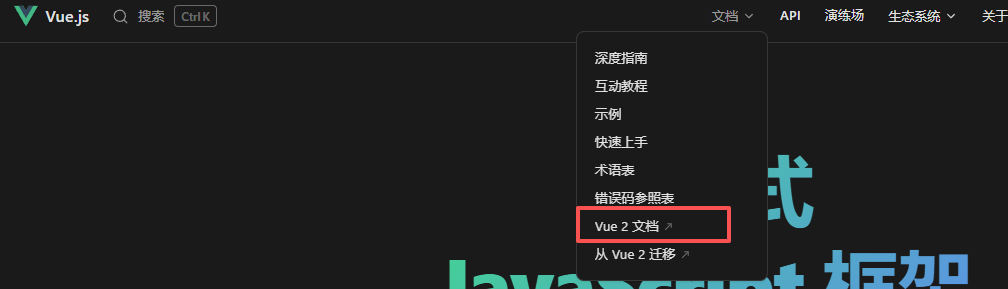
https://v2.cn.vuejs.org/
进入起步:
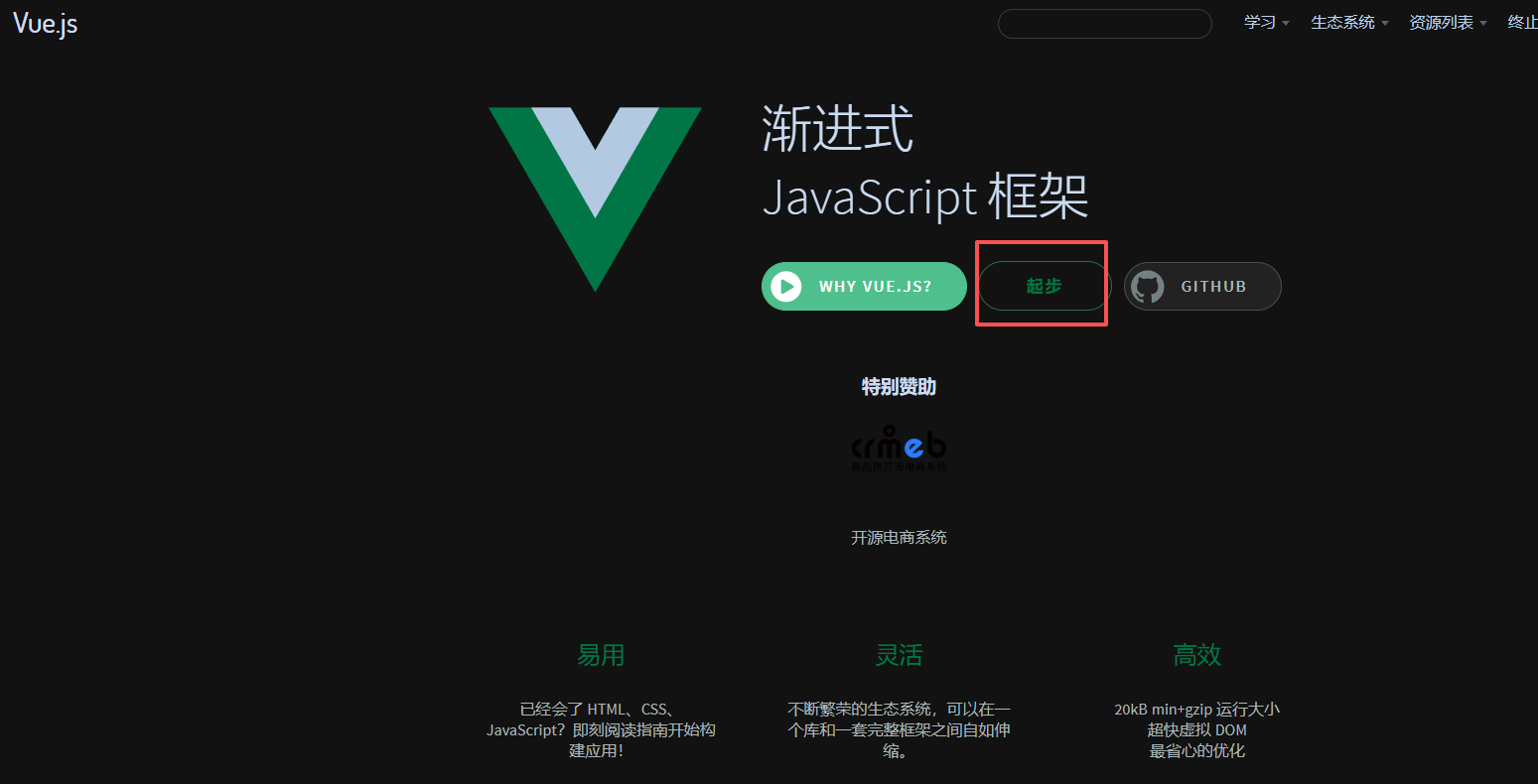
默认就来到了介绍,介绍页面往下拉,就能看到开发环境的安装按钮。
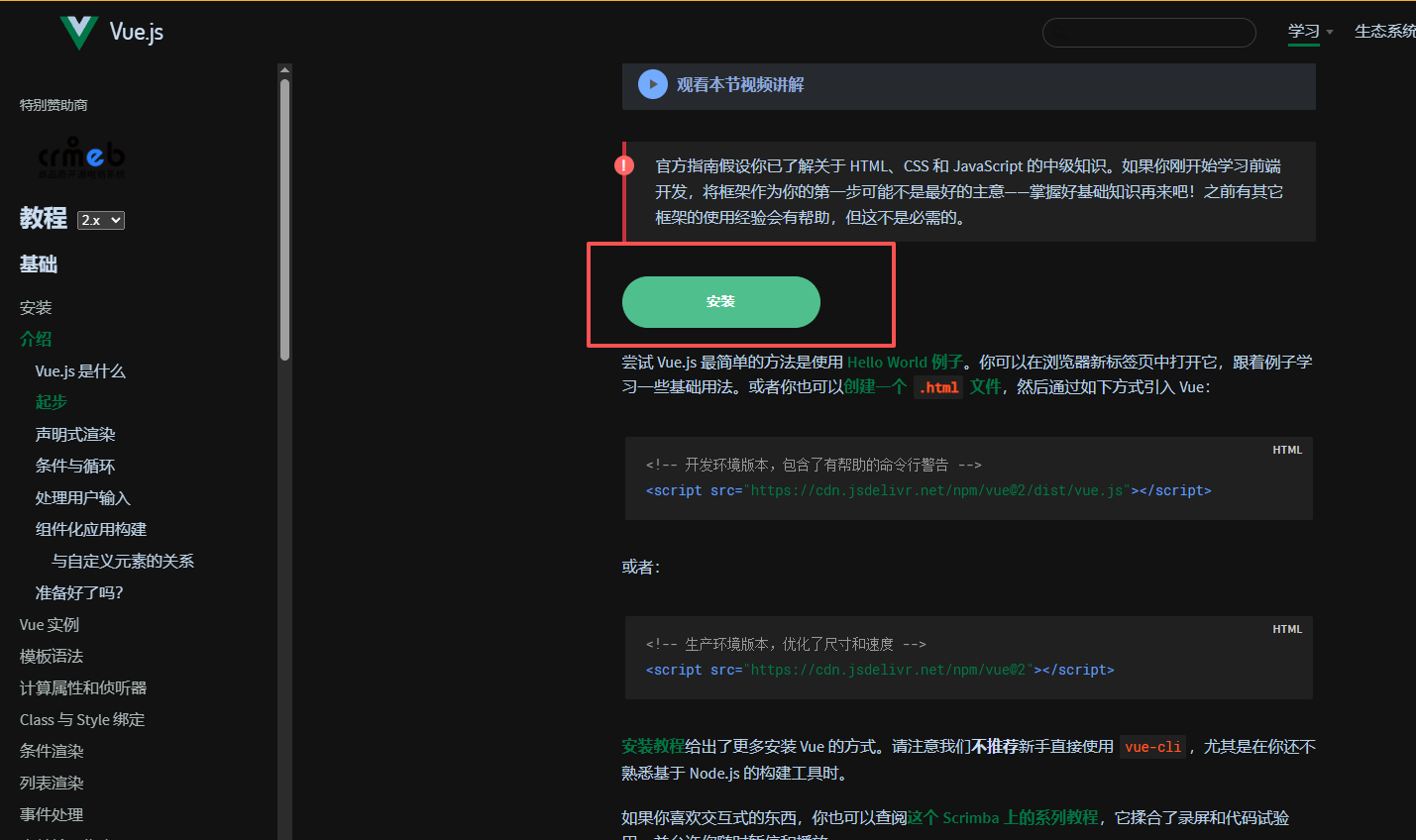
点击安装按钮,可以进入环境版本的选择安装按钮。

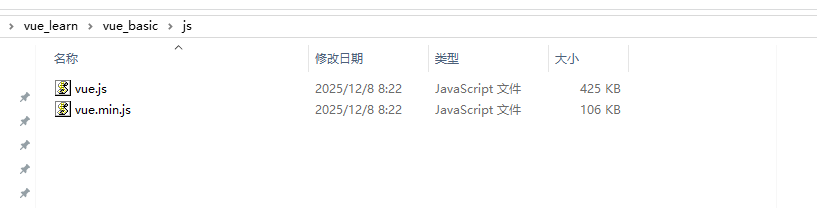
这里开发版本和生产版本,根据需要安装,开发的时候一般选择开发版本进行安装下载,这里我们将两个都下载到一个文件夹中,实际就是两个js文件。
二、VS Code中创建项目
我们先创建一个文件夹,vue_basic,然后鼠标右键用vs code打开。
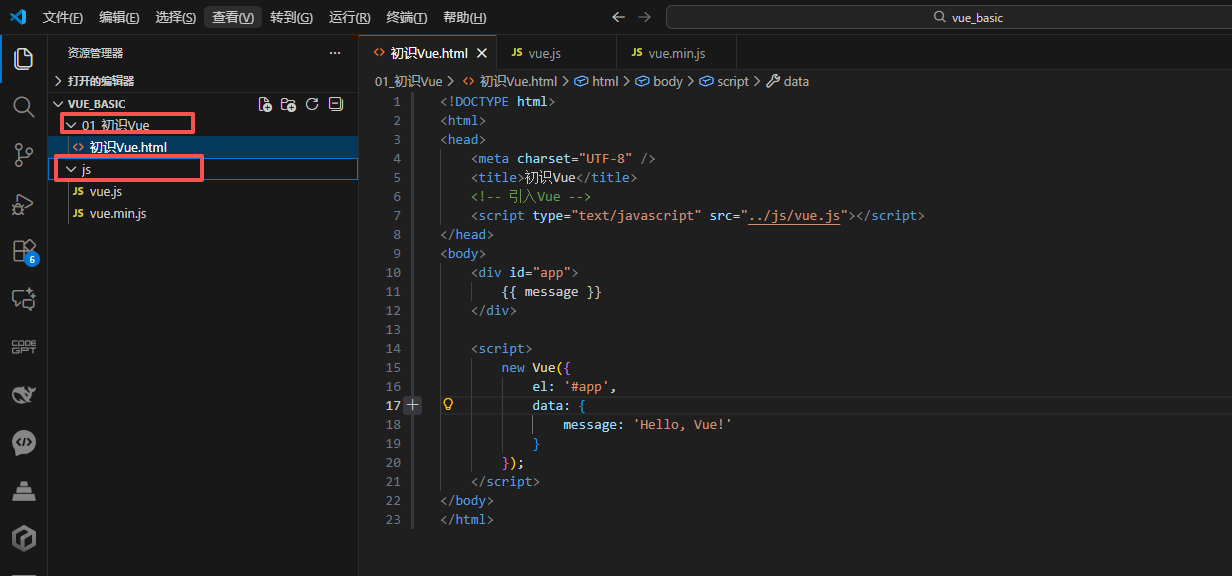
我们看到这里在vue_basic下创建了一个用来放文件的01_初识Vue,里面新建一个html文件。
新建的js文件夹,里面放入我们下载的两个vue开发环境的文件。
在实际文件夹路径中也是这样的层级对应关系。
最后,在html文件夹中写入代码,保存。
<!DOCTYPE html>
<html>
<head>
    <meta charset="UTF-8" />
    <title>初识Vue</title>
    <!-- 引入Vue -->
    <script type="text/javascript" src="../js/vue.js"></script>
</head>
<body>
    <div id="app">
        {{ message }}
    </div>

    <script>
        new Vue({
            el: '#app',
            data: {
                message: 'Hello, Vue!'
            }
        });
    </script>
</body>
</html>
三、运行第一个Vue项目
我们在浏览器中运行这个html文件,如果看到输出Hello, Vue!,说明运行成功!
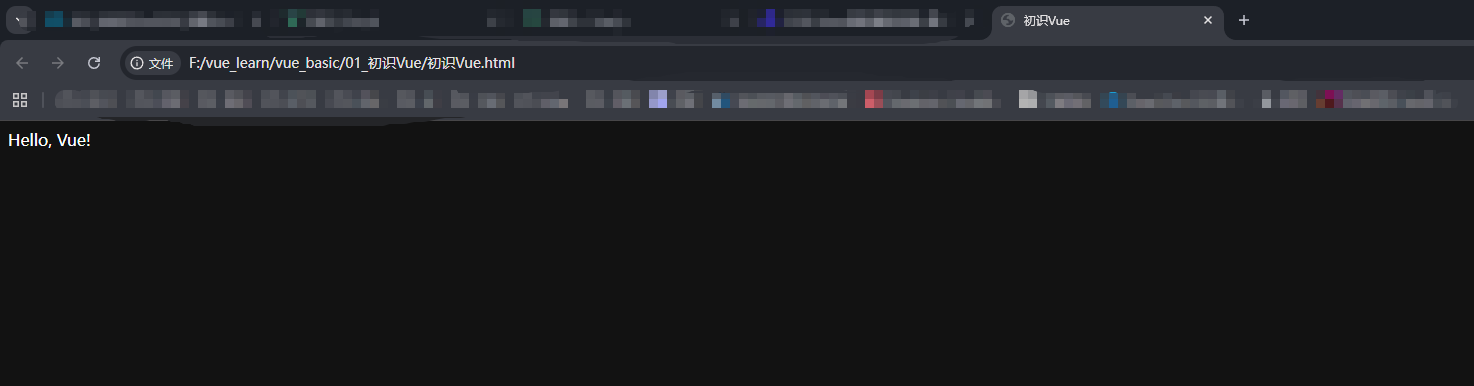
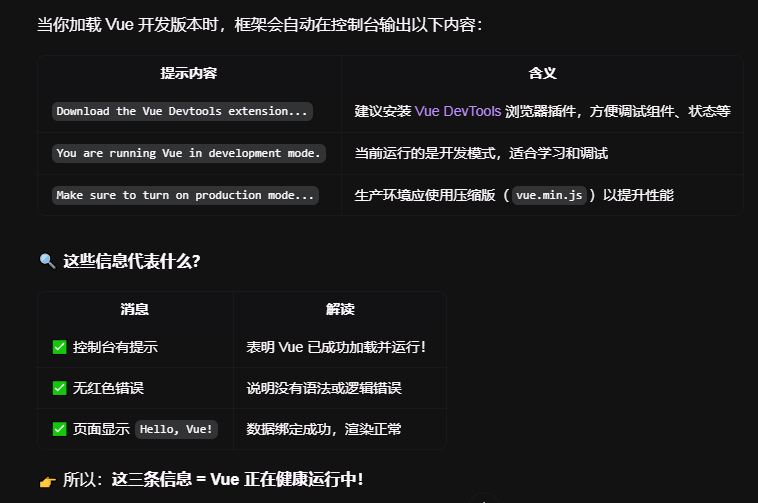
如果按下F12进行查看,可以看到有两个这样的输出。是什么意思呢?下方会给出答案,没有错误,但还需要安装开发者工具,下篇文章中详细来说。







 扫一扫
扫一扫


 1万+
1万+

 被折叠的 条评论
为什么被折叠?
被折叠的 条评论
为什么被折叠?
 到【灌水乐园】发言





