


 本文介绍了如何通过国内图床比较,选择Github作为图床平台,并利用PicGo工具与Typora集成,实现图片的自动上传和CDN加速,提供详细步骤和配置指南。
文章目录
每次写博客时,我都会习惯在Typora写好,然后再复制粘贴到对应的网站上。但是难免会遇到一些问题:Typora里的图片是无法直接赋值粘贴到网上的,因为图片存储在本地,网站上写博客的地方是读取不到本地图片的!
这个时候,图床的用途就体现出来了。使用Typora的自带功能,当我们在Typora里插入图片时,能自动的上传至网络,并且得到图片的url连接!
一、国内图床比较
图床:储存图片的服务器,有国内和国外之分。
结合网上的资料在这里举几个例子
-
公共图床:这类图床一般可以直接上传图片,会返回一个链接,供你使用
-
SM.MS图床:无需注册,没有广告,直接上传
-
路过图床:有点广告,需要注册
-
-
代码托管平台:这类图床一般是建立在代码托管平台的仓库中,使用时要公开仓库
-
GitHub:全球最大代码托管平台,目前除了国内速度慢,几乎没啥缺陷
-
Gitee:国内仿GitHub代码托管平台,但免费的各种容量上的限制,优点是国内速度快
-
七牛云:速度快,缺点是要点小钱,免费的各种限制
-
-
服务器图床:
各大云服务器:阿里云,百度云,华为云,或者私人服务器 。除了费用高,没啥缺点,全是优点
但是作为一个学生党,当然白嫖最香!
在gitee和github上纠结很久,最终选择github + jsDelivr(加速),因为gitee的免费个人的空间太小了,并且上传文件的大小限制 < 1M。
二、使用Github搭建图床
新建仓库
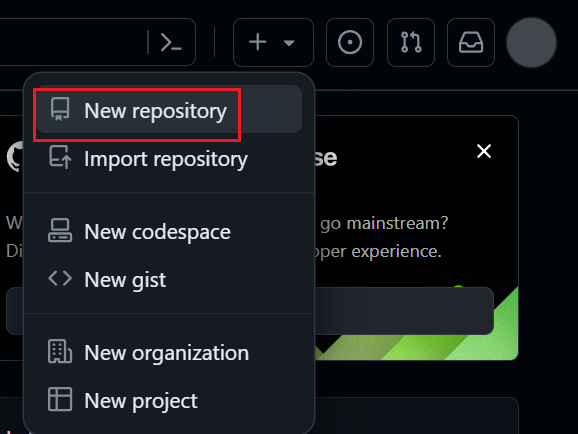
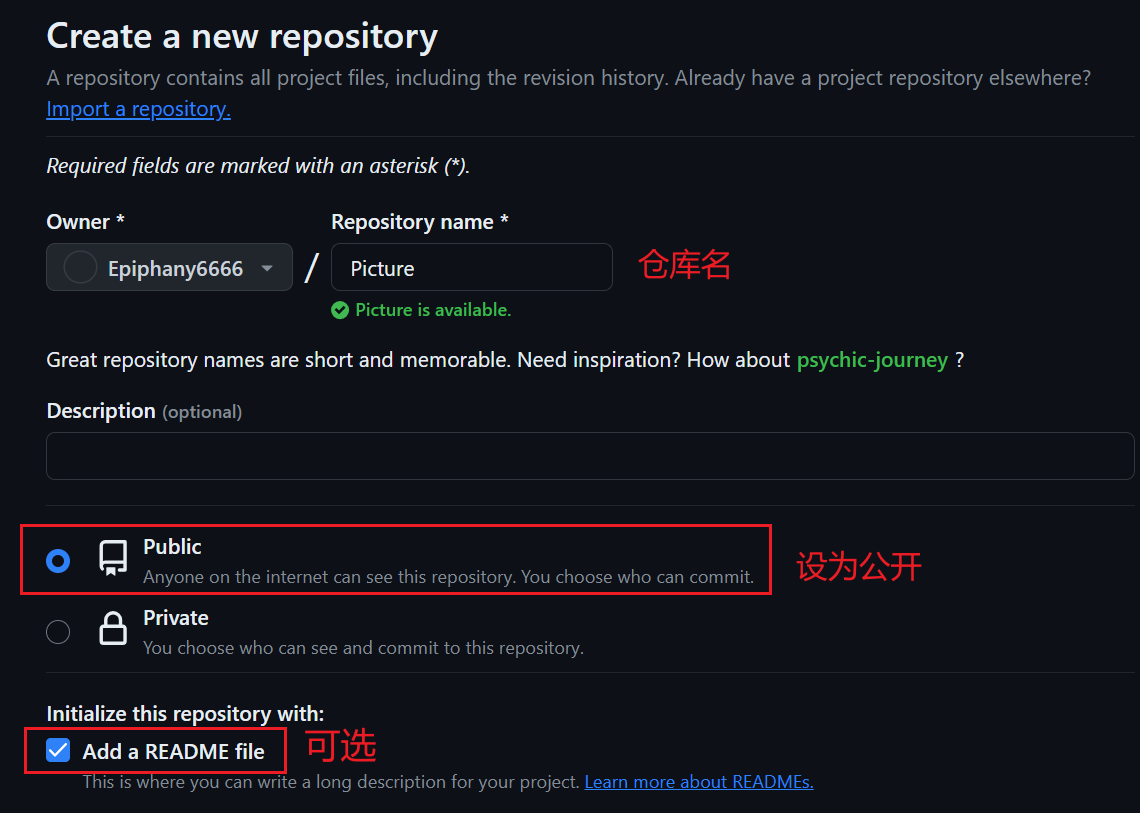
点击右上角用户头像 => settings







 扫一扫
扫一扫


 1万+
1万+

 被折叠的 条评论
为什么被折叠?
被折叠的 条评论
为什么被折叠?
 到【灌水乐园】发言





