



 本文详细介绍Git版本控制系统的基本操作,包括下载安装、项目创建、代码提交、冲突解决、历史回溯及分支管理等核心功能,同时讲解如何利用GitHub进行项目托管与团队协作。
一、 版本管理工具介绍
用途:备份文件、记录历史、回到过去、多端共享、团队协作
二、 版本管理工具发展历史

cvs >>> svn >>> git >>> github
集中式:需要中心服务器放置最新文件,需要联网才能提交,查看
分布式:不用联网就可以操作
三、 Git下载与安装
- Windows下安装Git环境:官网点击,
 ,按步骤操作。
四、 GitHub注册(略)
按提示操作即可
五、 创建一个新的项目
- 点击 New

- 结果如下:

- 按步骤操作:

- 创建成功:

六、 Windows下检出并提交项目
-
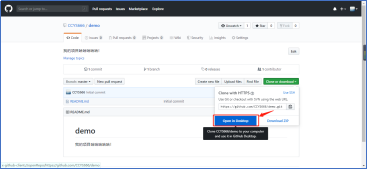
点击这里拷贝仓库地址:
-
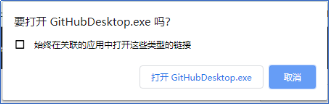
会弹框提示,询问是否打开应用:
-
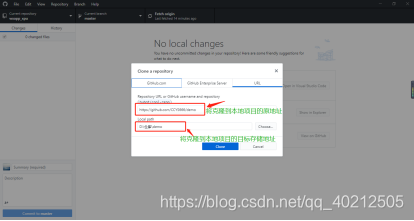
选择下载后的存储地址:
-
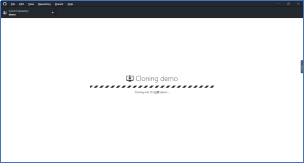
点击克隆,之后会开始自动克隆:
-
点击history,查看项目的情况 :
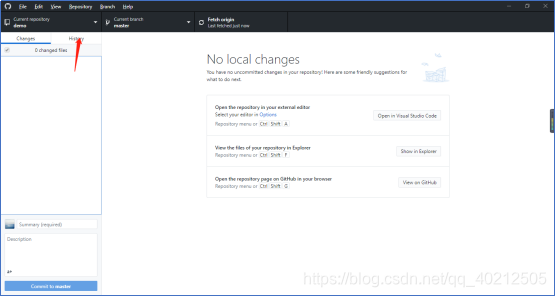
-
右击选择在文件浏览器打开项目:
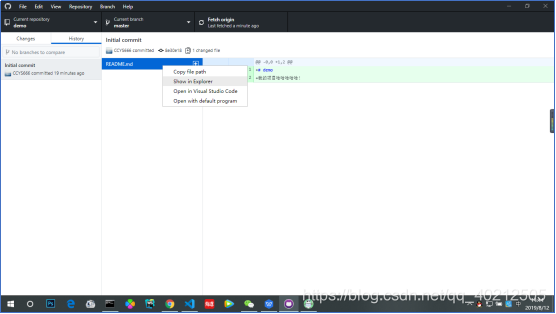
-
新建20190812.txt文件:
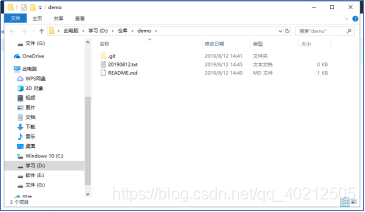
-
修改20190812.txt文件:
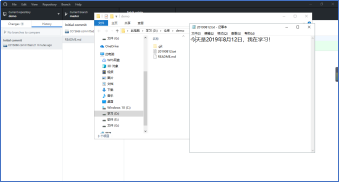
-
保存文件
-
回到客户端:
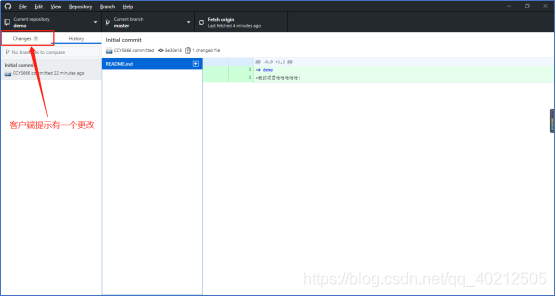
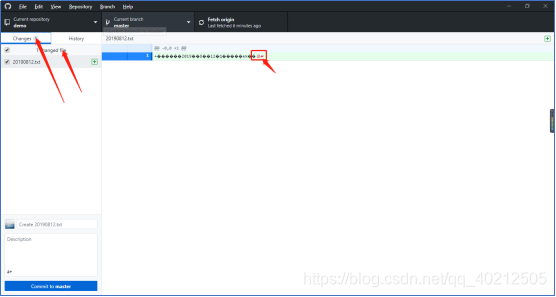
-
添加更新描述:
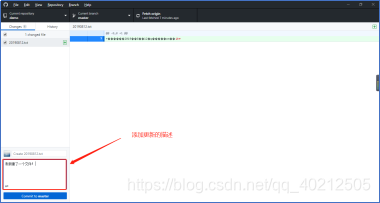
-
提交:
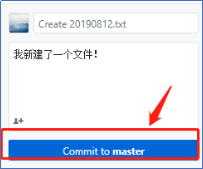
-
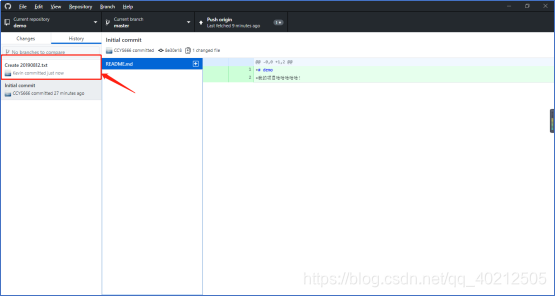
点击history,可以看到系统已经将上一步操作显示到了历史记录中:
-
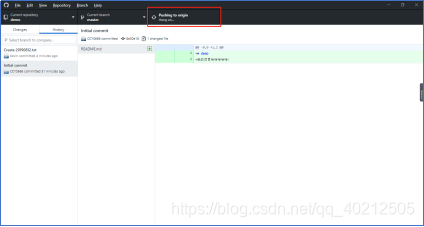
点击pushing to origin 可以将更改提交到GitHub上:
-
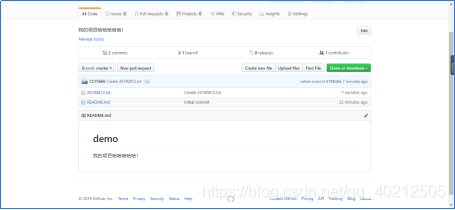
在网页中打开仓库,可以发现刚刚新建的项目已经被提交至网络仓库:
-
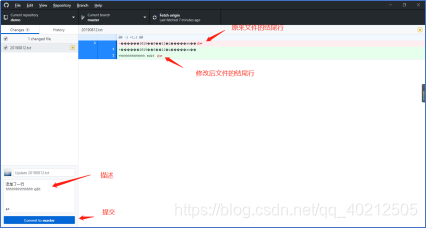
修改20190812.txt文件并上传
-
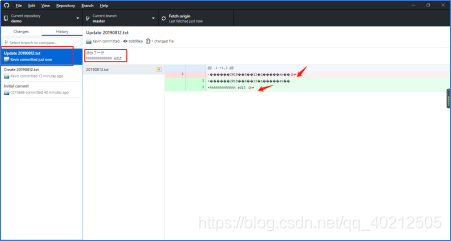
查看修改:
七、 解决多人同时操作产生的冲突
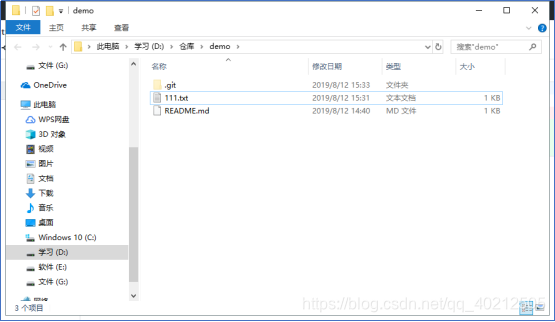
- 在文件浏览器中打开20190812文件
- 修改文件名字:
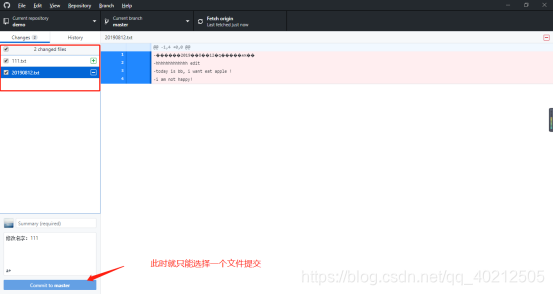
- 此时就只能够选择一个文件提交:
八、 回到过去
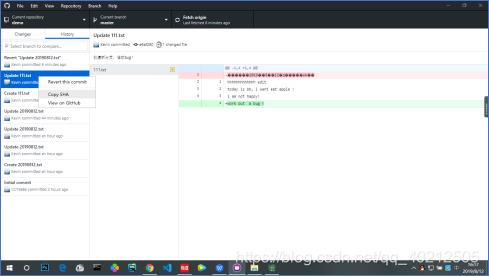
- 在客户端中复制之前提交时的hash值 :
- 在命令行使用 git reset --hard <commit ID号>
九、 建立里程碑
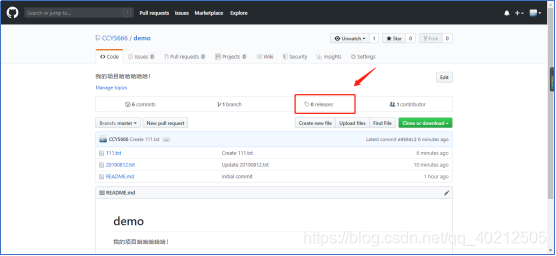
- 在浏览器打开GitHub,点击releases:
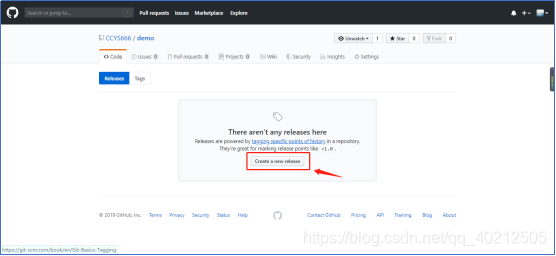
- 创建新版本:
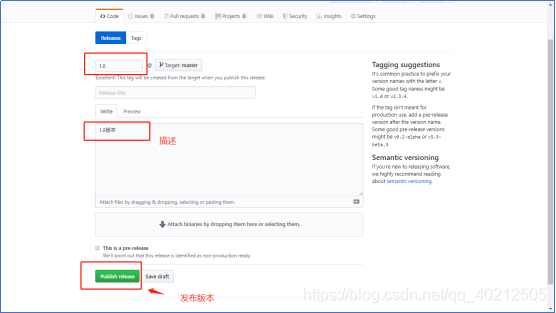
- 填写改版本相关信息:
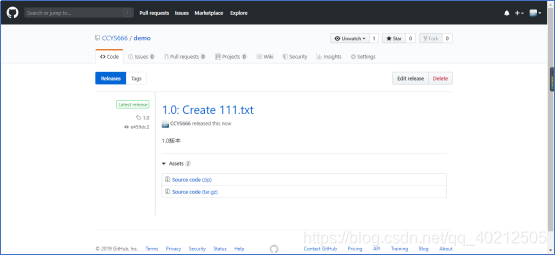
- 产生新版本:
十、 分支开发
(场景:团体项目中,其他人还在继续开发自己的部分,你的部分出了问题,但是又不能影响其他人,耽误整体进度,因此可以新建一个分支,修改自己的部分吗,修改完之后再与大家合并)
-
创建新的分支:
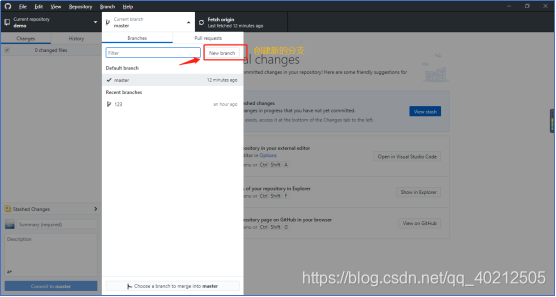
-
创建新的分支:
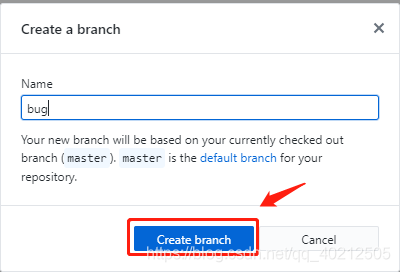
-
切换到新分支:
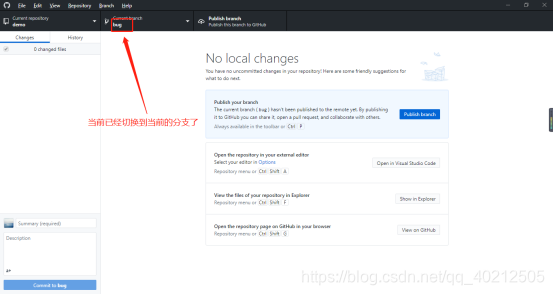
-
修改代码 :
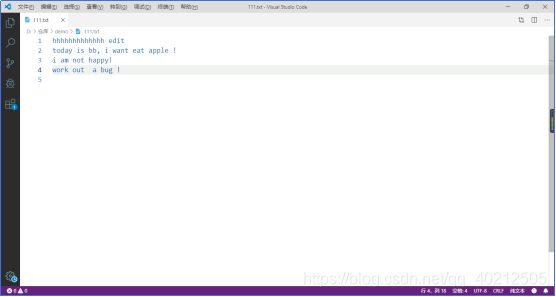
-
提交修改(这个修改只是提交到了bug分支):
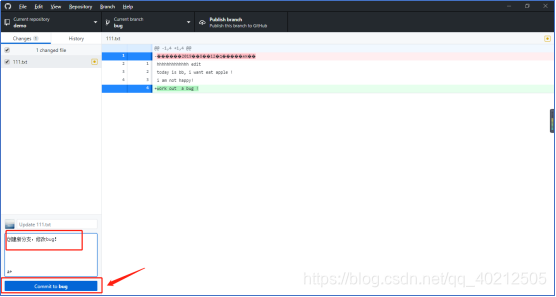
-
切换回到master分支:
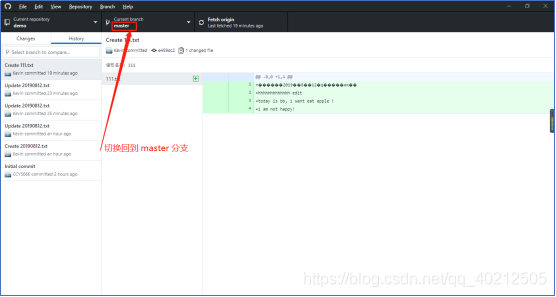
-
点击 选择分支合并 按钮:
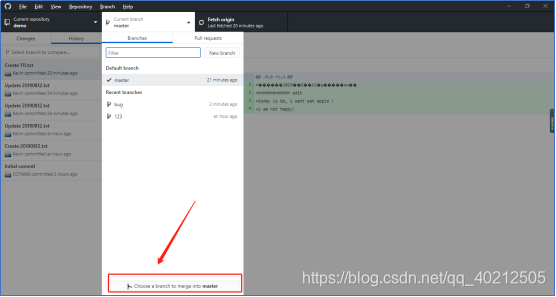
-
选择 bug 分支,并点击 合并 :
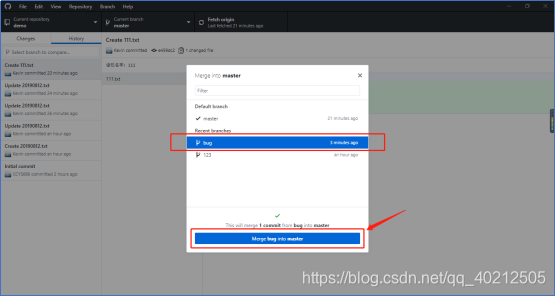
注:分支合并 也可以在浏览器中的GitHub官网完成!
十一、 关于多人合作的经验
1. 多用客户端,少用命令行,除非是在Linux服务器上直接开发
2. 每次提交代码前,diff自己的代码,避免提交错误的代码
3. 每天工作结束前,整理好自己的工作区,避免第二天产生问题
4. 并行的项目,使用分支开发
5. 遇到冲突时,一定要搞明白产生冲突的原因,千万不能随意丢弃别人的代码
6. 产品发布后,记得打tag,方便之后来拉分支修bug
写在最后的话: git只是我们在学习工作中为了方便我们而产生的一个工具,GUI操作与命令行操作只要掌握一种即可,不用刻意的去追求命令行操作,不能为了学习工具而去学习工具!
整理来源:**慕课网《版本管理工具介绍——Git篇》**的学习笔记
(时间仓促,难免存在问题,欢迎多提宝贵意见!)





 扫一扫
扫一扫


 3277
3277

 被折叠的 条评论
为什么被折叠?
被折叠的 条评论
为什么被折叠?
 到【灌水乐园】发言





