



 这篇博客介绍了如何在Windows10系统中,通过Anaconda不卸载旧版本的方式,创建新环境并安装最新或指定版本的Python,以及如何在环境中安装Jupyter Notebook并更换其内核的Python版本。详细步骤包括更新Anaconda和Jupyter,创建环境,激活并安装Python,以及设置和使用新内核。
本 来我是要通过重装的方式来升级到最新版本python内核的,然后在看了很多帖子之后终于成功、免于卸载了,现在就把完整的步骤分享出来。使用环境:Windows10
目录
0 准备工作
1 创建环境
2 在创建的环境中安装最新或者指定的python版本
3 jupyter notebook 中更换内核python版本并使用

0 准备工作
- 升级 anaconda
可以打开 anaconda 软件,若有更新会弹窗提示;
也可以在 anaconda prompt 使用如下语句更新:
conda upgrade conda- 升级 jupyter notebook
conda update jupyter1 创建环境 *
打开 Anaconda Prompt,输入如下代码,为要安装或升级的 python 版本创建环境,并查看:
# 新建环境  (为便于区分可以在环境名中带上 python 版本号)
conda create --name your_env_name

# 查看环境
conda env list
然后通过如下代码激活并使用创建的环境:
# 激活使用某个环境
activate your_env_name

# 切换到某个环境
conda activate your_env_name

# 退出这个环境
deactivate
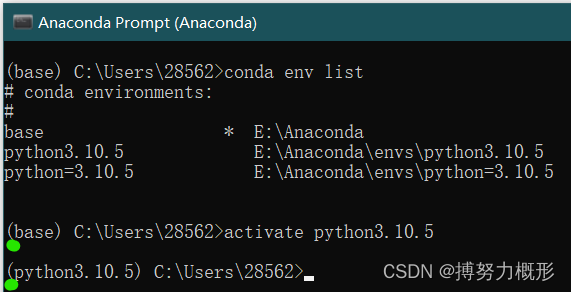
效果如下图,可以看到改变了输入行的环境
2 安装最新或者指定的 python 版本
继续上一步,在进入新建的环境之后,在该环境下安装需要的 python 版本(中途停住的直接按回车键确定),直到完成。代码如下:
# 安装 python 或 升级到最新版本
conda install python

# 安装指定版本的 python
conda install python=3.10
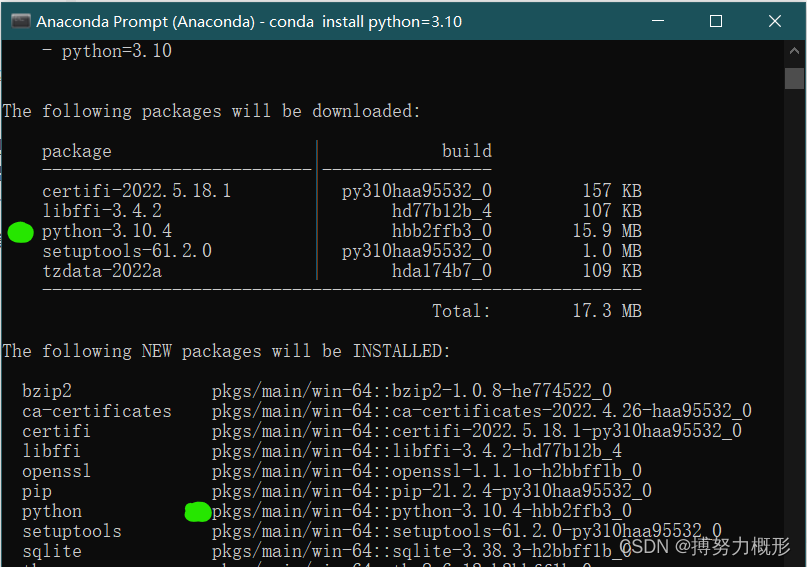
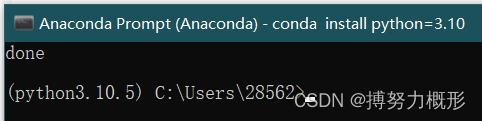
效果如下:
3 更换 jupyter notebook 内核的 python 版本并使用
继续上一步,安装完成后 anaconda prompt 仍然在新建环境中(见上图),然后 依次 输入代码:
# 安装内核
pip install ipykernel

# 使用 python 版本
activate your_env_name

# 加入 jupyter notebook 内核
python -m ipykernel install --user --name=python3.10.5 --display-name python3.10.5
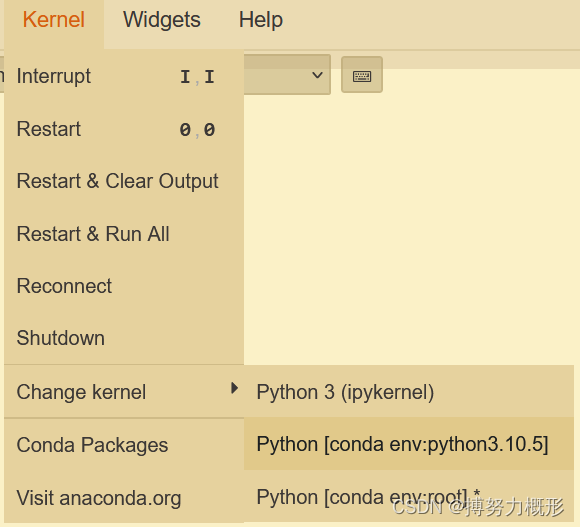
完成后打开 jupyter notebook 的任一文件,在点击 " kernel > change kernel ",选择新安装的 python 版本的内核:
在 jupyter notebook 里,检查内核 python 版本是否已经更换成功:
import sys
print(sys.version)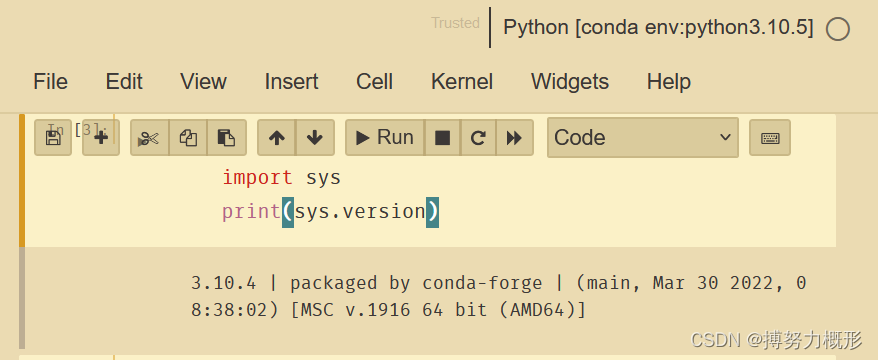
* 更多 conda 指令可输入代码获得,或者参见:Conda常用命令整理_CharlotteMen的博客-CSDN博客_conda命令
conda env -h





 扫一扫
扫一扫


 1672
1672

 被折叠的 条评论
为什么被折叠?
被折叠的 条评论
为什么被折叠?
 到【灌水乐园】发言





