




目录
二、uiautomatorviewer.apk闪退问题的解决方法
2)修改set swt_path的值,指定Java.exe路径并注释相关命令
一、uiautomatorviewer.bat 介绍
uiautomatorviewer.bat 是 Android SDK 提供的一个 UI 分析工具脚本,主要用于辅助 Android 自动化测试或 UI 分析,通过它可以启动 uiautomatorviewer 程序,直观查看安卓设备(或模拟器)当前屏幕的 UI 布局结构、控件属性(如 ID、文本、坐标等),是 UI 自动化脚本编写(如 Appium、UIAutomator 框架)的常用辅助工具。
(1)核心功能
- 实时捕获屏幕:连接安卓设备后,可一键捕获当前屏幕画面,并生成对应的 UI 控件层次结构。
- 查看控件属性:在捕获的界面中,点击任意控件(如按钮、输入框、文本等),可查看其详细属性(如 resource-id、text、class、bounds 坐标等),这些信息是编写自动化脚本(定位控件)的关键依据。
- 对比界面差异:支持捕获两个不同时间点的屏幕,对比 UI 布局或控件属性的变化(常用于测试界面更新是否符合预期)。
(2)位置与启动方式
- 文件位置:通常位于 Android SDK 安装目录的 tools/bin/ 下(例如 D:\Android\sdk\tools\bin\uiautomatorviewer.bat)。
- 启动方式:
- 双击 uiautomatorviewer.bat 直接运行(需确保环境配置正确)。
- 通过命令行启动:打开 cmd,切换到 tools/bin 目录,执行 uiautomatorviewer.bat 命令。
(3)依赖环境
- Java 环境:必须依赖 JDK 8(1.8 版本),与 JDK 9 及以上版本不兼容(易导致闪退)。
- Android 设备连接:需通过 USB 连接安卓设备(开启 “开发者模式” 和 “USB 调试”),或启动安卓模拟器,确保 adb devices 命令能识别设备。
- Android SDK 完整性:依赖 SDK 中的 tools 目录下的相关库文件(如 SWT 库,用于界面渲染)。
二、uiautomatorviewer.apk闪退问题的解决方法
uiautomatorviewer.apk闪退可尝试以下解决办法
1.检查并更换JDK版本
uiautomatorviewer 对 JDK 版本依赖严格,仅支持 Java 8(JDK 1.8),与 JDK 9 及以上版本存在兼容性问题,更是和最新的JDK版本(如JDK18)不兼容,这是闪退的最常见原因。
建议优先通过 “卸载高版本 JDK + 安装 JDK 8” 解决。可删除原JDK最新版本后,安装jdk - 8uXXX版本(即切换到Java8)。
若电脑需保留多个 JDK 版本,可通过修改系统环境变量强制指定 JDK 8 路径,避免调用高版本 JDK 导致闪退。
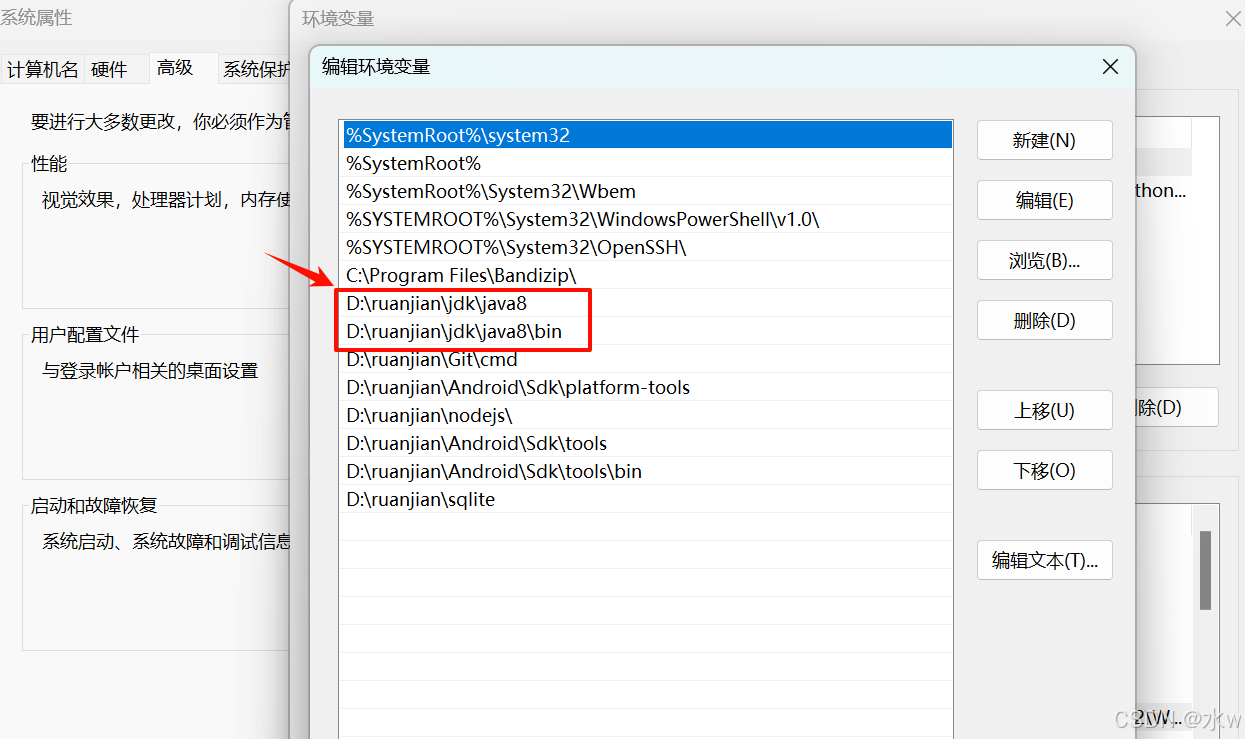
2.修改uiautomatorviewer.bat文件
1)找到uiautomatorviewer.bat文件
uiautomatorviewer.bat通常在 Android SDK 的 tools\bin 目录路径下(如 D:\Android\sdk\tools\bin\uiautomatorviewer.bat)。
找到SDK/tools/bin下面的uiautomatorviewer.bat脚本,右键打开编辑,用编辑器打开uiautomatorviewer.bat。
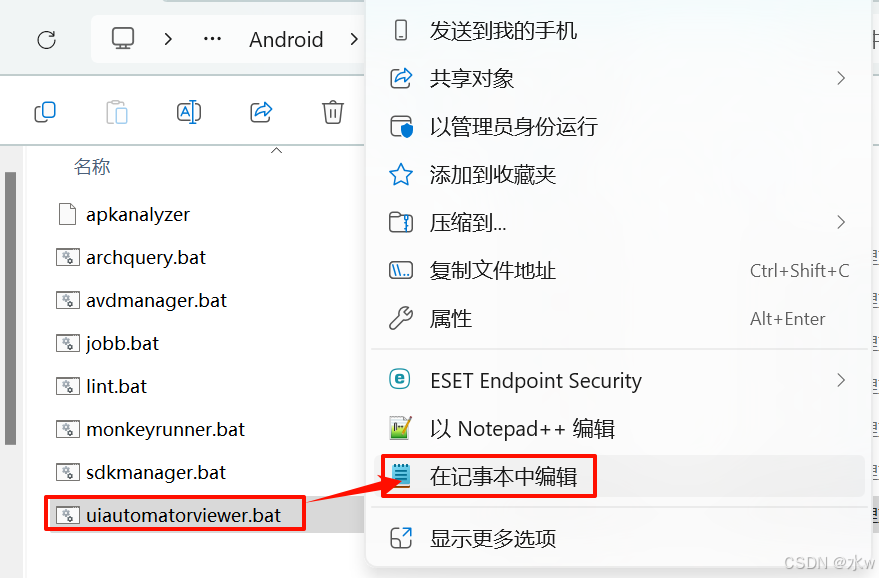
2)修改set swt_path的值,指定Java.exe路径并注释相关命令
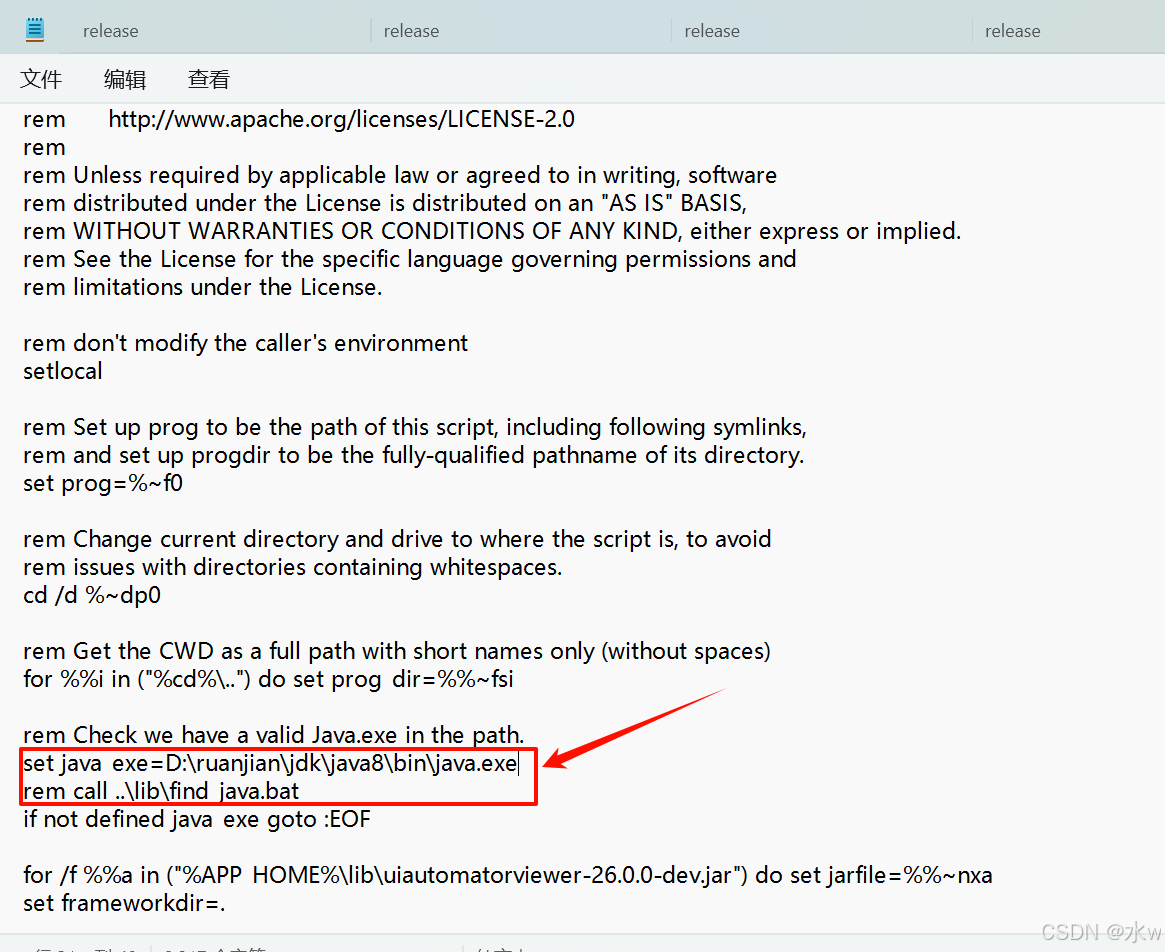
右键用记事本或 Notepad++ 打开 uiautomatorviewer.bat后,在文件里搜索以下内容:
set java_exe=
call lib\find_java.bat
按以下方式对uiautomatorviewer.bat文件进行修改:
- 在 set java_exe= 后添加 JDK 8 的 java.exe 完整路径(即步骤一安装的 JDK 8 路径),例如:set java_exe=C:\Program Files\Java\jdk1.8.0_321\bin\java.exe
- 在 call lib\find_java.bat 前添加 rem 注释(避免脚本自动查找高版本 JDK),修改后如下:rem call lib\find_java.bat
保存修改后的脚本,双击运行 uiautomatorviewer.bat,若能正常打开界面,说明配置生效。
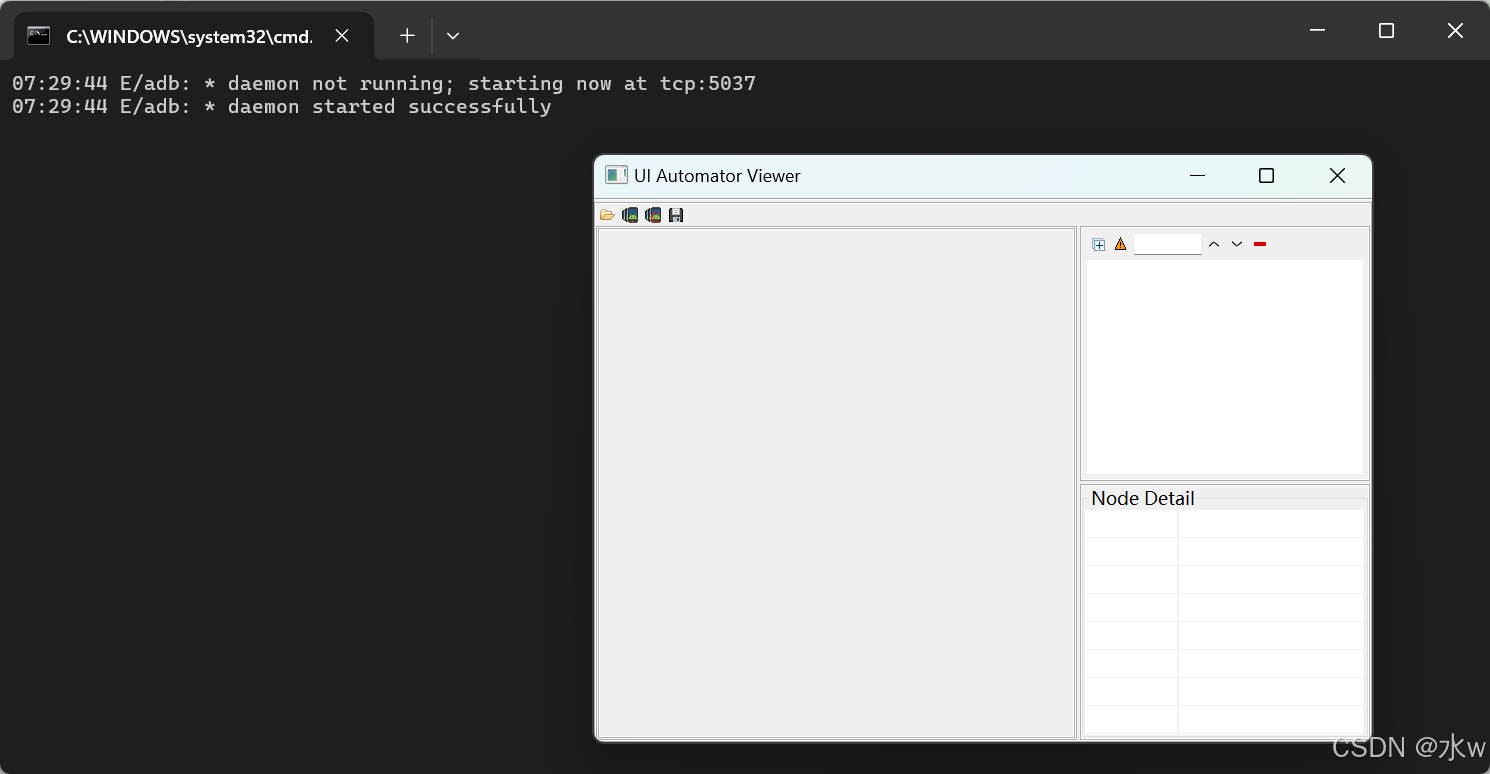
OK,问题解决。





 扫一扫
扫一扫


 1845
1845

 被折叠的 条评论
为什么被折叠?
被折叠的 条评论
为什么被折叠?
 到【灌水乐园】发言





