


 本文详细介绍了Bootstrap中的图标使用,包括内嵌、Sprite和作为外部图片文件引用的方式。接着,讨论了下拉菜单组件的基本格式和各种定制选项,如设置菜单方向、标题、分割线和禁用项。然后,讲解了按钮组组件的创建和不同布局,以及如何在按钮组中嵌套下拉菜单。最后,阐述了按钮式下拉菜单的实现,包括单按钮和分裂式,并展示了向上弹出的效果。
一:图标
Bootstrap 图标库的所有图标都是 SVG 格式的,因此你可以通过以下几种方式将它们添加到你的 HTML 中,具体使用哪种方式取决于你的项目是如何设置的。我们建议设置 width: 1em(以及可选的 height: 1em),便于你通过 font-size 属性重置图标的大小。
用法:
1.内嵌
将图标嵌入你的 HTML 页面中(与引用外部图像文件相反)。如下例子中我们对 width 和 height 属性进行了重新设置。
<svg xmlns="http://www.w3.org/2000/svg" width="32" height="32" fill="currentColor" class="bi bi-chevron-right" viewBox="0 0 16 16"><path fill-rule="evenodd" d="M4.646 1.646a.5.5 0 0 1 .708 0l6 6a.5.5 0 0 1 0 .708l-6 6a.5.5 0 0 1-.708-.708L10.293 8 4.646 2.354a.5.5 0 0 1 0-.708z"/></svg>
2.Sprite
利用 SVG sprite 和 <use> 元素即可插入任何图标。使用图标的文件名作为片段标识符(例如 toggles 就是 #toggles)。SVG sprites 允许你像 <img> 元素一样引用外部文件,并支持 currentColor 的功能以便主题化。
注意! 在 chrome 浏览器中,<use> 不能跨域使用。
<svg class="bi" width="32" height="32" fill="currentColor">
  <use xlink:href="bootstrap-icons.svg#heart-fill"/>
</svg>
<svg class="bi" width="32" height="32" fill="currentColor">
  <use xlink:href="bootstrap-icons.svg#toggles"/>
</svg>
<svg class="bi" width="32" height="32" fill="currentColor">
  <use xlink:href="bootstrap-icons.svg#shop"/>
</svg>
3.作为外部图片文件引用
将 Bootstrap 图标库 的 SVG 文件复制到你所选择的目录中,并像引用普通图片一样通过 <img> 元素引入 SVG 图标。
<img src="/assets/img/bootstrap.svg" alt="Bootstrap" width="32" height="32">
二:下拉菜单组件
①:基本下拉菜单组件格式
- <div class="dropdown">
- <button class="btn btn-default" data-toggle="dropdown">
- 下拉菜单
- <span class="caret"></span>
- </button>
- <ul class="dropdown-menu">
- <li><a href="#">菜单1</a></li>
- <li><a href="#">菜单2</a></li>
- <li><a href="#">菜单3</a></li>
- <li><a href="#">菜单4</a></li>
- </ul>
- </div>
<!-- Example single danger button -->
<div class="btn-group">
  <button type="button" class="btn btn-danger dropdown-toggle" data-toggle="dropdown" aria-expanded="false">
    Action
  </button>
  <div class="dropdown-menu">
    <a class="dropdown-item" href="#">Action</a>
    <a class="dropdown-item" href="#">Another action</a>
    <a class="dropdown-item" href="#">Something else here</a>
    <div class="dropdown-divider"></div>
    <a class="dropdown-item" href="#">Separated link</a>
  </div>
</div>
<div class="dropdown">
  <button class="btn btn-secondary dropdown-toggle" type="button" id="dropdownMenuButton" data-toggle="dropdown" aria-expanded="false">
    Dropdown button
  </button>
  <div class="dropdown-menu" aria-labelledby="dropdownMenuButton">
    <a class="dropdown-item" href="#">Action</a>
    <a class="dropdown-item" href="#">Another action</a>
    <a class="dropdown-item" href="#">Something else here</a>
  </div>
</div>
<div class="dropdown">
  <a class="btn btn-secondary dropdown-toggle" href="#" role="button" id="dropdownMenuLink" data-toggle="dropdown" aria-expanded="false">
    Dropdown link
  </a>

  <div class="dropdown-menu" aria-labelledby="dropdownMenuLink">
    <a class="dropdown-item" href="#">Action</a>
    <a class="dropdown-item" href="#">Another action</a>
    <a class="dropdown-item" href="#">Something else here</a>
  </div>
</div>
注意事项:
- 按钮和菜单需要包裹在.dropdown容器中
- 作为被点击的元素按钮需要设置data-toggle="dropdown"才能有效
- 被点击的元素按钮设置class="caret"表示箭头
- 对于菜单部分,需要设置class="dropdown-menu"才能自动隐藏并添加固定样式
②:下拉菜单向上触发
- class="dropup"
<!-- Default dropup button -->
<div class="btn-group dropup">
  <button type="button" class="btn btn-secondary dropdown-toggle" data-toggle="dropdown" aria-expanded="false">
    Dropup
  </button>
  <div class="dropdown-menu">
    <!-- Dropdown menu links -->
  </div>
</div>

<!-- Split dropup button -->
<div class="btn-group dropup">
  <button type="button" class="btn btn-secondary">
    Split dropup
  </button>
  <button type="button" class="btn btn-secondary dropdown-toggle dropdown-toggle-split" data-toggle="dropdown" aria-expanded="false">
    <span class="sr-only">Toggle Dropdown</span>
  </button>
  <div class="dropdown-menu">
    <!-- Dropdown menu links -->
  </div>
</div>
③:设置菜单的标题
-
添加标题以标记任何下拉菜单中的操作部分
<div class="dropdown-menu">
  <h6 class="dropdown-header">Dropdown header</h6>
  <a class="dropdown-item" href="#">Action</a>
  <a class="dropdown-item" href="#">Another action</a>
</div>
④:设置菜单的分割线
- <li class="divider"></li>
<div class="dropdown-menu">
  <a class="dropdown-item" href="#">Action</a>
  <a class="dropdown-item" href="#">Another action</a>
  <a class="dropdown-item" href="#">Something else here</a>
  <div class="dropdown-divider"></div>
  <a class="dropdown-item" href="#">Separated link</a>
</div>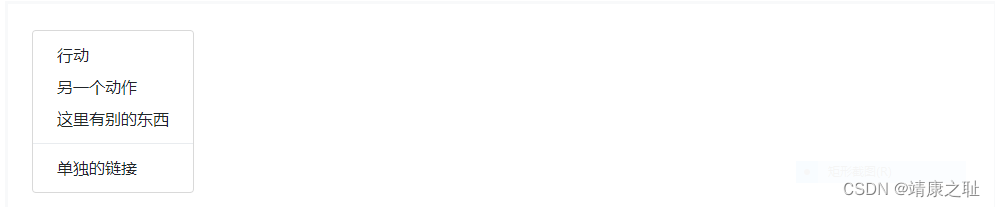
⑤:设置菜单的禁用项
<li class="disabled"><a>...</a></li>
<div class="dropdown-menu">
  <a class="dropdown-item" href="#">Regular link</a>
  <a class="dropdown-item disabled">Disabled link</a>
  <a class="dropdown-item" href="#">Another link</a>
</div>
⑥:设置菜单默认显示(打开)
<div class="dropdown-menu">
  <a class="dropdown-item" href="#">Regular link</a>
  <a class="dropdown-item active" href="#">Active link</a>
  <a class="dropdown-item" href="#">Another link</a>
</div>
三:按钮组组件
按钮组就是多个按钮集成在一个容器里形成独有的效果
①:基本按钮组
- <div class="btn-group">
- <button>按钮1</button>
- <button>按钮2</button>
- <button>按钮3</button>
- </div>
<div class="btn-group" role="group" aria-label="Basic example">
  <button type="button" class="btn btn-secondary">Left</button>
  <button type="button" class="btn btn-secondary">Middle</button>
  <button type="button" class="btn btn-secondary">Right</button>
</div>
②:多个按钮组整合【效果不明显】
- <div class="btn-toolbar">
- <div class="btn-group"><button>按钮1</button></div>
- <div class="btn-group"><button>按钮1</button></div>
- </div>
<div class="btn-toolbar" role="toolbar" aria-label="Toolbar with button groups">
  <div class="btn-group mr-2" role="group" aria-label="First group">
    <button type="button" class="btn btn-secondary">1</button>
    <button type="button" class="btn btn-secondary">2</button>
    <button type="button" class="btn btn-secondary">3</button>
    <button type="button" class="btn btn-secondary">4</button>
  </div>
  <div class="btn-group mr-2" role="group" aria-label="Second group">
    <button type="button" class="btn btn-secondary">5</button>
    <button type="button" class="btn btn-secondary">6</button>
    <button type="button" class="btn btn-secondary">7</button>
  </div>
  <div class="btn-group" role="group" aria-label="Third group">
    <button type="button" class="btn btn-secondary">8</button>
  </div>
</div>
③:设置按钮组大小
- <div class="btn-group btn-group-lg">
- <div class="btn-group(默认)">
- <div class="btn-group btn-group-sm">
- <div class="btn-group btn-group-xs">
④:按钮组中嵌套下拉菜单
<div class="btn-group">
 	<button>按钮1</button>
 	<button>按钮2</button>
 	<div class="btn-group">
  		<button class="btn btn-default dropdown-toggle">
     			下拉菜单
  		</button>
  		<ul class="dropdown-menu">
  		</ul>
  	</div>
	<button>按钮3</button>
</div>
<div class="btn-group" role="group" aria-label="Button group with nested dropdown">
<button type="button" class="btn btn-secondary">1</button>
<button type="button" class="btn btn-secondary">2</button>
<div class="btn-group" role="group">
<button id="btnGroupDrop1" type="button" class="btn btn-secondary dropdown-toggle" data-toggle="dropdown" aria-expanded="false">
Dropdown
</button>
<div class="dropdown-menu" aria-labelledby="btnGroupDrop1">
<a class="dropdown-item" href="#">Dropdown link</a>
<a class="dropdown-item" href="#">Dropdown link</a>
</div>
</div>
</div>
⑤:设置按钮组垂直排列
- <div class="btn-group-vertical">
<div class="btn-group-vertical">
  ...
</div>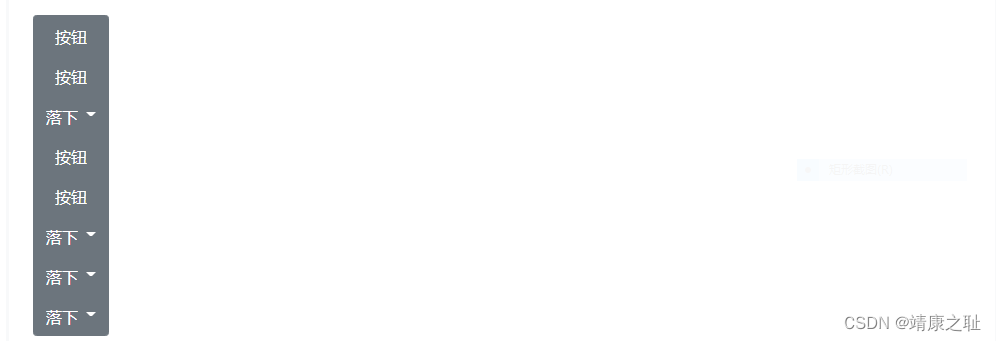
⑥:设置两端对齐按钮组
- 方式1:使用<a>【推荐使用】
<div class="btn-group btn-group-justified">
  	<a type="button" class="btn btn-default">按钮1</a>
  	<a type="button" class="btn btn-default">按钮2</a>
</div>- 方式2:使用<button>
<div class="btn-group btn-group-justified">
   <div class="btn-group">
      	<button>按钮1<button/>
   </div>
   <div class="btn-group">
   	<button>按钮2<button/>
   </div>
</div>
四:按钮式下拉菜单
①:单按钮下拉菜单
<div class="btn-group">
     <button class="btn btn-default dropdown-toggle">
	下拉菜单
     </button>
     <ul class="dropdown-menu">
    </ul>
</div>

【dropdown-toggle可以将样式变好看】
②:分裂式按钮下拉菜单
<div class="btn-group">
    <button>下拉菜单</button>
    <button class="btn btn-default dropdown-toggle">
         <span class="caret"></span>
    </button>
    <ul class="dropdown-menu">
    </ul>
</div>
③:向上弹出
<div class="btn-group dropup"> 





 扫一扫
扫一扫


 400
400

 被折叠的 条评论
为什么被折叠?
被折叠的 条评论
为什么被折叠?
 到【灌水乐园】发言





