



Mysql在linux操作系统上的安装可以选择下载rpm包本地安装,也可以选择直接yum源部署。
本文将记录通过yum源方式进行安装。
更新yum源地址
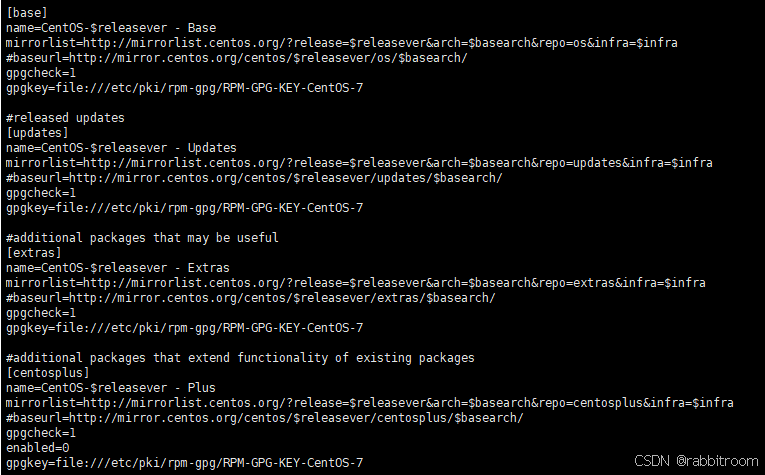
登录centos服务器,切到/etc/yum.repos.d,打开文件CentOS-Base.repo查看yum源信息。
可以看到yum源信息为如下,此时yum源为默认mirror,该yum源访问会非常慢。
将yum源更新为国内yum源,这里选择阿里源,首先安装wget,执行
yum install wget。
然后再将本地的yum源进行备份
mv /etc/yum.repos.d/CentOS-Base.repo /etc/yum.repos.d/CentOS-Base.repo_bak利用wget获取yum源配置
wget -O /etc/yum.repos.d/CentOS-Base.repo http://mirrors.aliyun.com/repo/Centos-7.repo从官网下载最新mysql源
登录mysql官方网站下载mysql源 Mysql源官方地址,由于我们使用的是centos7,我们选择linux7对应的rpm
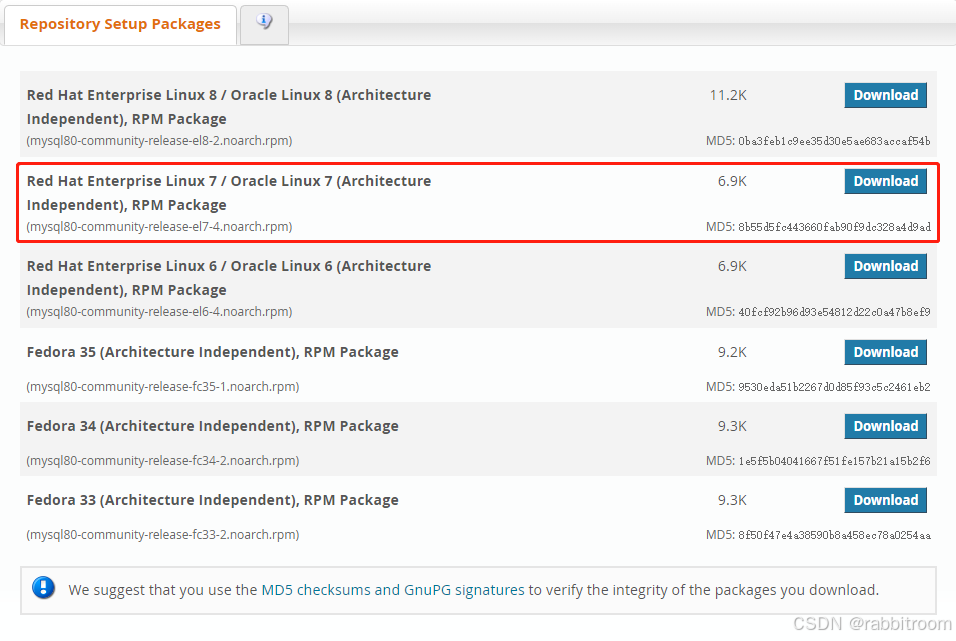
这里选择
Download,进入下载rpm包页面,可以通过直接下载到本地然后上传到centos虚拟机。也可以直接获取下载链接,通过wget命令下载到centos本地,这里使用wget比较方便。
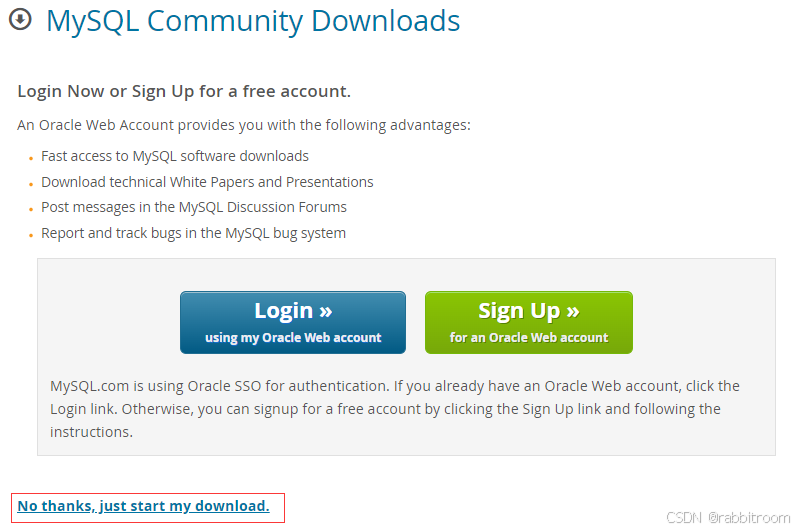
上图右键,在选择列表中选择
复制链接地址,将下载地址复制拷贝到centos虚拟机上,并执行以下命令进行下载
wget https://dev.mysql.com/get/mysql80-community-release-el7-4.noarch.rpm
安装Mysql Yum源
下载完成后,可以开始升级或安装mysql源
rpm -Uvh mysql80-community-release-el7-4.noarch.rpm
由于我使用的虚拟机已经安装过了,所有提示已经安装。
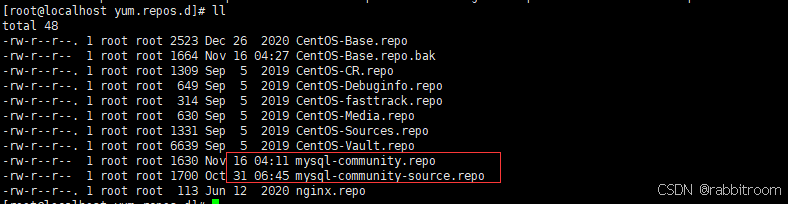
此时在/etc/yum.repos.d目录下可以看到mysql的yum源信息
开启mysql5.7数据包
首先列出所有的mysql版本信息,使用如下命令。如果安装部署mysql8.0版本,那么可以跳过这步到安装mysql数据库。
yum repolist all | grep mysql 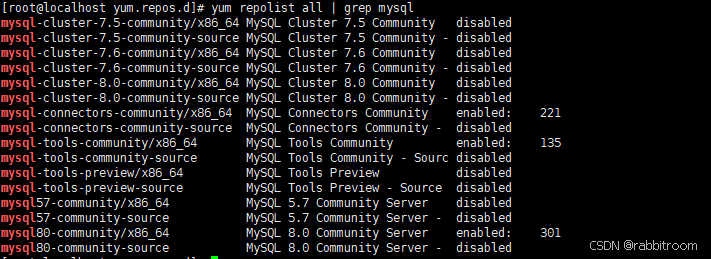
默认情况可以看到mysql8.0的版本是enable,表示默认安装的是8.0版本,如果我们要按照对应的5.7版本,那么需要先将8.0版本禁用,然后开启5.7版本。安装其他版本也是使用同样的方法。
- 直接执行禁用命令会提示
yum-config-manager命令不可用,那么需要安装yum-utils
yum -y install yum-utils- 禁用Mysql 8.0版本
yum-config-manager --disable mysql80-community- 开启mysql5.7版本
yum-config-manager --enable mysql57-community- 再次查看enable的mysql
yum repolist enabled | grep mysql
安装mysql数据库
所有准备工作完成后就可以安装mysql服务了,执行以下命令
yum -y install mysql-community-server等待服务安装完成后,可以坚持mysql版本,执行以下命令
mysql --version以上执行完成后,mysql数据库服务便部署完成
启动mysql服务
执行命令启动mysql服务
sudo systemctl start mysqld.service 查看mysql服务运行状态
sudo systemctl status mysqld.service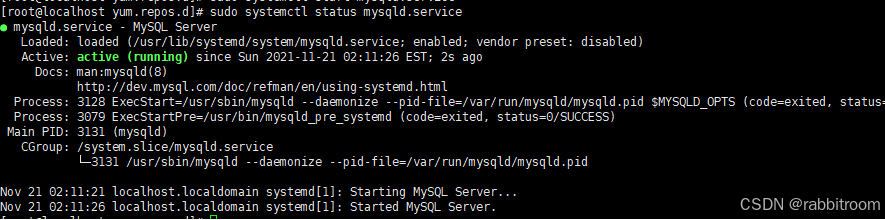 设置开机启动,这步看个人需求。表示虚拟机服务器重启后是否开机启动mysql服务,如果不开启,那么需要手动开启mysql服务。
systemctl enable mysqld.service登录mysql并且重置密码
mysql服务部署过程中会首先进行初始化,并且会创建一个root@localhost的超级用户账号,随机分配一个临时密码。我们需要利用这个随机密码登录到mysql中设置我们方便记忆的永久密码。查看随机密码的方法可以使用如下命令,通过日志文件找到对应的临时密码。
sudo grep 'temporary password' /var/log/mysqld.log
红框中即为临时密码,可以使用这个随机生成的密码登录mysql数据库,登录mysql数据库
mysql -uroot -p输入临时密码登录mysql数据库
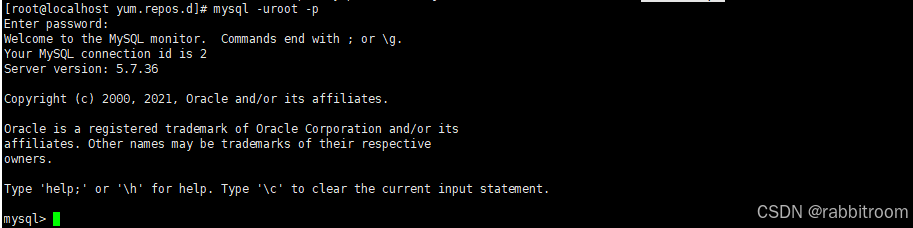 使用临时密码登录mysql数据库后,重置密码
ALTER USER 'root'@'localhost' IDENTIFIED BY '********';注意在设置密码时,一定要按照mysql提供的密码规则来设置,不然无法重置密码。密码设置成功后,目前就可以使用重置后的密码登录mysql数据库了,但是此时还不能通过客户端工具(比如`navicat`)连接数据库,因为mysql默认是禁止远程访问的,需要开启远程连接才可以访问。
开启远程连接
mysql数据库对外开放端口默认为3306,启用远程访问需要登录到mysql的默认数据库,登录到mysql查看所有默认数据库,然后查看mysql数据库user用户表。
show databases;
use mysql;
select host ,user from user;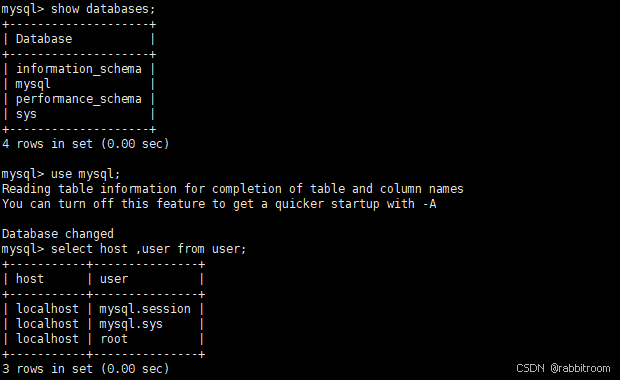 可以看到用户表中root用户的host为localhost,表示只允许本地访问。那么需要修改root的host权限,将host权限改为
% 。
update user set host = "%" where user = "root";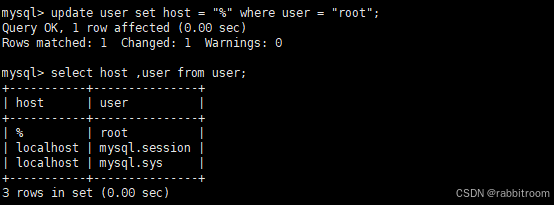
最后刷新权限
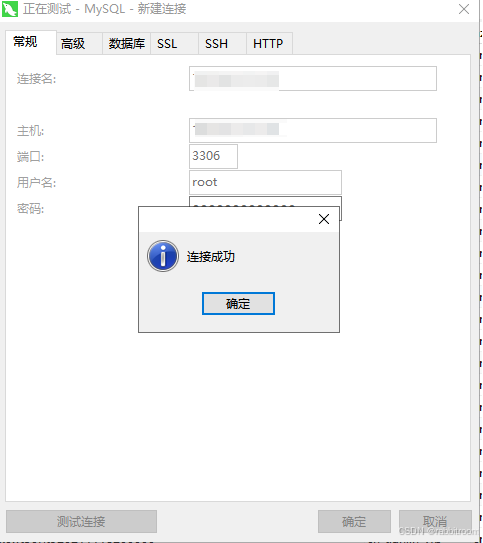
flush privileges;客户端连接
Mysql8.0额外配置
安装mysql8.0配置以上所有步骤之后,还是不能通过navicat客户端访问mysql数据库。这是因为mysql8需要执行额外的配置。
- 首先需要在数据库所在服务器上手动配置my.cnf文件配置
root权限修改/etc/my.cnf文件,在【mysqld】选项下新增:bind-address=0.0.0.0
- 开放3306端口的远程访问权限,执行以下命令
firewall-cmd --zone=public --add-port=3306/tcp --permanent
- 刷新防火墙规则,执行以下命令
firewall-cmd --reload
- 重启mysql服务,执行以下命令
systemctl restart mysqld.service
以上就完成了mysql8.0额外的配置 。
手机扫码并保存获取当前比较热门的DeepSeek资料,希望大家拥抱推理大模型。


 扫一扫
扫一扫


 1万+
1万+

 被折叠的 条评论
为什么被折叠?
被折叠的 条评论
为什么被折叠?
 到【灌水乐园】发言





