



 本文详细介绍了如何在VMware上安装Ubuntu并配置Appium自动化测试环境,包括Docker的安装与运行、Genymotion模拟器的安装与问题解决、以及Android SDK的配置过程。同时,提供了连接模拟器、设置路由参数及Docker容器内操作的步骤。
安装 vmware15.
vmware 安装 ubuntu18.04
安装 docker
pull appium
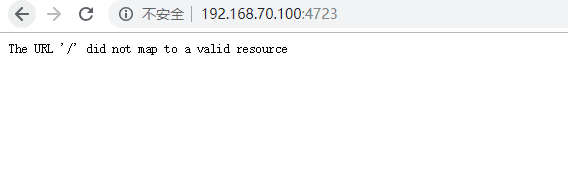
docker run --privileged -d -p 4723:4723 --name appium1 appium/appium
看到这个表示 启动成功
安装 genymotion
https://blog.csdn.net/sirobot/article/details/105681298
genymotion中app不能安装问题 解决方法:
下载Genymotion-ARM-Translation-Librarities工具转换包。百度云下载:https://pan.baidu.com/s/1OvT-4obXvTIf-M5QGexcQA
下载后不要解压,直接拖进模拟器中
然后执行下面的命令,使文件生效
1. adb shell
2. cd /sdcard/Download/
3. sh /system/bin/flash-archive.sh /sdcard/Download/Genymotion-ARM-Translation.zip
重启genymotion
Ubuntu 安装 android sdk
https://blog.csdn.net/sirobot/article/details/105681196
https://www.cnblogs.com/cnkemi/p/8489555.html
或者直接使用 genymotion 中的 adb
vim ~/.bashrc # 最后一行 添加
export PATH=$PATH:/home/w/Downloads/genymotion/tools:/home/w/Downloads/genymotion/tools/bin
source ~/.bashrc
容器启动后,启动安卓模拟器
终端输入:
adb devices
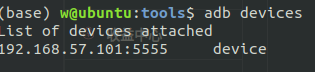
改变连接方式,从usb更改为tcp-ip的方式
adb -s 192.168.57.101:5555 tcpip 5555ubuntu 设置路由参数
https://blog.csdn.net/JQ_AK47/article/details/67674692
虚拟机docker连接模拟器
ping 192.168.57.101
docker exec -it appium1 adb connect 192.168.57.101:5555
docker exec -it appium1 adb devices
https://blog.csdn.net/sirobot/article/details/105676666






 扫一扫
扫一扫


 2020
2020

 被折叠的 条评论
为什么被折叠?
被折叠的 条评论
为什么被折叠?
 到【灌水乐园】发言





