


 本文介绍如何在Word中使用插入符号而非公式编辑器,避免行间距异常增大,并演示如何利用拼音指南和域代码调整上标位置及大小,完美解决行间距问题。
有时候我们为了在行文中加入一些希腊文字表示特定变量,同时要求在希腊文字上方插入一些特殊符号,为了解决随之出现的行间距变大问题,我们可以使用“拼音指南”+“切换域代码”,通过简单的修改代码完美解决!
1.插入符号代替插入公式
我们在使用word时可以使用公式编辑器插入一些公式和符号,但是,当文字段落中要求使用一些希腊字母等特殊符号时,如果选择插入公式,很可能会影响整段文字的行间距,如下图所示:
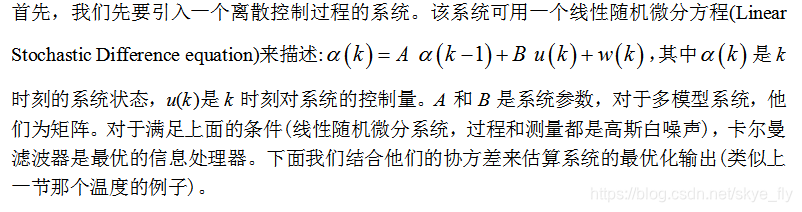
可以看到,插入公式一行上下行间距明显大于其余行,此时,我们可以选择换用插入符号来解决行间距问题,那么上述情况将变为如下图所示:
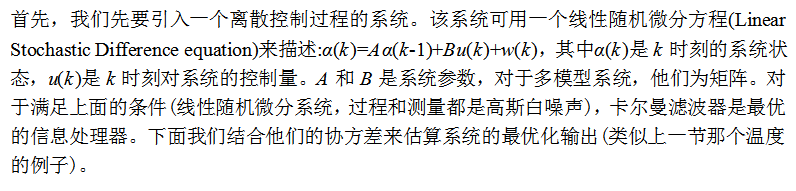
2.在字母上方加入符号
但是有时候我们要在数字或者字母的上方添加一些特殊符号来作特殊说明,这时候用插入符号就会遇到问题,因为符号库里的都是不可修改的符号。
这时候我们可以先框选要增加上标的变量,然后点击字体调整栏目边上的“wen”选项,选择下拉框里的“拼音指南”选项,之后在跳出的界面“拼音文字”下方输入“shift”+该符号在键盘上对应的数字。
如下实例,为了在行文中输入α^\hat{\alpha}







 扫一扫
扫一扫


 87
87

 被折叠的 条评论
为什么被折叠?
被折叠的 条评论
为什么被折叠?
 到【灌水乐园】发言





