


 本文介绍了如何利用RunnerGo的预设配置功能提高性能测试的效率。通过创建预设配置,选择任务类型、控制模式和压测模式,然后在测试计划中导入这些配置,可以简化测试步骤,提高工作效率。
RunnerGo采用的模块化设计,允许用户根据需求构建多个测试场景和测试用例,并灵活使用各种不同的测试组件。这种架构使得RunnerGo更加灵活,可以满足不同需要的测试场景和测试环境。我们在做性能测试时需要先完成以下步骤:调试接口-编写脚本-调试脚本-配置插件。而使用RunnerGo平台则不必这么繁琐,RunnerGo场景管理配合预设配置更是效率加倍:引入场景-导入预设配置,一条用例就配置好了。这篇文章给大家介绍如何使用RunnerGo中的预设配置。
Step1:创建预设配置
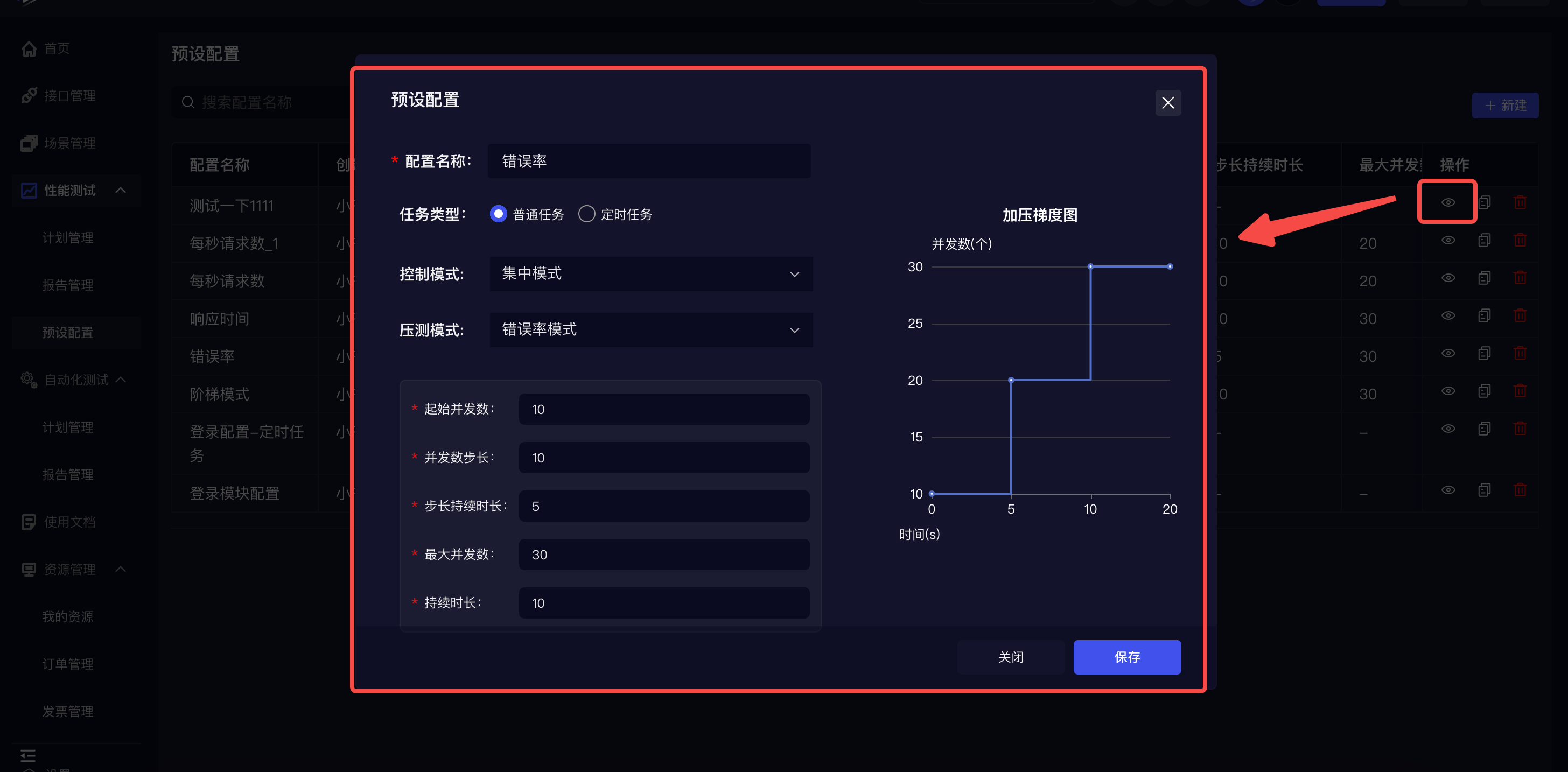
点击左侧导航栏:性能测试-预设配置,点击左上角“新建”按钮,配置预设参数。

Step2:预设配置参数选择
可以根据性能需求选择合适的配置,点击保存按钮,保存后点击查看按钮即可查看或编辑预设配置。
任务类型选择:
普通任务:支持当即执行计划;定时任务:可预设计划开始运行的时间和频次,频次可选择一次、每天、每周、每月。
控制模式选择:
集中模式:同时起压。(同时启动所有并发(设置的并发数/线程/协程),当设置的并发数全部结束后(某个线程(协程)完成后需要等待其他的线程(协程)完成),再次启动所设置的并发进行施压。)
单独模式:单独起压上(同时启动所有并发(设置的并发数/线程/协程),当其中的某个或某些线程(协程)完成后,立即再次启动完成的线程(协程),不等待其他的线程(协程))
压测模式选择:
并发模式、错误率模式、阶梯模式、响应时间模式、每秒应答数模式等多种压测模式,模拟真实场景。
Step3:在测试计划中导入预设配置
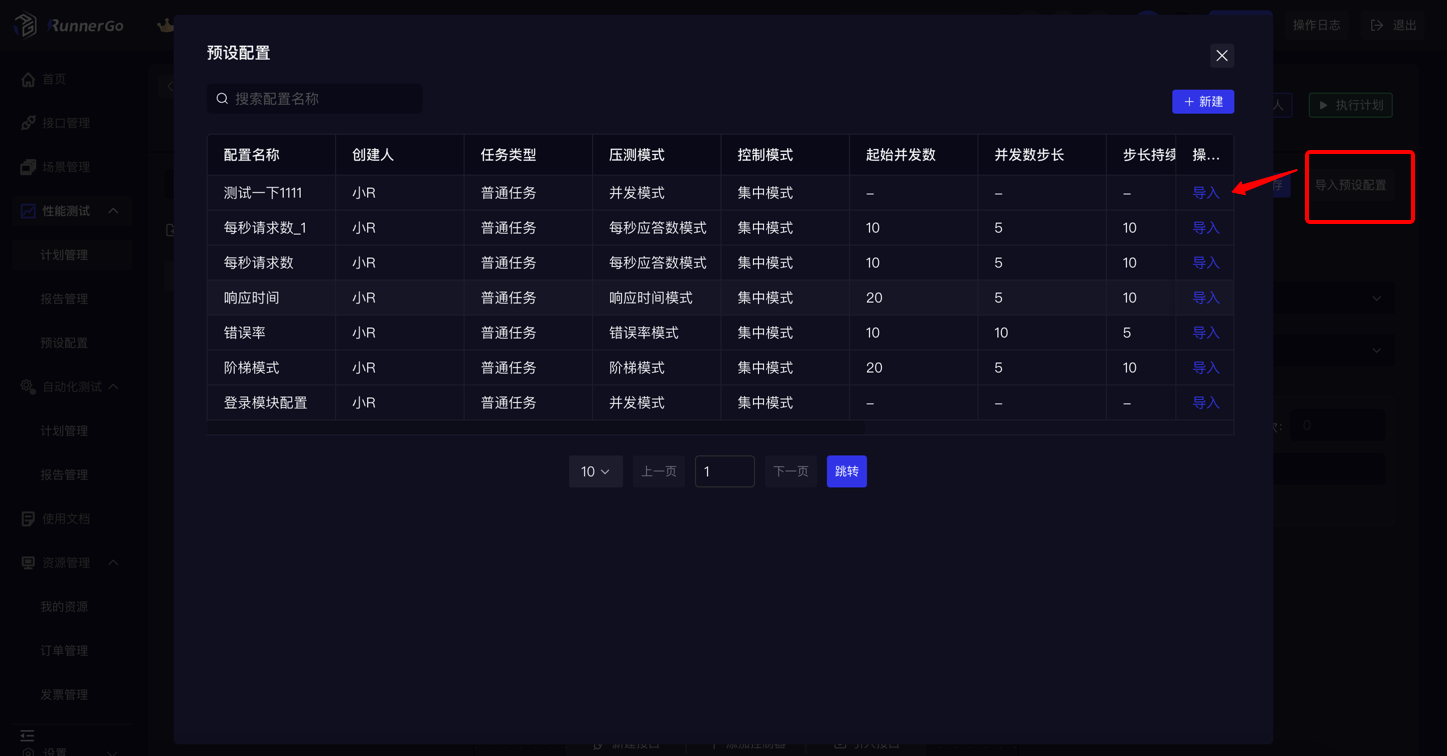
在已有测试计划中引入场景管理中的接口,再点击右上角“导入预设配置”来选择预设配置进行导入。
导入后任务配置如下图所示与我们的预设配置相同。
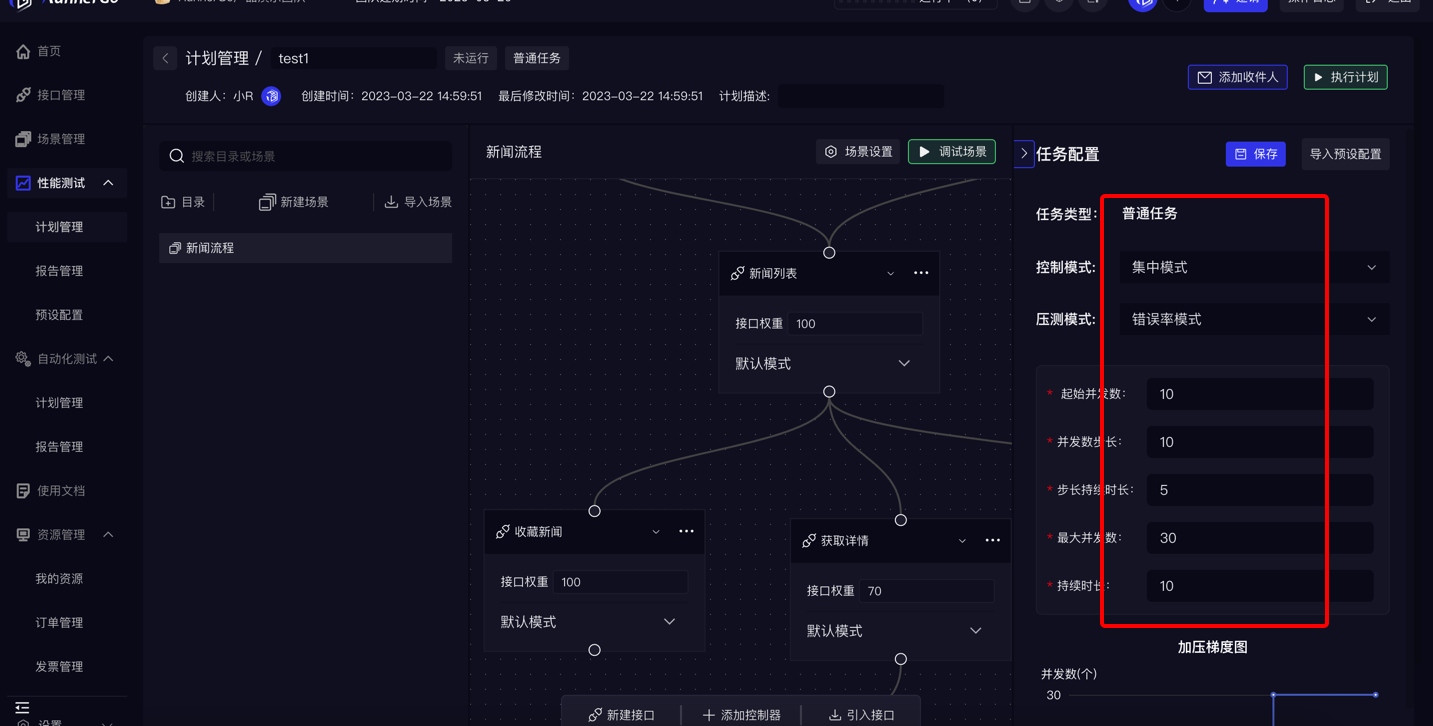
这样我们就完成一个测试用例的配置了,相比较其他工具有非常高的效率,感谢阅读。





 扫一扫
扫一扫


 520
520

 被折叠的 条评论
为什么被折叠?
被折叠的 条评论
为什么被折叠?
 到【灌水乐园】发言





