


在材料科学研究领域,一款专业的分子模拟软件是不可或缺的工具。Materials Studio作为材料领域的"神器",能帮助科研工作者构建和分析各类材料模型,大大提升研发效率。无论你是初学者还是专业人士,本篇Materials Studio安装教程都能帮你轻松上手这款强大的材料模拟软件。
Materials Studio的核心优势
Materials Studio这款分子材料计算模拟软件具有以下几个突出特点:
-
多材料模型构建:可轻松构建金属、陶瓷、高分子等多种材料的原子与分子模型
-
性能精准预测:通过计算模拟预测材料的力学、电学等多种物理性质
-
化学反应研究:深入分析化学反应过程,揭示反应机理
-
降低研发成本:通过虚拟筛选减少实验试错次数,节省研究经费
-
跨学科应用:广泛应用于化学、物理、材料科学等多个研究领域
Materials Studio下载
https://gitcode.com/wqqeqw45e54/343vl
materials studio安装教程及注意事项
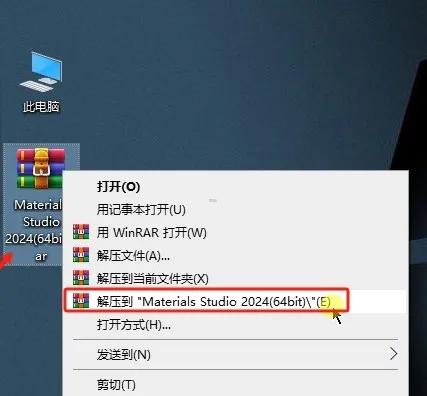
① 先解压安装包:右击【Materials Studio 2024(64bit).rar】,选择【解压到 Materials Studio 2024(64bit)】。
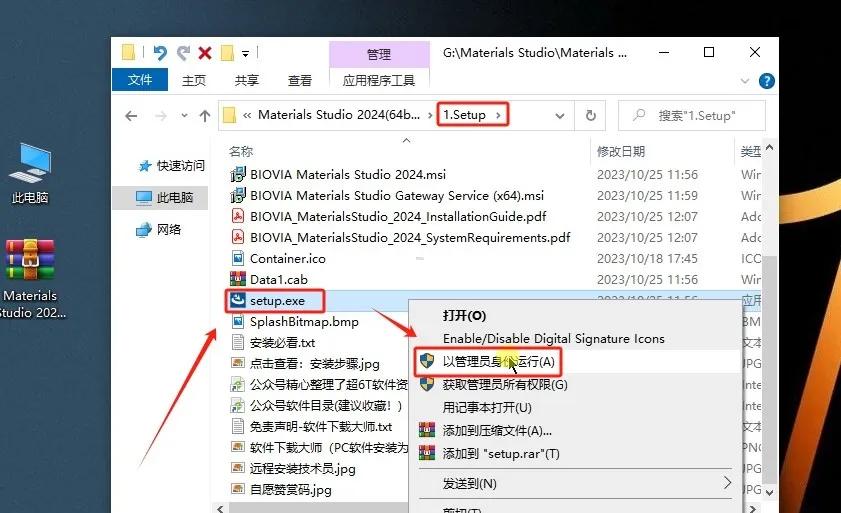
② 打开解压后的【Materials Studio 2024(64bit)】文件夹,双击【1.Setup】文件夹,然后右击【setup.exe】选择【以管理员身份运行】。
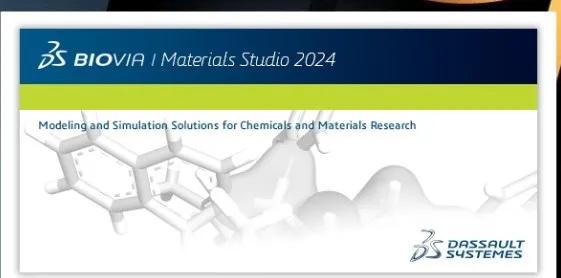
③ 这时候安装程序正在加载,稍等一会儿。
④ 安装向导出现后,点击【Next】继续。
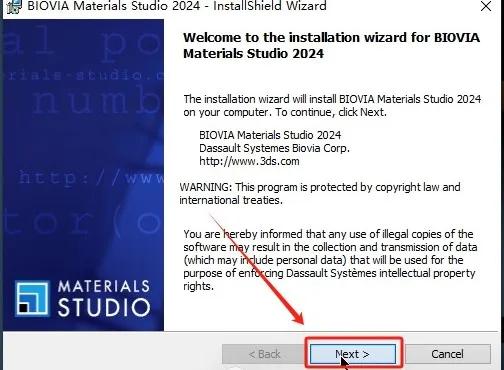
⑤ 继续点击【Next】按钮。
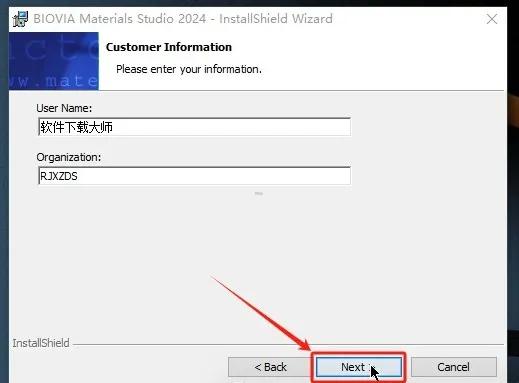
⑥ 要是想改安装位置,点击【Change】按钮。
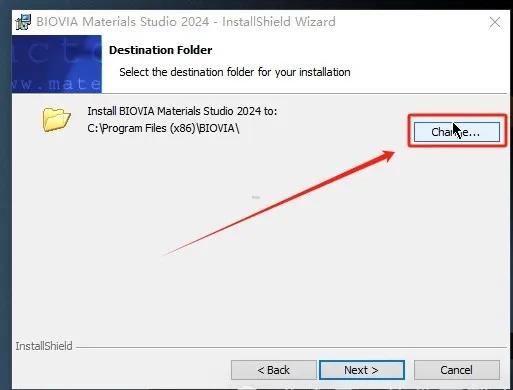
⑦ 只需修改路径第一个字母就能更改安装盘(比如把C改成D就会安装到D盘),改好后点击【OK】。
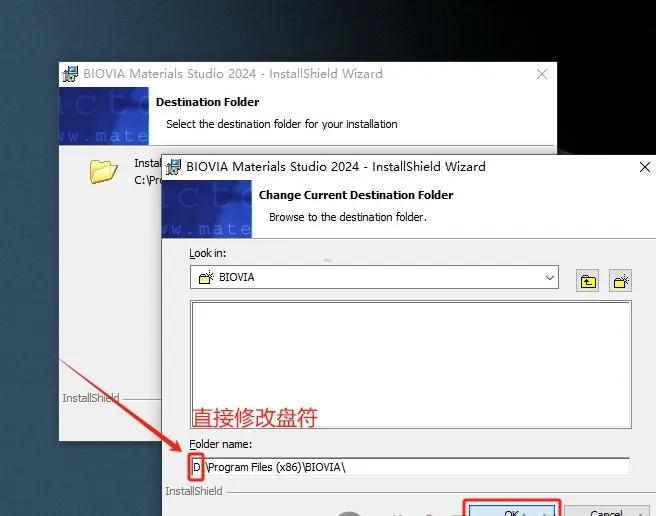
⑧ 继续点击【Next】。
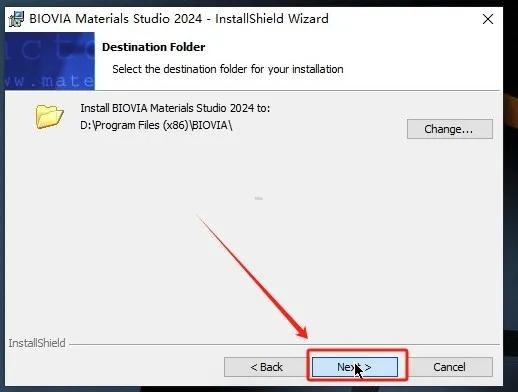
⑨ 再次点击【Next】。
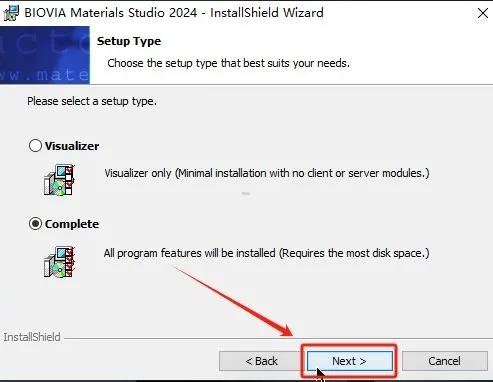
⑩ 依然是点击【Next】。
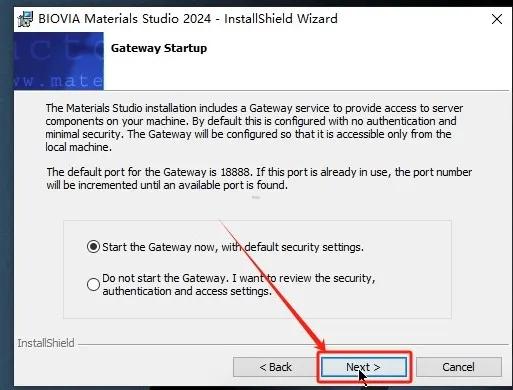
(11) 还是点击【Next】开始正式安装。
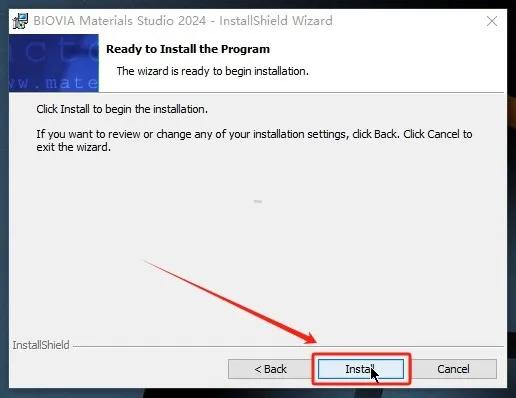
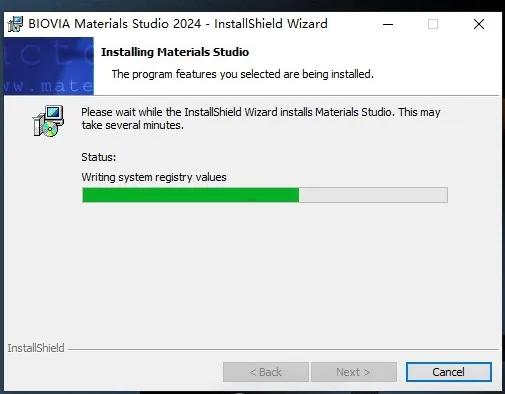
(12) 这时软件正在安装中,耐心等待一会儿。
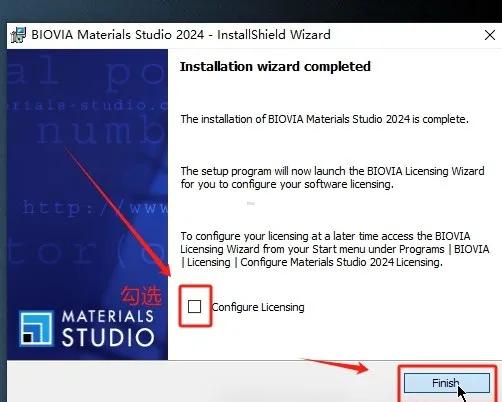
(13) 安装完成后,取消勾选【Configure…】选项,然后点击【Finish】。
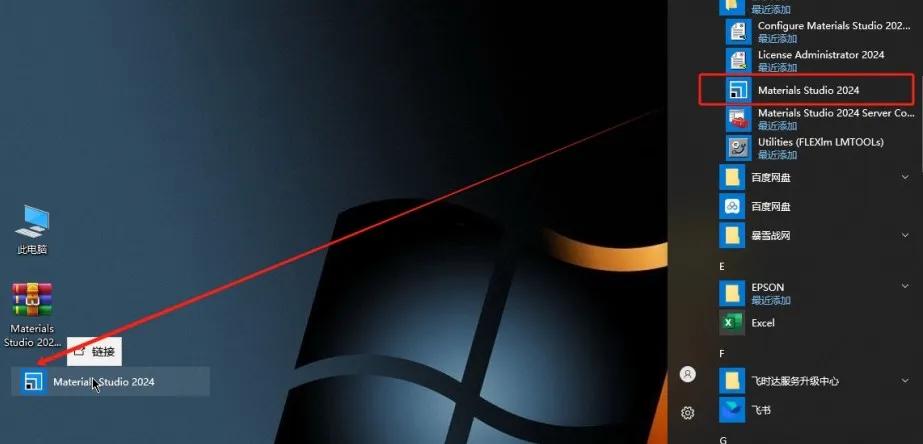
(14) 接下来创建桌面快捷方式:点击屏幕左下角的【开始图标】>选择【所有应用】>打开【BIOVIA】文件夹>将【Materials Studio 2024】图标拖到桌面上。
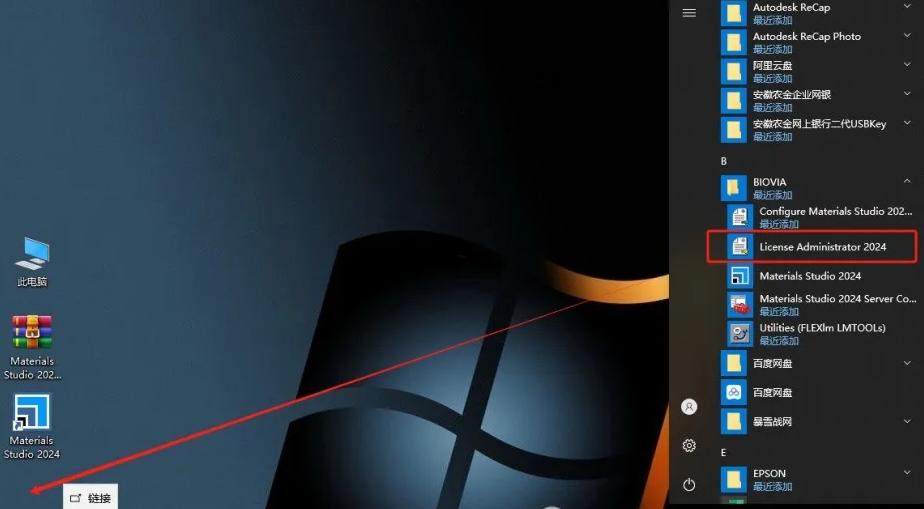
(15) 同样地,再给【License Administrator 2024】创建快捷方式:点击【开始图标】>【所有应用】>【BIOVIA】文件夹>把【License Administrator 2024】拖到桌面上。
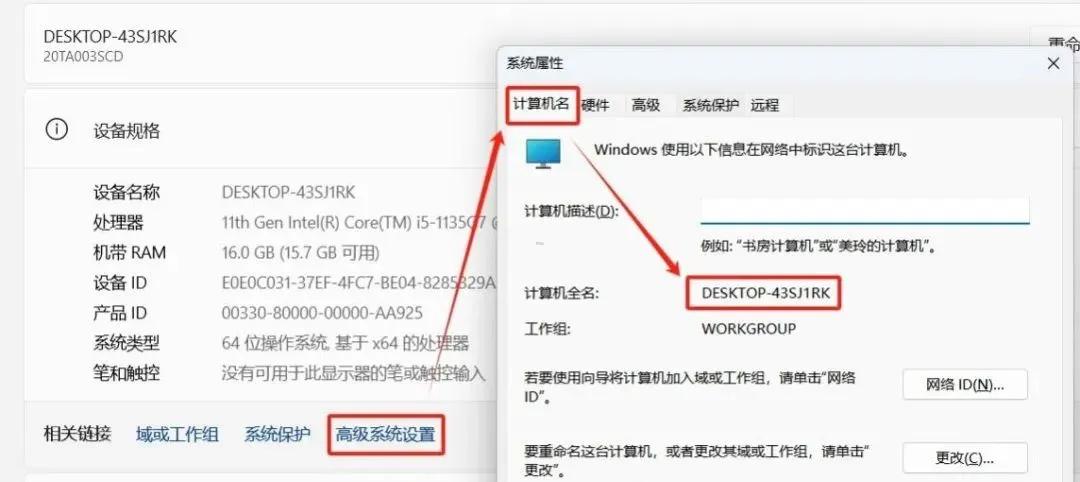
下面是查询计算机名的方法(安装Materials Studio必需):
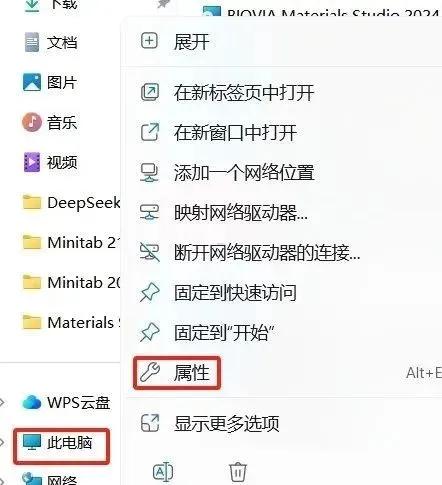
(16) 右击桌面上的【此电脑】图标,选择【属性】。
(17) 点击【高级系统设置】,找到【计算机名】,选中并复制【计算机全名】。
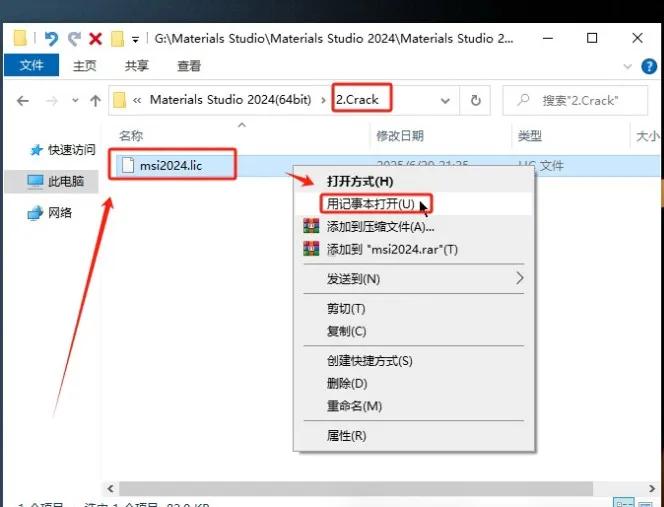
(18) 打开安装包解压后的【Materials Studio 2024(64bit)】文件夹,进入【2.Crack】文件夹,右击【msi2024…】文件,选择【记事本】打开。
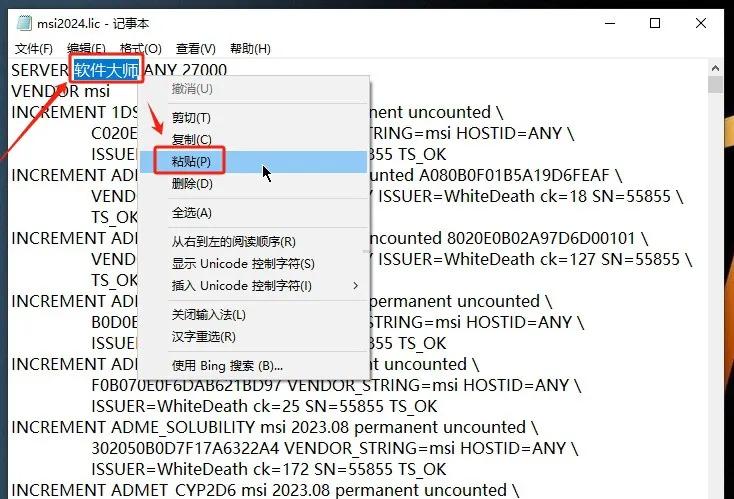
(19) 选中文件中的【软件大师】,右击选择【粘贴】,把刚才复制的计算机名粘贴进去。
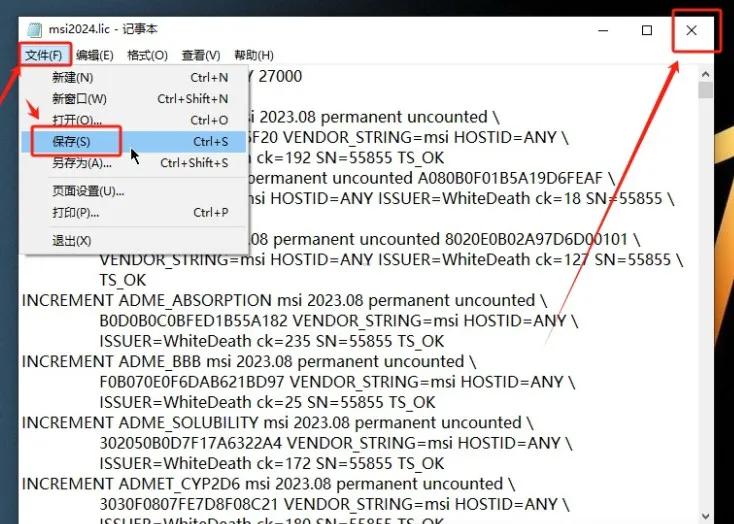
(20) 依次点击【文件】菜单—【保存】,然后点击右上角的【X】关闭窗口。
(21) 右击已保存的【msi2024.lic】文件,选择【复制】。
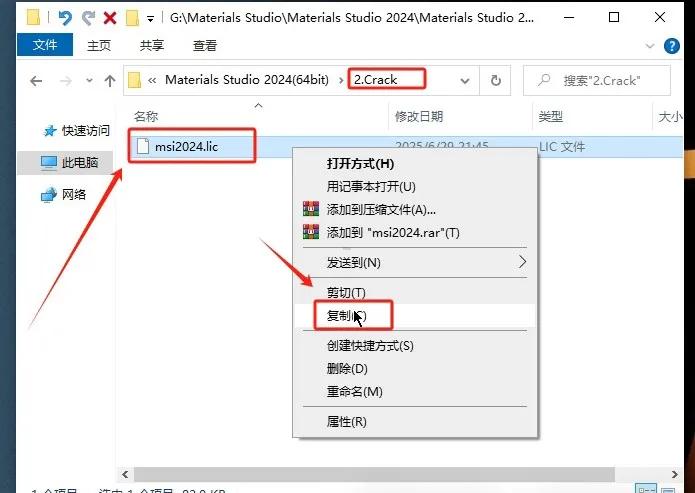
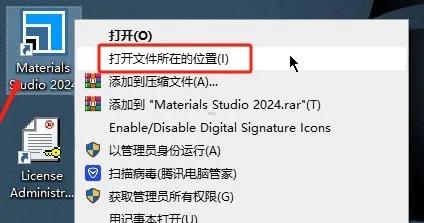
(22) 右击桌面上的【Materials Studio 2024】图标,选择【打开文件所在的位置】。
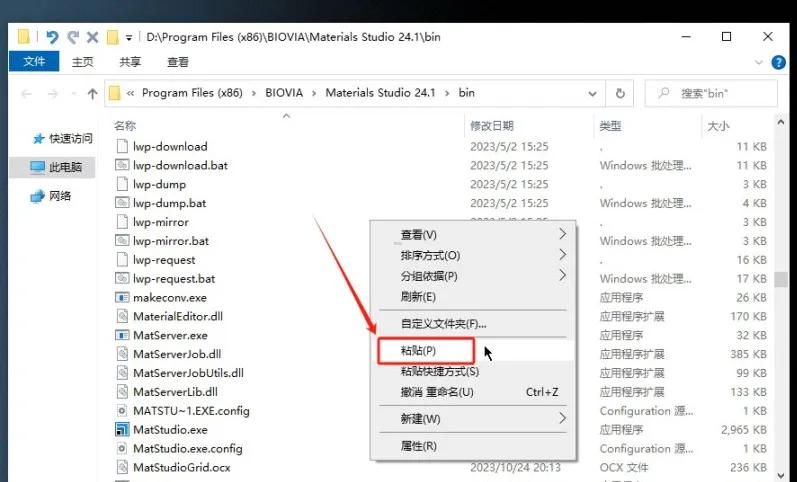
(23) 在打开的文件夹空白处右击,选择【粘贴】(记住地址栏显示的位置,后面会用到)。
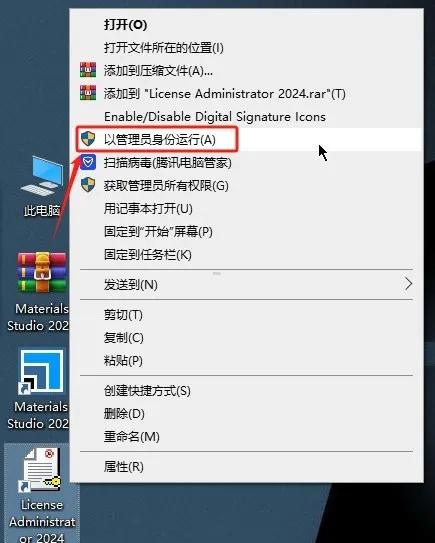
(24) 回到桌面,右击【Materials Studio 2024】图标,选择【以管理员身份运行】。
(25) 在弹出的窗口中,选择【Install License】,再点击【Browse】按钮。
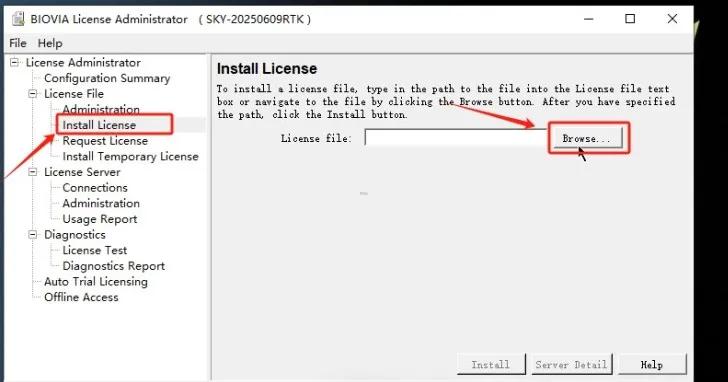
(26) 打开步骤23中记住的地址位置,点击【文件名】后面的下拉三角,选择【License Files(*.lic)】。
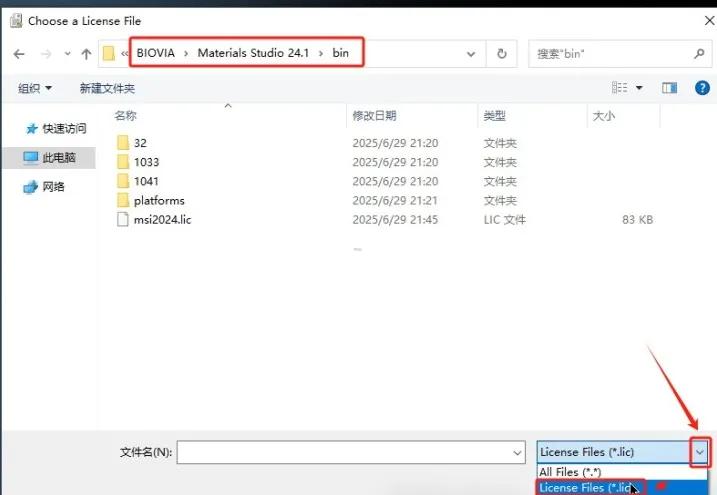
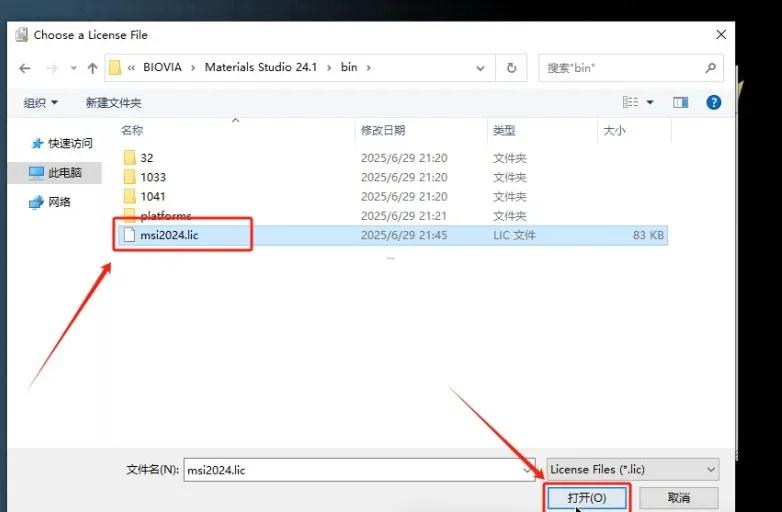
(27) 选中【msi2024.lic】文件,点击【打开】。
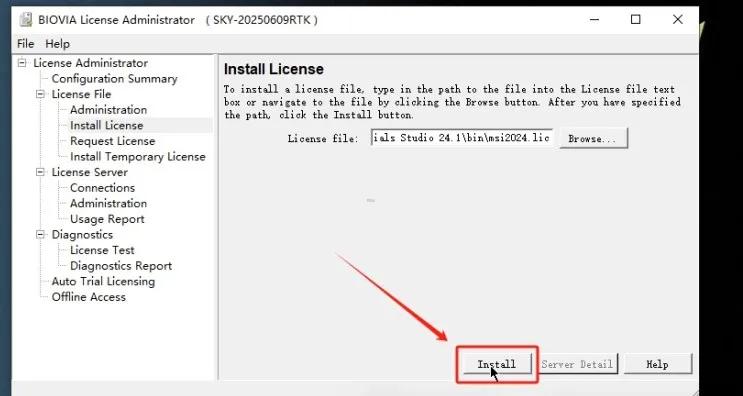
(28) 点击【Install】按钮。
(29) 点击【OK】,然后关闭窗口。
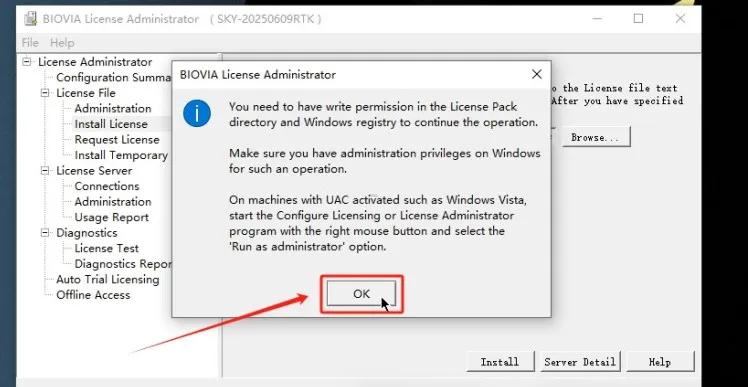
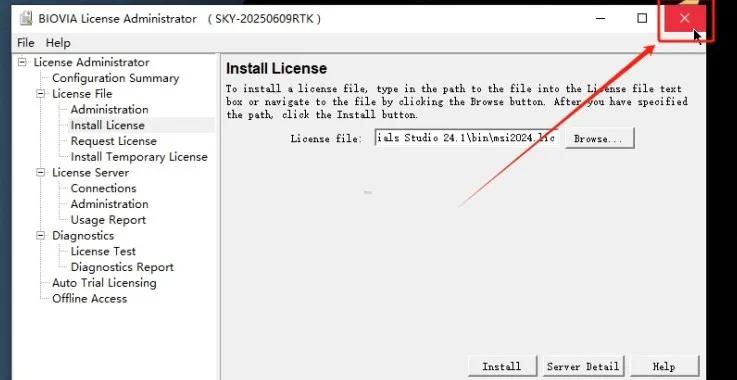
(30) 点击右上角的【X】关闭当前窗口。
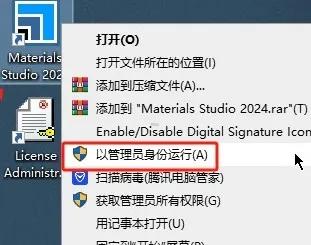
(31) 再次右击桌面上的【Materials Studio 2024】图标,选择【以管理员身份运行】。
(32) 软件正在启动中,请稍等。
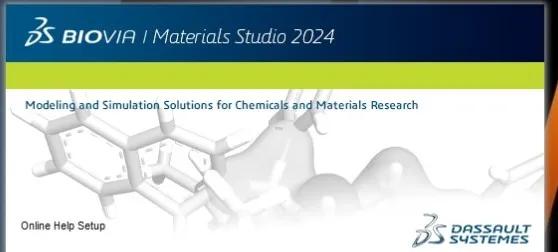
(33) 看到这个界面就说明Materials Studio安装成功啦!
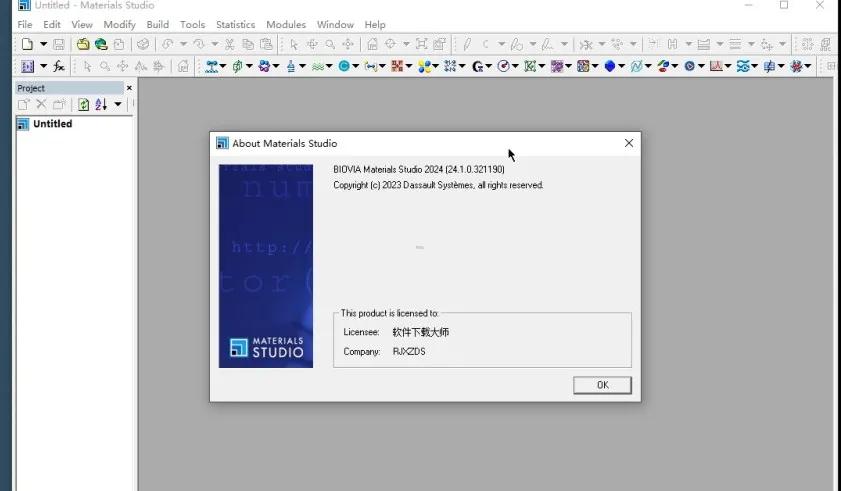
以上就是Materials Studio下载安装教程的全部内容,希望对你的材料研究有所帮助。如果你在安装过程中遇到任何问题,欢迎在评论区留言,小编会尽快解答哦!
Materials Studio的常见问题及解决方案
初次使用Materials Studio的朋友可能会遇到一些常见问题,这里给大家整理了几个解决方案:
-
启动时出现许可证错误:这通常是因为license文件配置不正确。确保你已经按照上面第17-29步正确配置了计算机名和license文件。如果问题依然存在,尝试重启电脑后再次运行软件。
-
程序运行缓慢:Materials Studio是专业计算软件,对电脑配置要求较高。建议使用配备至少8GB内存、独立显卡和多核处理器的计算机。对于大型模拟任务,16GB以上内存会获得更好的性能体验。
-
模型导入失败:检查你的模型文件格式是否兼容,Materials Studio支持多种格式如.mol、.pdb、.cif等。有时候需要先将文件转换为兼容格式再导入。
Materials Studio作为材料模拟领域的专业软件,学会使用它将大大提升你的研究效率和成果质量。希望这篇安装教程能帮助你顺利入门!
小编出品,用心原创!
存会获得更好的性能体验。
- 模型导入失败:检查你的模型文件格式是否兼容,Materials Studio支持多种格式如.mol、.pdb、.cif等。有时候需要先将文件转换为兼容格式再导入。
Materials Studio作为材料模拟领域的专业软件,学会使用它将大大提升你的研究效率和成果质量。希望这篇安装教程能帮助你顺利入门!
小编出品,用心原创!
undefined
undefined
undefined
undefined
undefined
undefined
undefined
undefined
undefined
undefined
undefined
undefined
undefined
undefined
undefined
undefined
undefined
undefined
undefined
undefined
undefined
undefined
undefined
undefined





 扫一扫
扫一扫


Materials Studio详细安装教程Materials Studio 最新版安装教程&spm=1001.2101.3001.5002&articleId=159461261&d=1&t=3&u=a8dd038ebb8d4176b6813d111f35f37b)
 1557
1557

 被折叠的 条评论
为什么被折叠?
被折叠的 条评论
为什么被折叠?
 到【灌水乐园】发言





