


 这篇博客汇总了开发过程中遇到的各类问题,包括Windows CMD关闭端口项目、IntelliJ IDEA将项目转为Maven项目、Chrome浏览器Console不显示error log、Git远程仓库访问问题、IDEA中的Java编译错误等,并提供了详细的解决步骤。
Table of Contents
使用windows cmd 工具根据端口号关闭指定的运行中的项目?
intellij idea 如何将一个普通项目转换为maven项目
Could not read from remote repository
使用Intelij报错:Error:java: invalid source release: 1.9
在intellij中启动java程序报错: Could not find or load main class
本篇博客主要是收集一些开发过程当中遇到的一些非代码功能性的问题。比如编辑器的问题等等。
使用windows cmd 工具根据端口号关闭指定的运行中的项目?
使用netstat命令,显示当前所有进程,获取要关闭的端口的pid

使用
taskkill /PID 1234就可以终止对应的进程。
终止成功的信息如下:
SUCCESS: Sent termination signal to the process with PID 12332.注意要在windows的cmd执行这个kill命令,在git bash里面执行就会失败。
intellij idea 如何将一个普通项目转换为maven项目
- 工程文件下新建文件pom.xml,并填写好内容。
- 在pom.xml 文件上右键 Add as Maven Project。
Chrome浏览器console不现实error log
在使用chrome浏览器开发前端功能的时候,如果网页出了什么错,我们一般都会打开浏览器的控制台,查看错误信息,分析代码错误原因。最近在使用console的时候发现网页上报错了,可是打开控制台却一直什么错误都显示不出来,后来试了一下无意中解决了这个问题
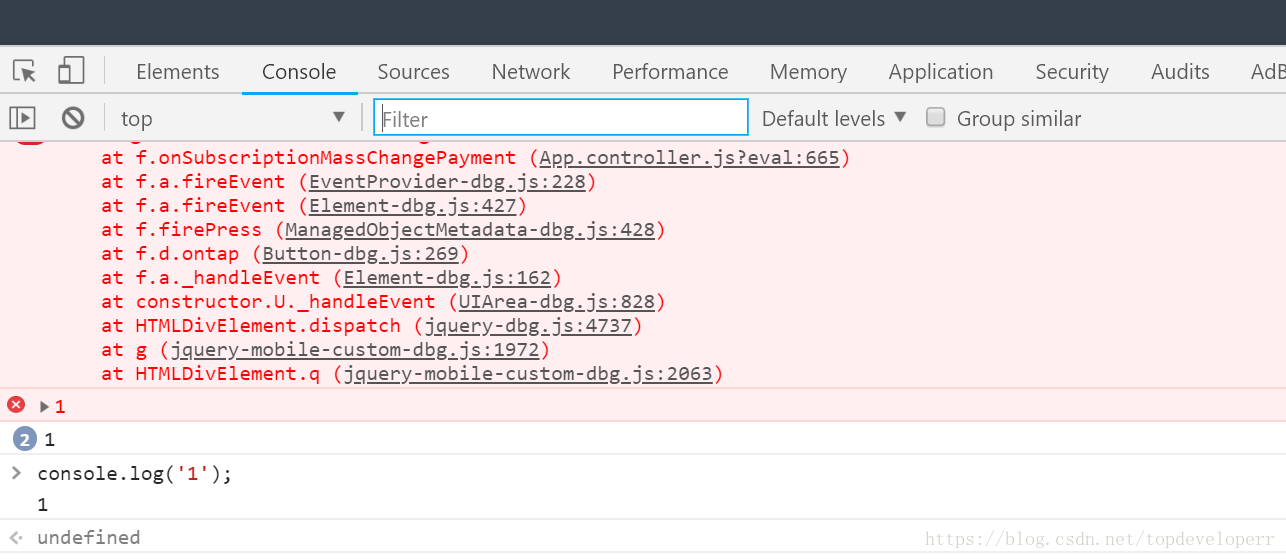
没有error log的控制台如下:


并且使用console.log也无法打印信息,在网上搜索到的答案是更改default level,我试了一下不行,后来发现自己打开console的时候,Default levels旁边的filter框里面就已经有了一个filter的信息了,所以log信息都没显示出来,将filter的内容清空之后即可:
Could not read from remote repository
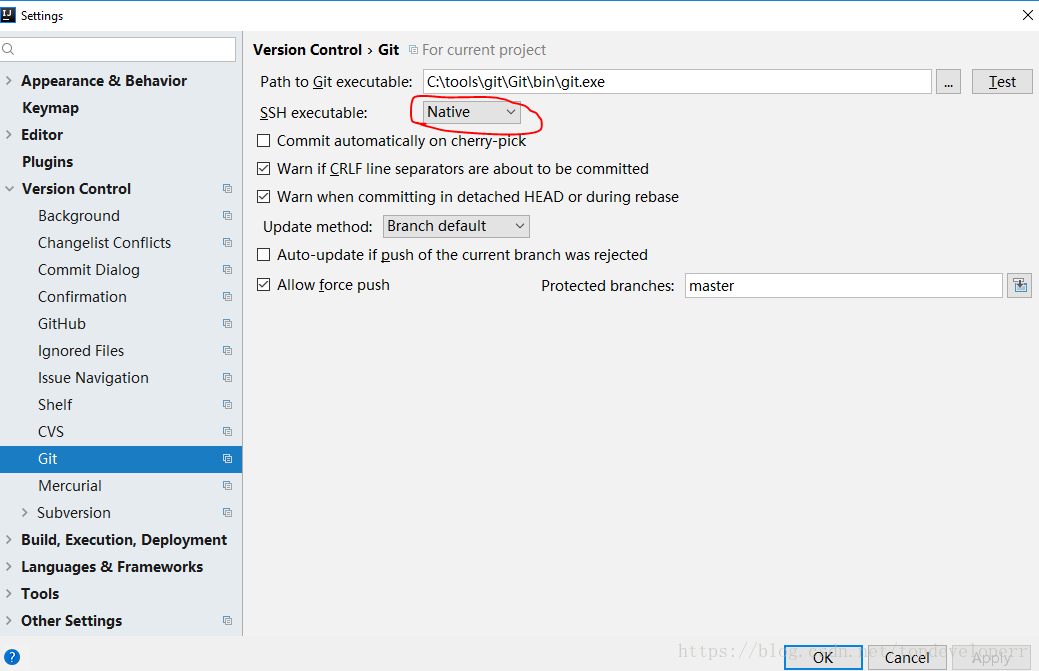
在IntelliJ IDEA中使用git出现错误信息为: Could not read from remote repository问题,使用git push,git pull,或者是git clone一个新的project全都失败。解决办法如下:
在Settings->Version Control->Git中,将SSH executable设置为Native即可,如图:
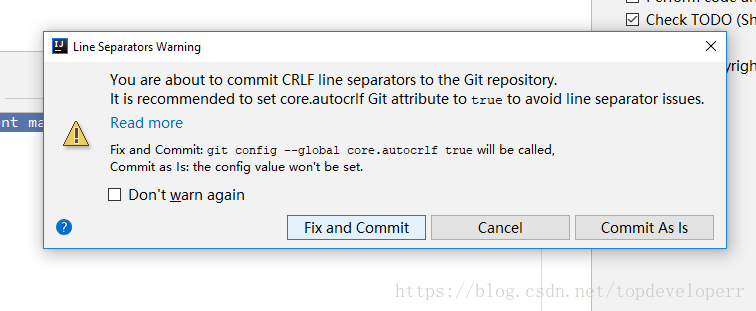
git本地代码和github上的format不一样
https://blog.csdn.net/echo_follow_heart/article/details/48314523
使用Intelij报错:Error:java: invalid source release: 1.9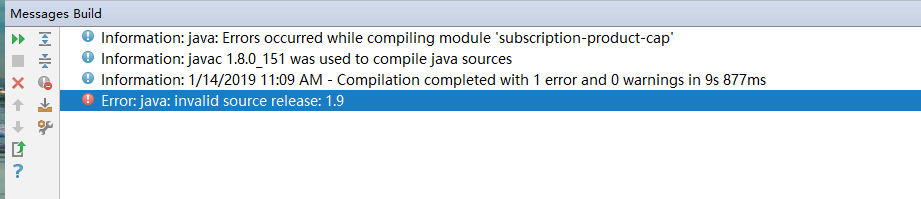
解决办法:选择 project > File > ProjectStructure > ProjectSettings > Modules -> sources
很有可能是把Language Level set 成了 9,只需将它改为和你的jdk版本一致即可:

在intellij中启动java程序报错: Could not find or load main class
Error: Could not find or load main class xxx解决办法:在file->project structure下面指定project compiler output的路径
idea右键无法新建Java Class
项目中新建目录之后,要在该目录下新增java Class文件,右键——》New发现无对应选项。
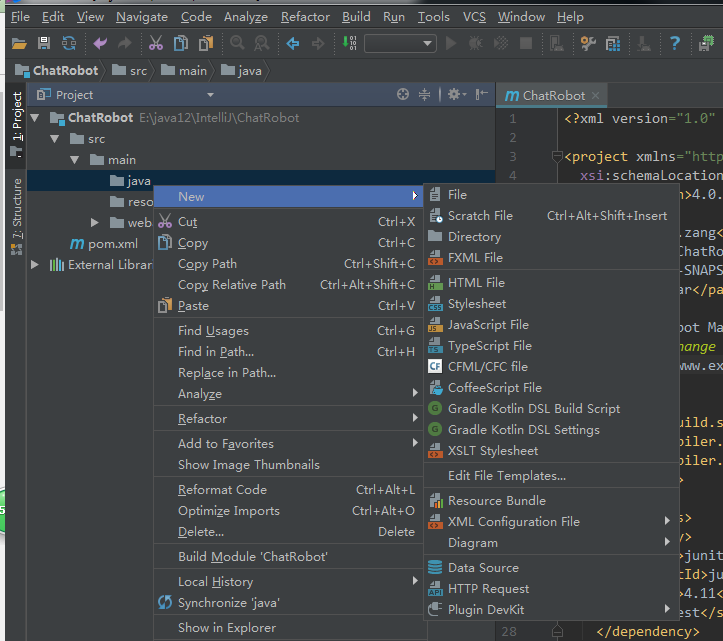
原因:新建目录之后需要设置目录作用,从而让idea识别。
方法:File-Project Structure
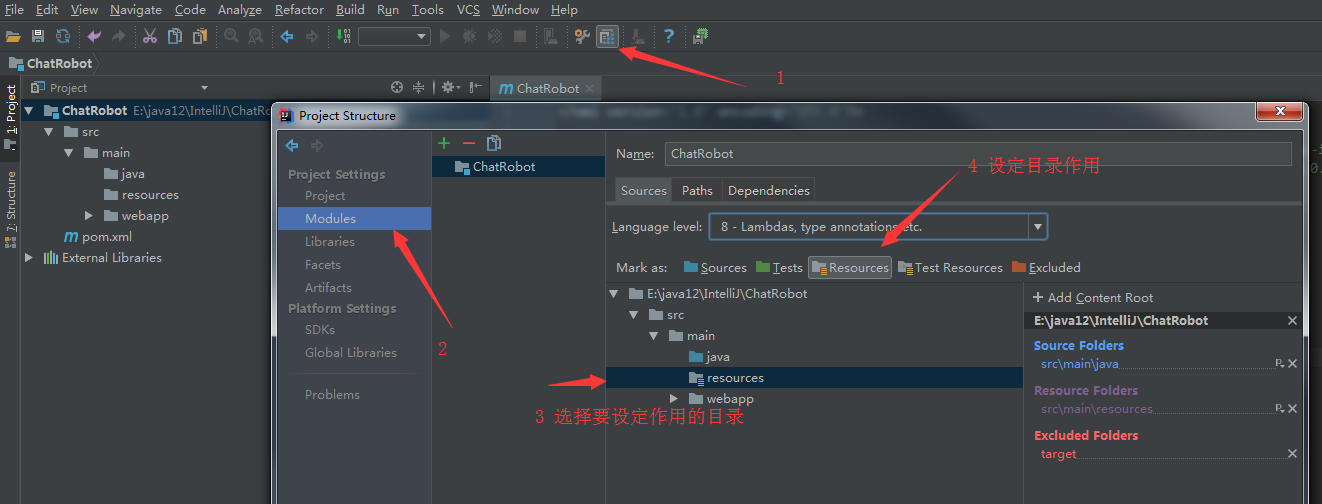
对几种目录类型解释如下:

Sources:一般用于标注类似 src 这种可编译目录。有时候我们不单单项目的 src目录要可编译,还有其他一些特别的目录也许我们也要作为可编译的目录,就需要对该目录进行此标注。只有 Sources 这种可编译目录才可以新建 Java 类和包,这一点需要牢记。Tests:一般用于标注可编译的单元测试目录。在规范的 maven 项目结构中,顶级目录是 src,maven 的 src我们是不会设置为 Sources 的,而是在其子目录 main 目录下的 java 目录,我们会设置为 Sources 。而单元测试的目录是src - test -java,这里的 java 目录我们就会设置为 Tests,表示该目录是作为可编译的单元测试目录。一般这个和后面几个我们都是在 maven 项目下进行配置的,但是我这里还是会先说说。从这一点我们也可以看出 IntelliJ IDEA 对 maven 项目的支持是比彻底的。Resources:一般用于标注资源文件目录。在 maven 项目下,资源目录是单独划分出来的,其目录为:src - main - resources,这里的 resources 目录我们就会设置为 Resources ,表示该目录是作为资源目录。资源目录下的文件是会被编译到输出目录下的。Test Resources :一般用于标注单元测试的资源文件目录。在 maven 项目下,单元测试的资源目录是单独划分出来的,其目录为: src - test - resources,这里的 resources 目录我们就会设置为Test Resources,表示该目录是作为单元测试的资源目录。资源目录下的文件是会被编译到输出目录下的。Excluded:一般用于标注排除目录。被排除的目录不会被 IntelliJ IDEA 创建索引,相当于被 IntelliJ IDEA 废弃,该目录下的代码文件是不具备代码检查和智能提示等常规代码功能。
对于非 maven 项目我们只要会设置 src 即可,对于maven项目则需要设置除Excluded 的所有。
被标注的目录会在右侧有一个总的概括。其中classes 虽然是 Excluded 目录,但是它有特殊性,可以不显示在这里。
p.s. 上述内容来源:https://www.cnblogs.com/zjfjava/p/9219237.html
Idea启动java spring boot项目报错:Unable to start embedded Tomcat ....
解决办法:
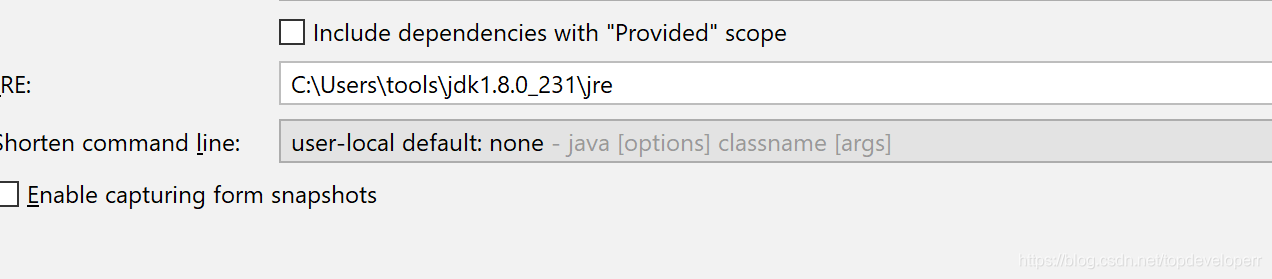
启动configuration,选择本地安装的jre





 扫一扫
扫一扫


 494
494

 被折叠的 条评论
为什么被折叠?
被折叠的 条评论
为什么被折叠?
 到【灌水乐园】发言





