



 本文提供了一步一步的指南,教你如何在没有桌面环境的CentOS Server上通过命令行安装MATLAB 2018a版本。包括文件准备、挂载镜像、配置文件修改、静默安装、激活和环境变量配置等关键步骤。
实验室的CentOS Server 没安装桌面环境,需要在命令行下安装MATLAB.
1、文件准备
下载Matlab 2018a Linux64:
链接: https://pan.baidu.com/s/1nrHWqF59AbTT1ESC5mXJgg 提取码: dsnj
链接失效发邮件到ascmove#gmail.com索取
下载好的文件如下:

2、挂载镜像
创建挂载点:
mkdir -p /mnt/cdrom
挂载第一块镜像:
mount -o loop R2018a_glnxa64_dvd1.iso /mnt/cdrom

3、修改配置文件
复制出 activate.ini 备用:
cp /mnt/cdrom/activate.ini .
复制出 installer_input.txt 文件,编辑以设置ssh静默安装:
cp /mnt/cdrom/installer_input.txt .
修改以下几项(删除前面的#):
fileInstallationKey=09806-07443-53955-64350-21751-41297(具体key找自己的crack包)
agreeToLicense=yes
mode=silent
如想安装指定的功能,在 SPECIFY PRODUCTS YOU WANT TO INSTALL 中删除对应注释,被注释功能将不会被安装!
4、安装
执行安装命令:
/mnt/cdrom/install -inputFile /home/ISO/installer_input.txt
dvd1安装完后终端会循环出现以下信息,此时须打开另一终端
在打开的另一终端中弹出dvd1挂载点:
umount /mnt/cdrom
挂载第二块镜像,挂载成功后第一个终端应该立即开始安装:
mount -o loop R2018a_glnxa64_dvd2.iso /mnt/cdrom
继续在第二个终端中编辑 activate.ini 文件:
activateCommand=activateOffline
licenseFile=/home/license_standalone.lic
activationKey=09806-07443-53955-64350-21751-41297
如果第一终端显示以下内容表示已经安装成功,可以关闭第二终端了:
5、激活
安装成功后进行激活:
/usr/local/MATLAB/R2018a/bin/activate_matlab.sh -propertiesFile /home/ISO/activate.ini

覆盖破解文件,首先解压:
tar -xf Matlab_2018a_Linux64_Crack.tar.gz
覆盖文件:
cp R2018a/bin/glnxa64/matlab_startup_plugins/lmgrimpl/libmwlmgrimpl.so /usr/local/MATLAB/R2018a/bin/glnxa64/matlab_startup_plugins/lmgrimpl/libmwlmgrimpl.so
安装部分完成!
6、配置
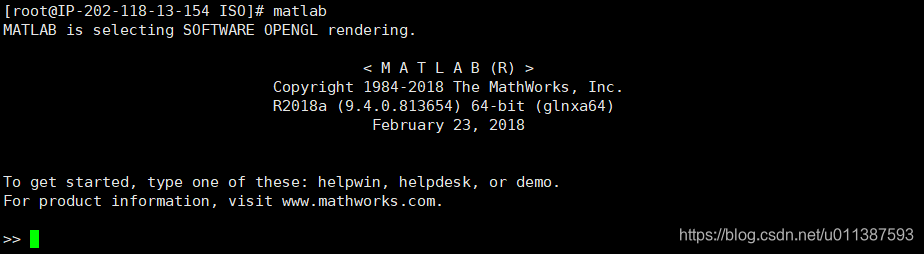
为了启动matlab不用加路径,添加环境变量:
vim /etc/profile
在底部添加如下:
#set matlab environment
export PATH=$PATH:/usr/local/MATLAB/R2018a/bin





 扫一扫
扫一扫


 1万+
1万+

 被折叠的 条评论
为什么被折叠?
被折叠的 条评论
为什么被折叠?
 到【灌水乐园】发言





