



1. 前言
趁着 618 活动,我新换了一台电脑。开发的同学都知道,重新在新电脑搭建开发环境是一件相对繁琐的事,这篇文章我将介绍如何搭建Java(jdk、maven等)、Python(uv、conda等)、Nodejs、Docker Desktop(wsl2、docker等)等环境和应用。
我的系统:windows 11。
2. Java 环境
2.1 JDK安装
2.1.1 下载和安装
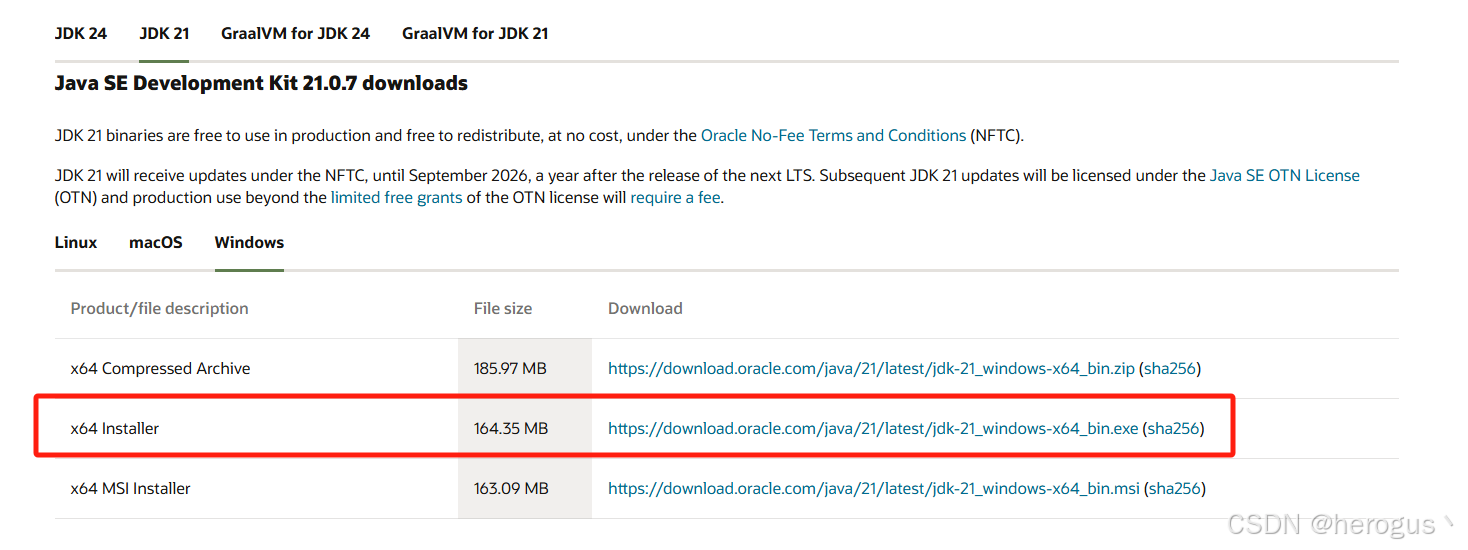
选择要下载的版本,我下载的版本为 JDK21,下载 Installer 后直接点击安装即可(建议全部默认配置)。
2.1.2 配置环境变量
新增变量:JAVA_HOME,值为 jdk 安装路径,示例:
C:\Program Files\Java\jdk-21修改变量:Path,在值中增加 jdk bin路径,示例:
%JAVA_HOME%\bin
或
C:\Program Files\Java\jdk-21\bin
2.1.3 验证
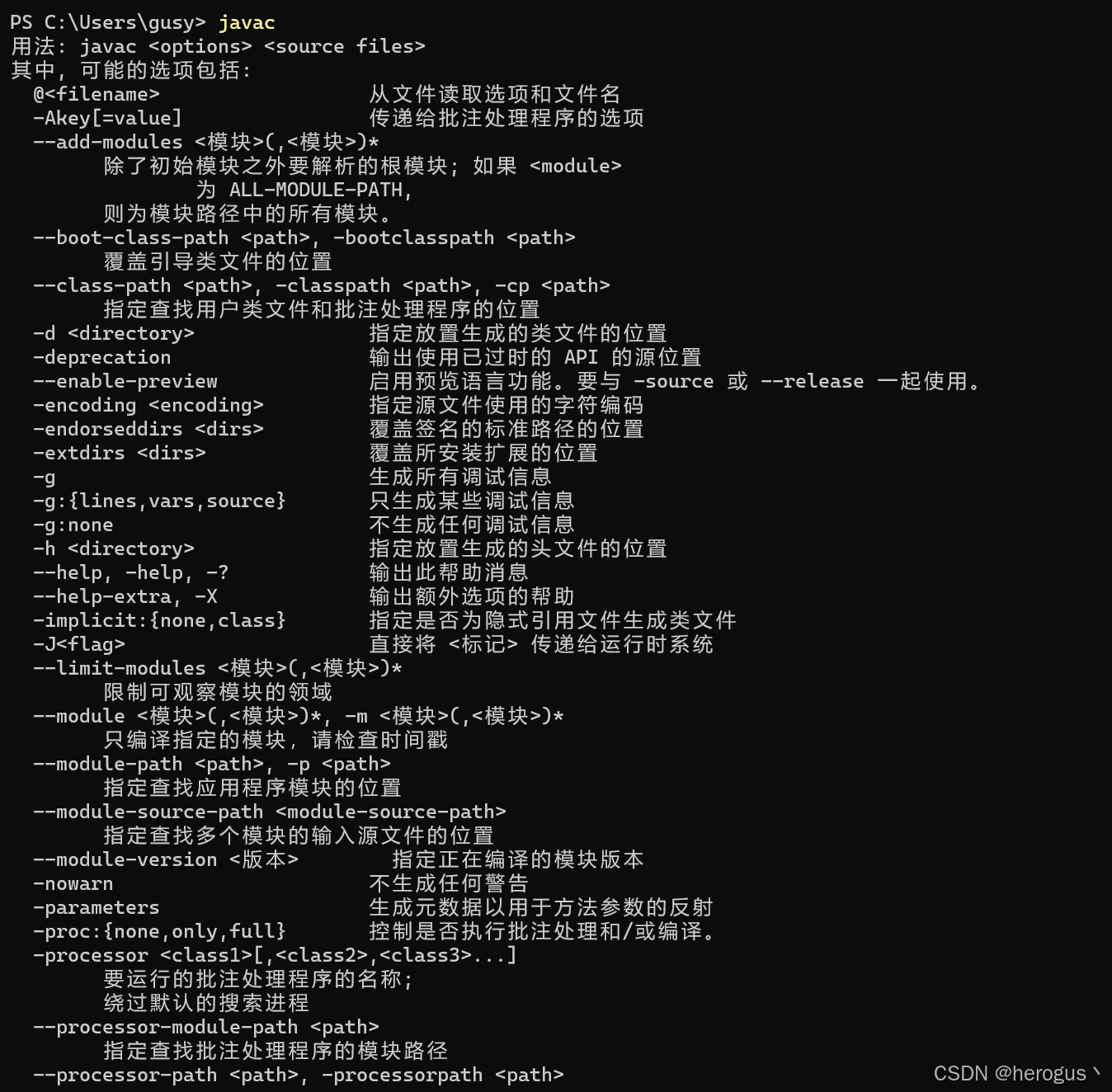
打开 终端 ,输入 java -version 和 javac 验证。
# 查看java版本
java -version

# java编译器
javac
2.2 Maven 安装
2.2.1 下载
下载地址:Download Apache Maven – Maven
注意:maven 3.8+ 版本,需要 jdk 17 及以上版本支持。

下载的文件包无需安装,直接解压到要安装的目录。
2.2.2 配置 setting.xml 文件
安装目录中打开 conf/setting.xml 文件,以下是简单的配置示例(使用阿里云仓库):
注意将 localRepository 值替换为自己的本地仓库路径。
<?xml version="1.0" encoding="UTF-8"?>

<settings xmlns="http://maven.apache.org/SETTINGS/1.0.0"
          xmlns:xsi="http://www.w3.org/2001/XMLSchema-instance"
          xsi:schemaLocation="http://maven.apache.org/SETTINGS/1.0.0 http://maven.apache.org/xsd/settings-1.0.0.xsd">

  <!-- 本地仓库路径 -->
  <localRepository>D:\workspace\software\maven\mavenrep</localRepository>

  <!-- 插件组 -->
  <pluginGroups>
  </pluginGroups>

  <!-- 代理设置 -->
  <proxies>
  </proxies>

  <!-- 服务器认证信息 -->
  <servers>
  </servers>

  <!-- 镜像设置 -->
  <mirrors>
		<mirror>
		  <id>alimaven</id>
		  <name>aliyun maven</name>
		  <url>https://maven.aliyun.com/repository/public</url>
		  <mirrorOf>*,!spring-milestones,!maven2</mirrorOf>
		</mirror>
  </mirrors>

  <!-- 配置文件激活设置 -->
  <profiles>
	<profile>
		<id>nexus</id>
		<activation>
			<activeByDefault>true</activeByDefault>
		</activation>
	</profile>
  </profiles>
</settings>
3. Python 环境
3.1 Python 安装
3.1.1 下载
下载地址:Download Python | Python.org
建议下载 3.10 及以上版本。
3.1.2 安装
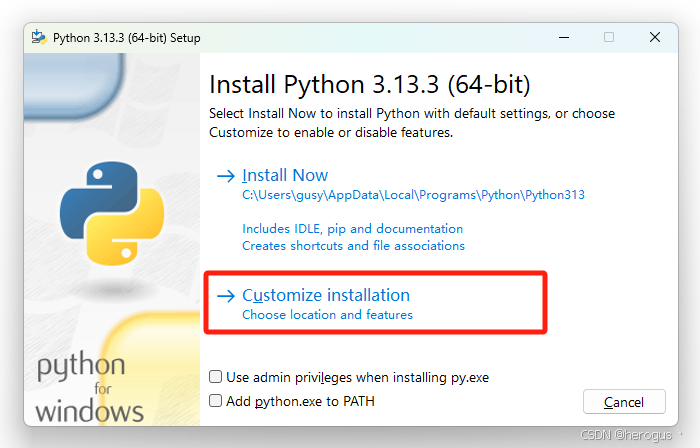
双击下载的 python.exe 程序,选择自定义安装。
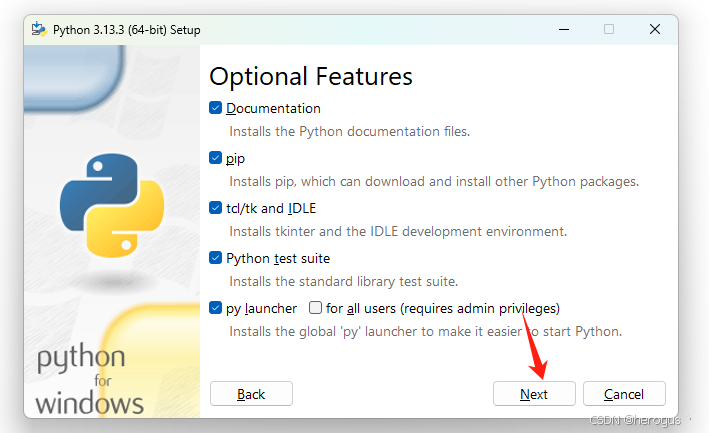
勾选‘Add Python to environment variables’(这将自动添加path环境变量),并自定安装路径。
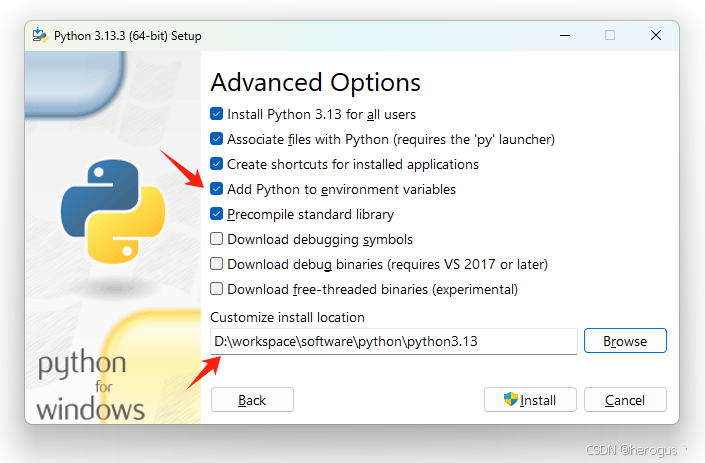
点击 ‘install’ 等待安装完成。
3.1.3 验证
控制台键入以下命令:
# 验证python是否正确安装
python --version
# 返回:Python 3.13.3

# 验证pip(Python 包管理器)是否安装
pip --version
# 返回:pip 25.0.1 from D:\workspace\software\python\python3.13\Lib\site-packages\pip (python 3.13)
3.2 uv 安装
推荐使用 uv 作为 Python 的 包管理工具,github 地址。
3.2.1 介绍
uv 是一个极快的 Python 包和项目管理器,用 Rust 编写。
主要有以下特点:
-
UV 是一个功能全面的工具,能够替代 pip、pip-tools、pipx、poetry、pyenv、twine、virtualenv 等。
-
比传统的 pip 快 10 到 100 倍。
-
提供了一个全局锁文件,确保不同开发环境之间的依赖一致性(类似于 poetry 或 npm 的锁文件)。
-
支持Python 版本管理,无需额外的 pyenv。
3.2.2 安装
控制台键入以下命令:
pip install uv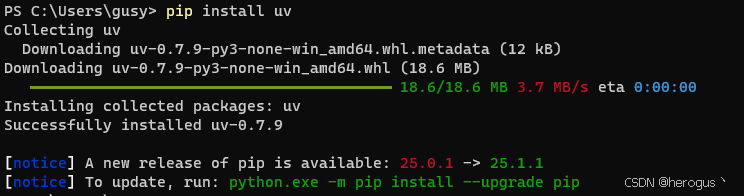
3.2.3 验证
# 返回版本信息即安装完成
uv --version
3.2.4 拓展
使用 uv 管理项目依赖和环境。
# 进入到项目工作空间
cd  D:\workspace\python\demos

# 使用uv创建一个 mcp-demo 项目
uv init mcp-demo

# 创建uv虚拟环境,执行完下面命令后,当前目录下会创建一个名为 .venv 的虚拟环境文件夹。
cd .\mcp-demo\
uv venv .venv

# 激活虚拟环境
.\.venv\Scripts\activate

# 安装依赖
uv add pandas
3.3 Conda 安装
3.3.1 介绍
Conda 是一个开源的包管理器和环境管理器,它不仅可以管理 Python 包,还可以管理其他语言的包(如 R、C/C++ 等)。
Conda 有两种安装方式:Anaconda 和 Miniconda 。
-
Anaconda :一个完整的 Python 数据科学发行版,包含 Conda、Python 和数百个常用的数据科学包。
-
Miniconda:一个轻量版的 Conda,只包含 Conda 和 Python,其他包需要手动安装。适合需要小安装包的用户。
Anaconda 和 UV 的对比:
|
特性
|
Anaconda
|
UV
|
|
用途
|
完整的 Python 数据科学工具,包含大量科学计算包。
|
高效的包管理工具,替代传统工具(pip、pyenv等)。
|
|
包管理
|
使用 Conda 管理环境和包,适合数据科学项目。
|
使用 UV 管理包和环境,性能更优,支持 Python 版本管理。
|
|
虚拟环境管理
|
支持创建虚拟环境,集成 conda
和 venv。
|
也支持创建虚拟环境,提供与 pip兼容的功能,性能更快。
|
|
安装包体积
|
较大,包含大量预装包,适合数据科学应用。
|
较小,安装包体积轻,快速高效。
|
|
适用场景
|
数据科学、机器学习、科学计算等领域的用户。
|
高效管理 Python 包和虚拟环境,适合开发者和项目管理。
|
|
图形化界面
|
提供 Anaconda Navigator图形化界面。
|
不提供图形化界面,主要通过命令行操作。
|
|
跨平台支持
|
支持 Windows、macOS 和 Linux。
|
支持 Windows、macOS 和 Linux。
|
|
依赖包预装
|
内置大量常用科学计算包。
|
没有预装包,用户可以按需安装。
|
|
包管理性能
|
速度相对较慢,适合大规模科学计算项目。
|
安装速度比 pip快 10 到 100 倍,适合大规模项目管理。
|
3.3.2 下载
我们这里选用 Anaconda 安装方式,跳转 官网下载 。
第一步:填写自己邮箱。
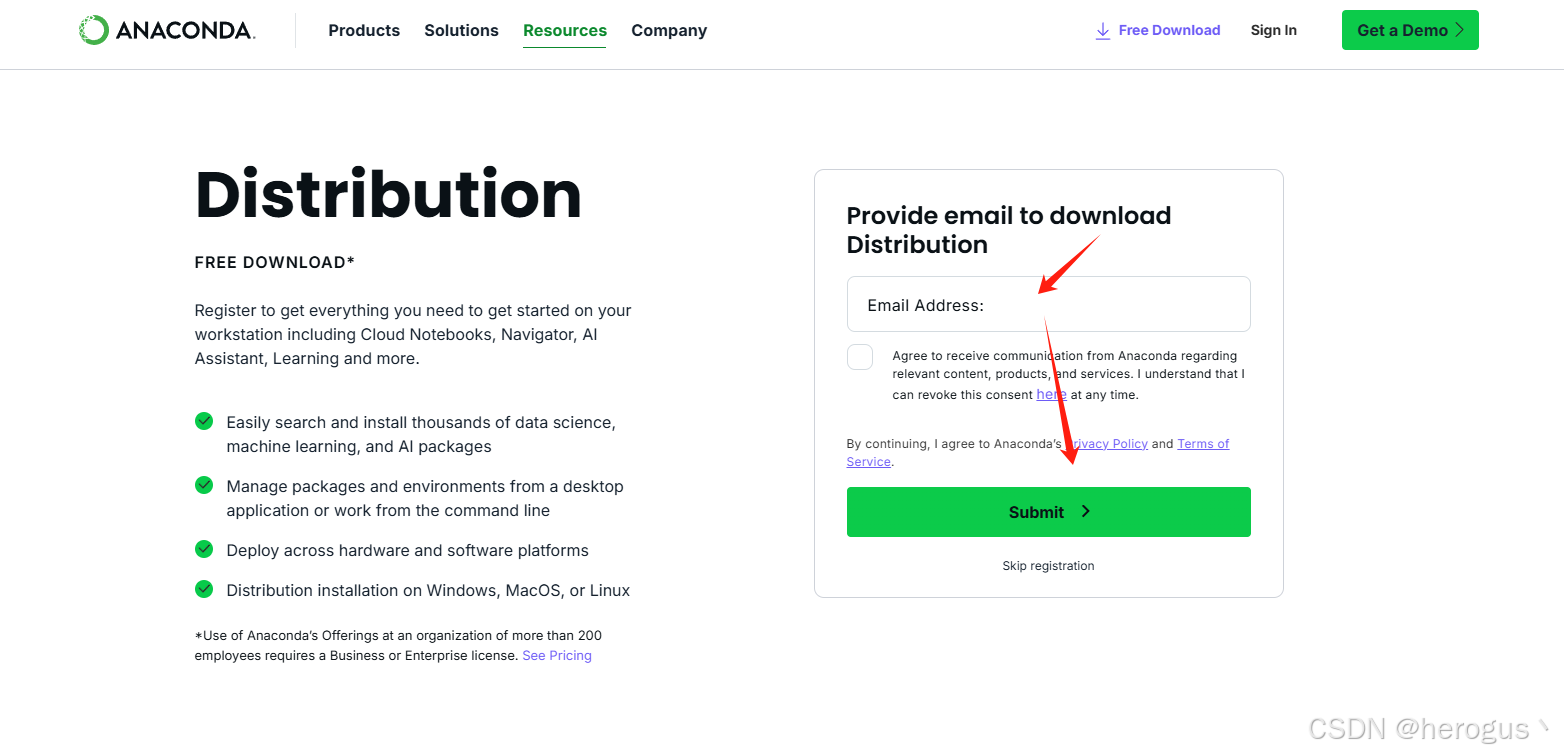
第二步:填写完邮箱,点击 提交 后,会出现下载按钮,选择下载适合的版本。
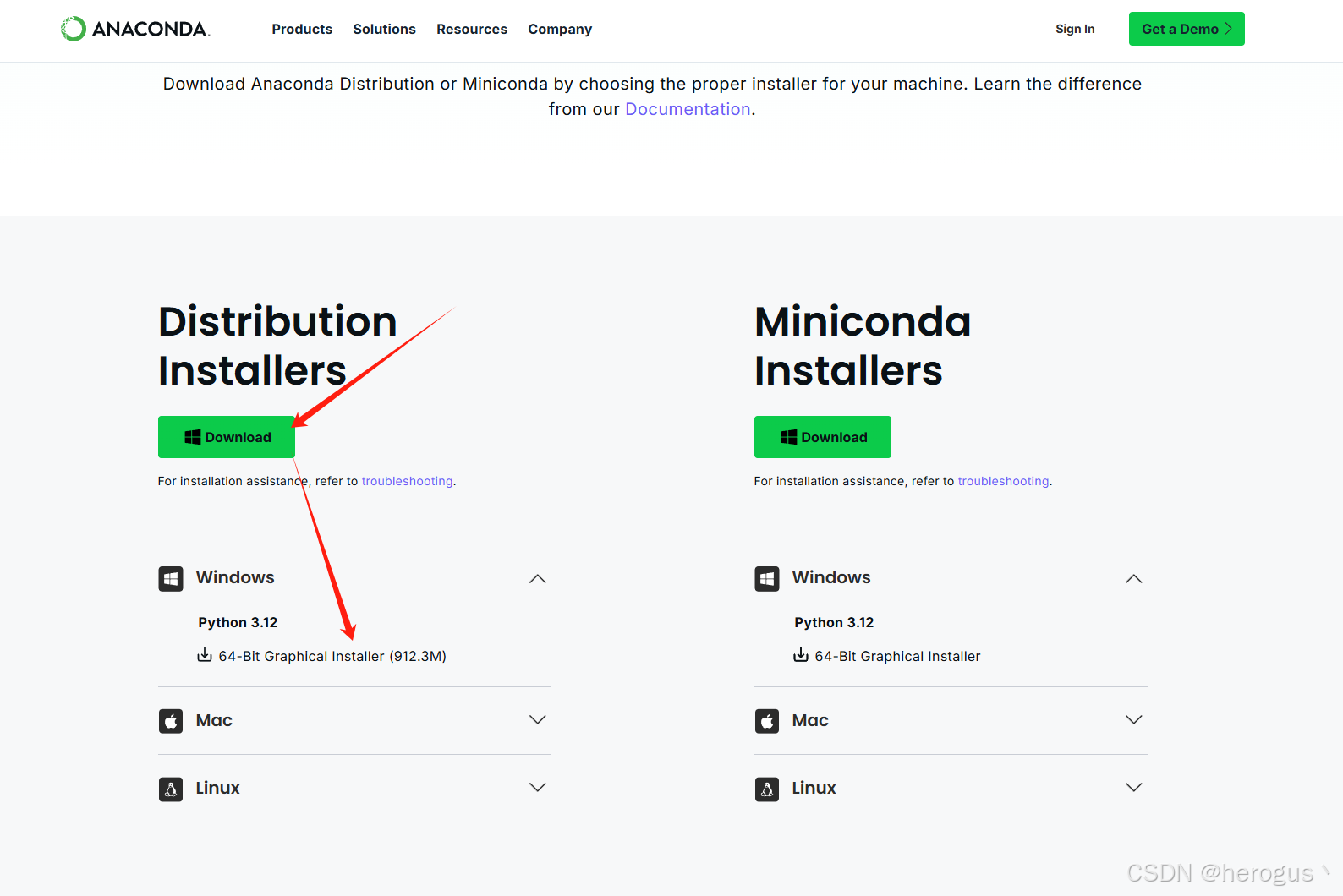
3.3.3 安装
下载完成后,进入文件下载位置。
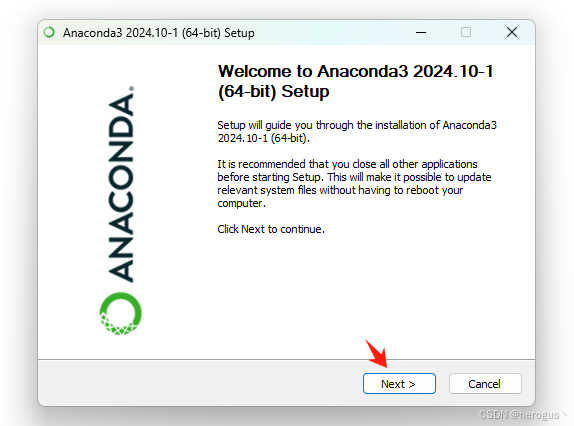
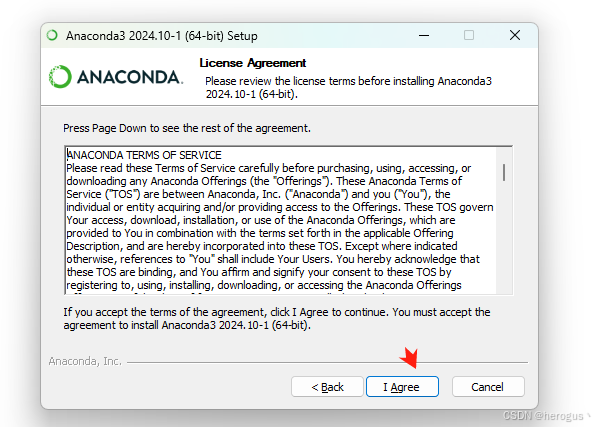
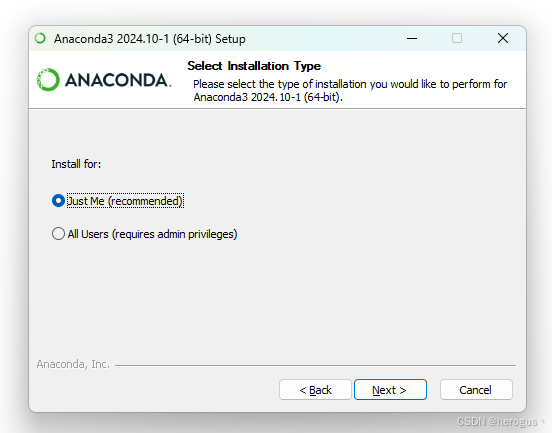
选择要安装的路径
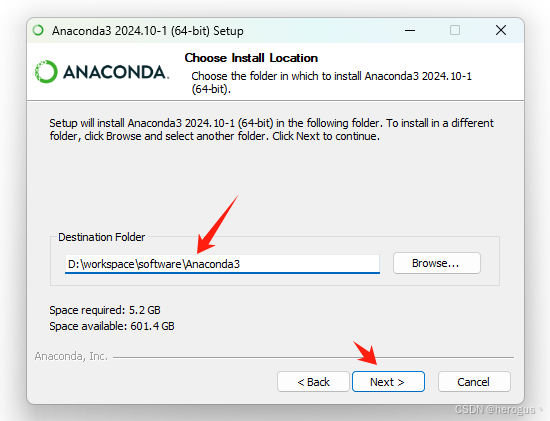
勾选 ‘Add Anaconda3 to my PATH environment variable’ ,会自动添加配置到环境变量。
点击 ‘install’ 等待安装完成(时间可能较长)。
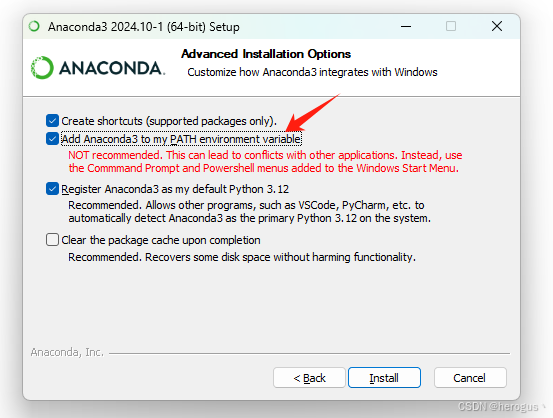
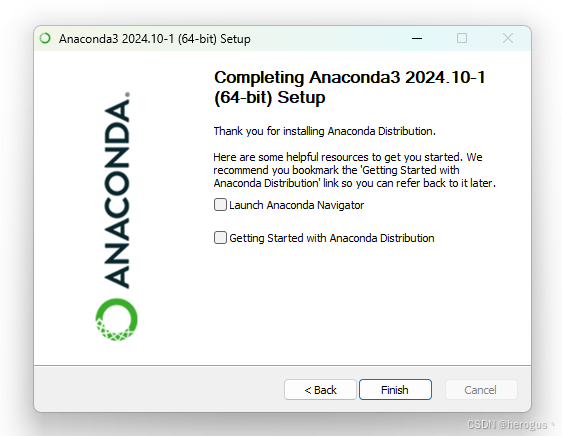
拓:如何手动配置环境变量, path 中添加如下配置:C:\Users<用户名>\Anaconda3 替换为你的安装目录。
C:\Users<用户名>\Anaconda3\Scripts
C:\Users<用户名>\Anaconda3\condabin
C:\Users<用户名>\Anaconda3\Library\bin
3.3.4 验证
控制台键入如下命令:
conda --version
# 返回:conda 24.9.2
3.3.5 拓展
通过 Conda 创建虚拟环境。
# 创建一个名为 myenv 的虚拟环境,并安装 Python 3.12
conda create --name myenv python=3.12

# 激活虚拟环境
conda activate myenv

# 列出所有环境
conda env list

# 安装包
conda install pandas

# 退出虚拟环境
conda deactivate
4. 其它
4.1 Node.js 安装
4.1.1 下载
下载地址:Node.js — Download Node.js®
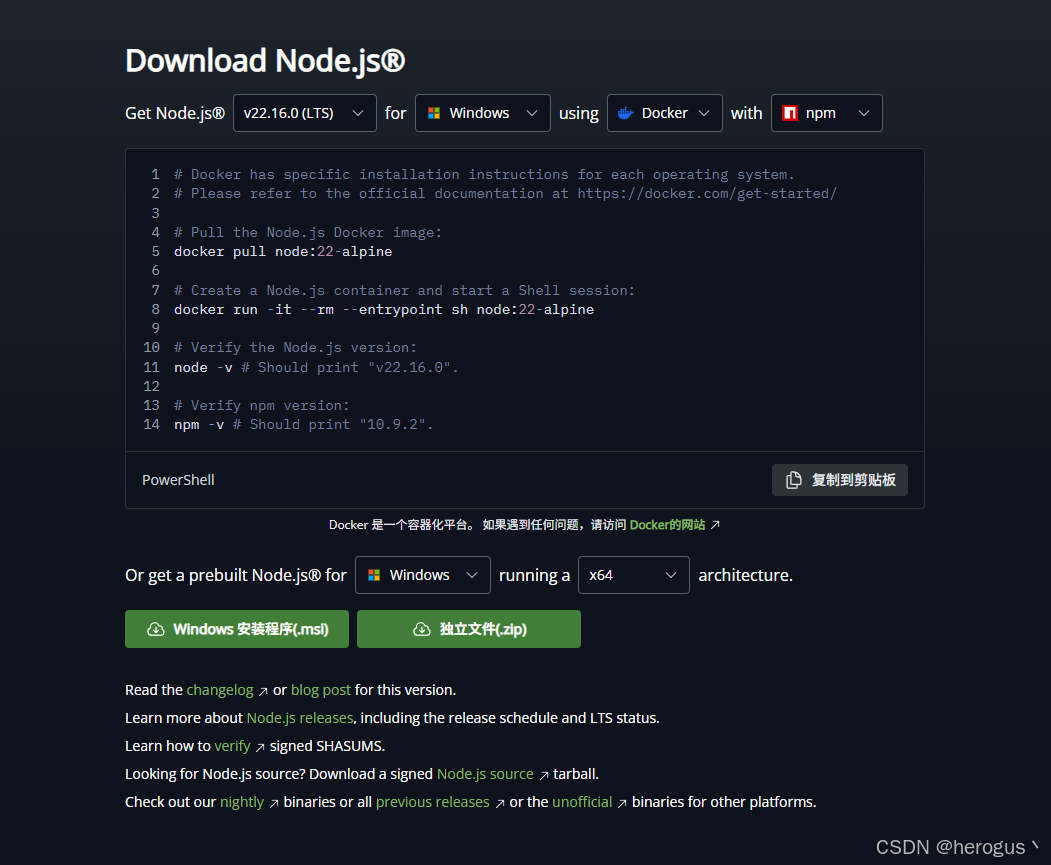
版本说明:
-
LTS:长期支持版,提供长期的稳定性和支持,适合生产环境和企业级应用,推荐。
-
Current:提供最新的功能和特性,适合开发和实验环境。
4.1.2 安装
我们这里选择 .msi 安装程序直接安装。
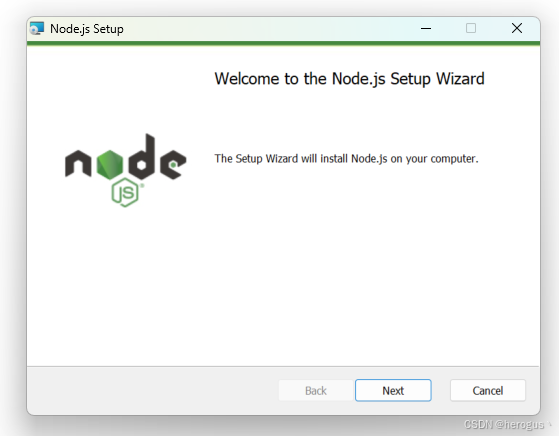

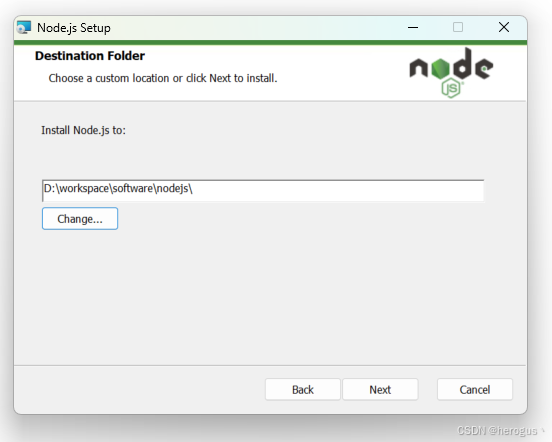
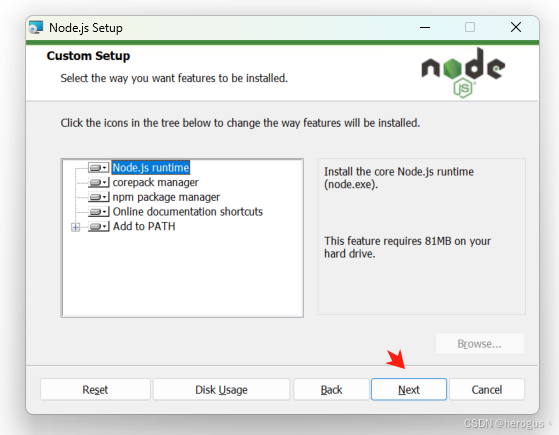
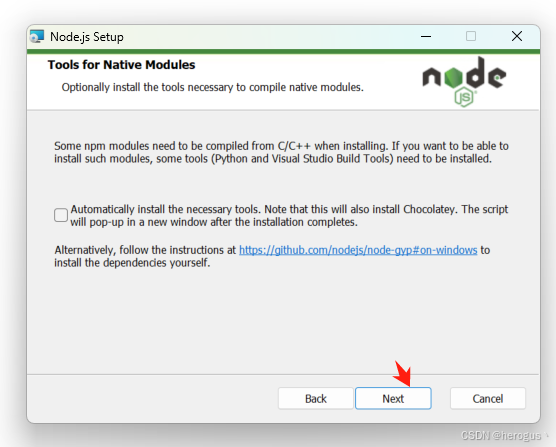
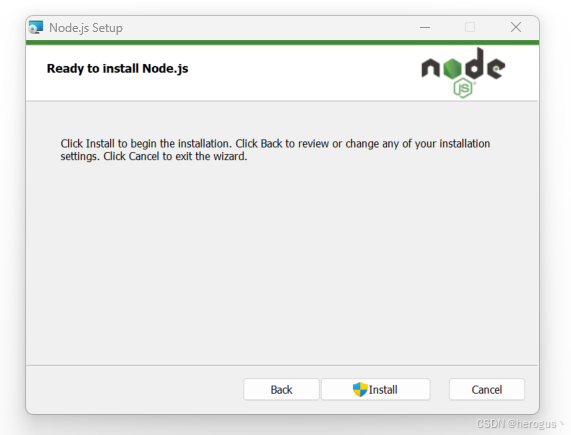
点击 ‘install’ 等待安装完成。
4.1.3 验证
控制台输入以下命令:
# 查看 Node.js 版本
node -v
# 查看 npm 版本
npm -v
4.2 Git 安装
4.2.1 下载和安装
下载地址:Git - Downloading Package
下载完成后直接运行 .exe 文件安装。
4.2.2 验证
控制台键入以下 命令:
# 返回版本号即安装成功
git --version
4.2.3 配置
# 设置全局用户名
git config --global user.name "Your Name"
# 设置全局邮箱
git config --global user.email "Your Email"
# 查看全局配置
git config --global --list
4.2.4 拓展
你也可以使用 TortoiseGit 作为 git 管理工具,下载地址:Download – TortoiseGit – Windows Shell Interface to Git
4.3 Doker Desktop 安装
windows 下安装 docker Desktop 需要先安装 WSL 2(Windows Subsystem for Linux 2)和 Linux 发行版。
4.3.1 WSL2 安装
官方文档地址:安装 WSL | Microsoft Learn
1. 首先查看 WSL 版本
wsl --status
2. 查看已经安装的linux子系统
wsl --list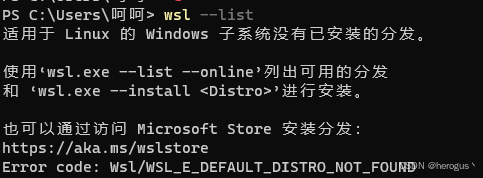
3. 如果提示未安装子系统,执行以下命令:
# 该命令会自动安装WSL2以及默认的 Ubuntu 发行版。
wsl --install

# 下载指定的子系统发版
# 先查询可用发行版列表
wsl --list --online
# 安装指定发行版,语法:wsl --install -d <DistroName>
wsl --install -d 'Ubuntu-24.04'
4. 设置 WSL2 为默认版本(可选,步骤一查询结果非版本2时执行):
wsl --set-default-version 2注意:我的电脑是 AMD R9-9955HX 处理器,默认开启虚拟化支持,部分型号电脑需要进入 BIOS 开启。
4.3.2 下载
Docker Desktop 下载地址:https://www.docker.com/products/docker-desktop/
选择合适的版本安装即可。
安装完成并登录后会进入到主界面。
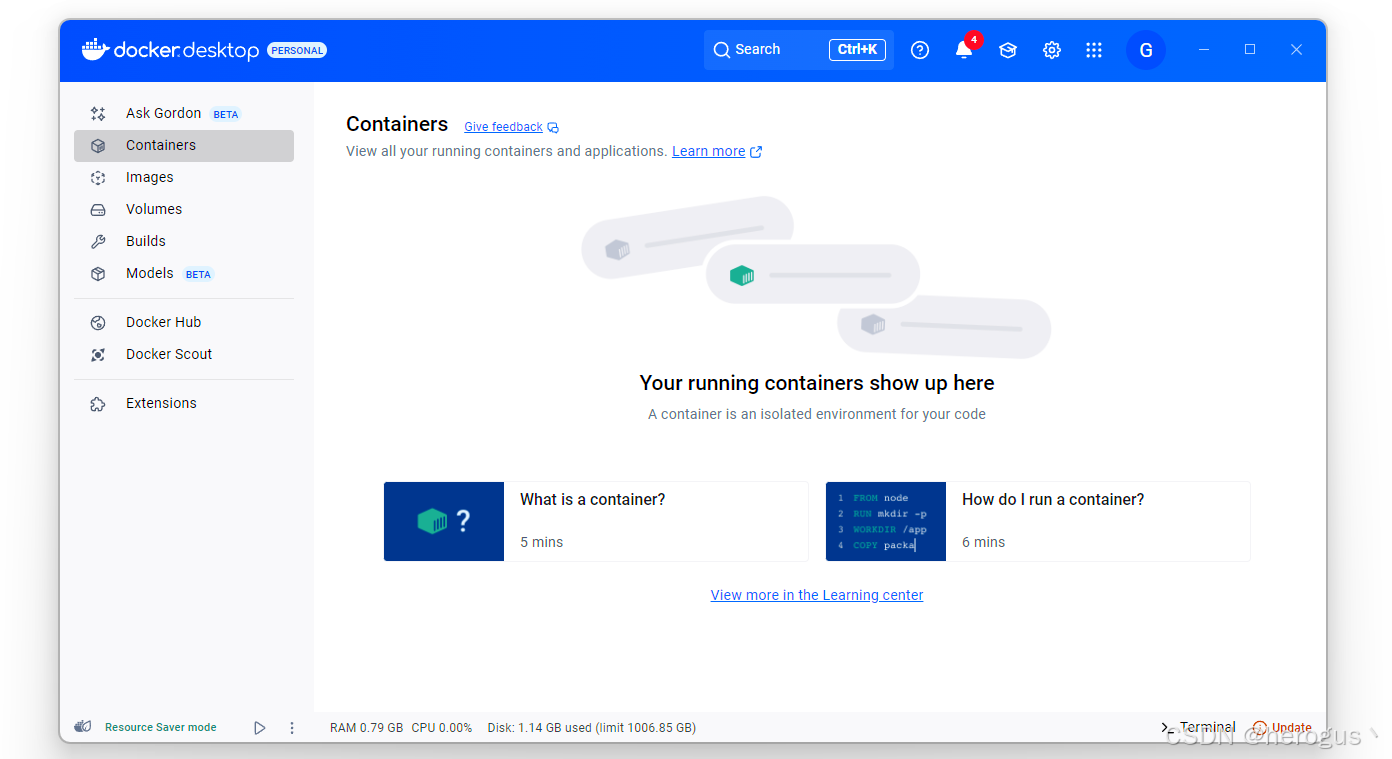
4.3.3 验证
启动 Docker Desktop ,控制台键入如下命令:
docker --version
5. 开发软件安装
只提供下载路径,不提供破解教程。
1. Jetbrains 全家桶
下载地址:
-
Idea(Java):IntelliJ IDEA | Other Versions
-
PyCharm(Python):Other Versions - PyCharm
-
DataGrip(数据库):Other Versions - DataGrip
2. Cursor:Cursor - The AI Code Editor
3. Trae:Trae - AI 原生 IDE
4. Postman:Download Postman | Get Started for Free
5. DBeaver(数据库):Download | DBeaver Community






 扫一扫
扫一扫


 被折叠的 条评论
为什么被折叠?
被折叠的 条评论
为什么被折叠?
 到【灌水乐园】发言





