



 本文介绍如何在IntelliJ IDEA中配置自定义的方法注释模板,包括添加作者和日期等信息,通过简单的步骤实现高效代码注释。
1. 絮絮叨叨的前言
-
之前一个人做开发,很少给方法添加正规的注释。
-
现在工作中的开发,必需得添加正规的注释了。
-
输入
/**,按Enter键然后就自动生成了对应的注释了。自己在第一行,添加上方法说明,就ok了。/** * * @param a * @param b * @return int **/ public int add(int a, int b) { return a + b; } -
但是,我是一个有追求的人 😂,希望增加
author和time来标明自己的方法。 -
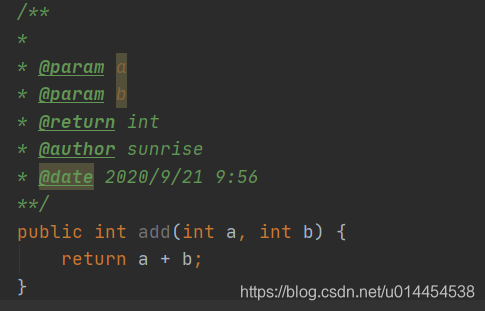
也就是希望自己生成的注释方法如下:
/**
*
* @param a
* @param b
* @return int
* @author sunrise
* @date 2020/9/21 9:56
**/
2. 设置方法注释模板
- 选择
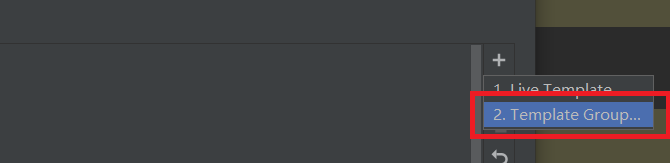
File --> Settings --> Live Templates,进入相关内容,然后点击右边栏的+号,先新增模板组
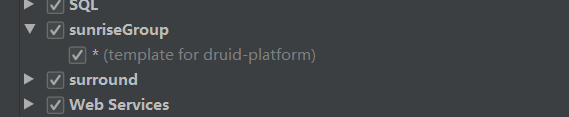
- 我创建的配置组叫
sunriseGroup
- 选中
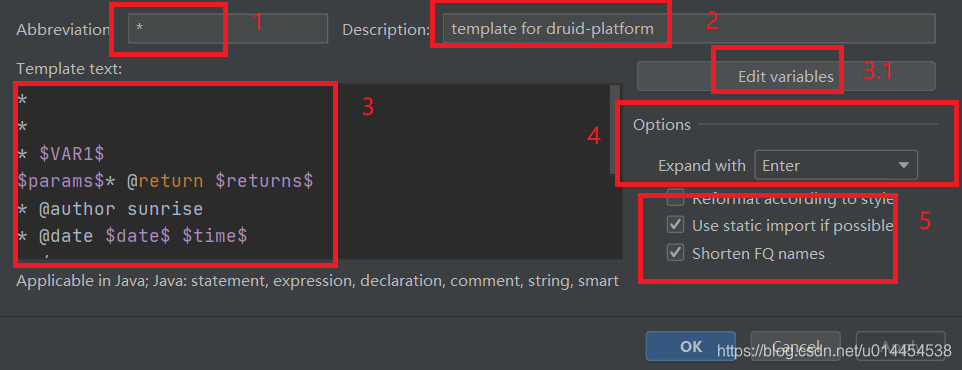
sunriseGroup,依然点击右边栏的+号,添加对应的配置 - 配置信息的设置如下:
-
Abbreviation必需设置为* -
自己在
Description中添加想说的描述 -
在
Template Text中,添加对应的模板信息* * * $VAR1$ $params$* @return $returns$ * @author sunrise * @date $date$ $time$ **/ -
点击
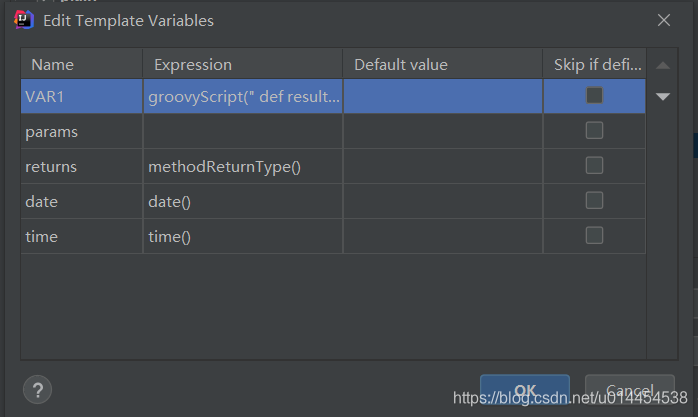
Edit Variables,设置变量的值。
-
其中,
VAR1的值其实就是为了实现原生的param展示。内容如下:groovyScript(" def result=''; def params=\"${_1}\".replaceAll('[\\\\[|\\\\]|\\\\s]', '').split(',').toList(); for(i = 0; i < params.size(); i++) { if(i!=0)result+= '* '; result+='@param ' + params[i] + ((i < (params.size() - 1)) ? '\\n': ''); }; return result", methodParameters()) -
设置自动补全方式
Expand with为Enter,这样就比较符合我们的使用习惯 -
勾选对应选项
- 模板设置好以后,需要设置模板生效的范围,点击
Define:

- 在弹框中勾选
Java: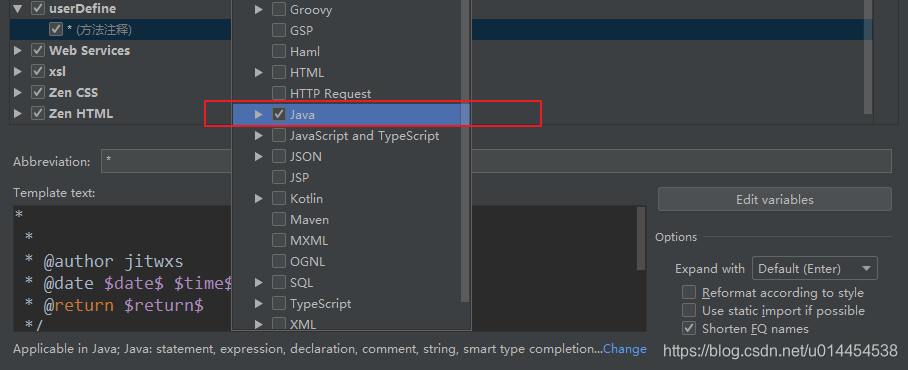
- 点击
Apply和OK,让模板生效
- 模板设置好以后,需要设置模板生效的范围,点击
3. 模板效果
- 输入
/**,在按下Enter键,就可以生成对应的模板了:





 扫一扫
扫一扫


 1955
1955

 被折叠的 条评论
为什么被折叠?
被折叠的 条评论
为什么被折叠?
 到【灌水乐园】发言





