



 本文介绍如何使用Udig对Shapefile进行样式编辑,并将编辑后的样式通过GeoServer发布。具体步骤包括:使用Udig配置样式并导出为XML文件;在GeoServer中创建样式;最后在GeoServer中应用样式。
之前使用的ArcGIS,图层直接在ArcMap中可视化编辑,然后在ArcGIS Server中发布使用,很方便。但考虑到版权问题,这里使用udig美化图层,然后在geoserver中发布使用。
1.利用udig软件对shape进行样式可视化编辑
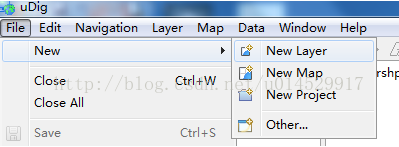
a.导入shape文件
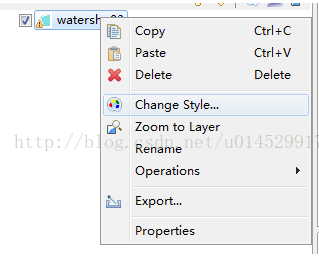
b.style配置
进入change style页面,进行样式配置
c.导出style配置文件
geoserver中的style文件是sld格式文件的xml,因此我们需要将样式导出为xml格式文件,进入change style页面,点击xml选项,点击“export”即可。
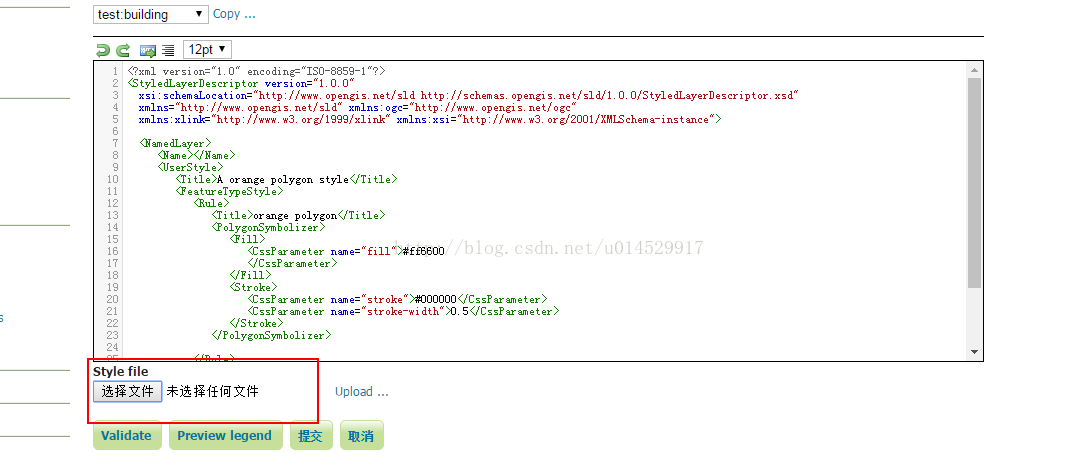
2.在geoserver中使用xml创建style样式
在geoserver中新建style,在新建页面的最下面选择上一步中导出的xml文件
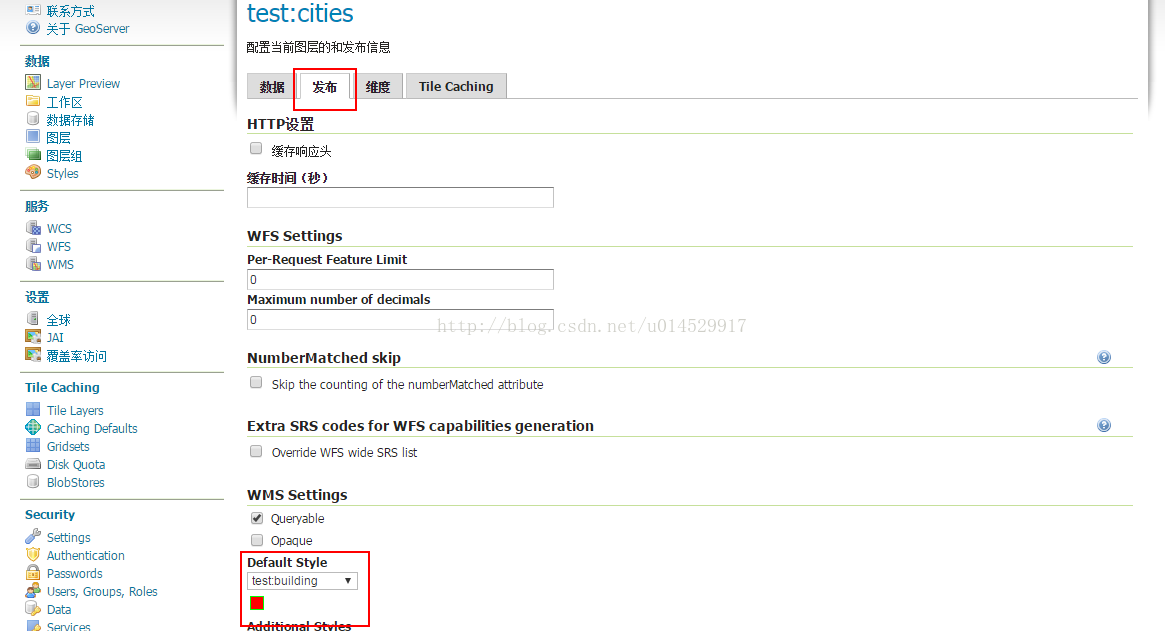
3.在geoserver中使用style样式
编辑图层,切换到图层的发布页签,在Default Style下拉框中选择上一步中创建的样式。





 扫一扫
扫一扫


 654
654

 被折叠的 条评论
为什么被折叠?
被折叠的 条评论
为什么被折叠?
 到【灌水乐园】发言





