


🌈据说,看我文章时 关注、点赞、收藏 的 帅哥美女们 心情都会不自觉的好起来。
前言:
🧡作者简介:大家好我是 user_from_future ,意思是 “ 来自未来的用户 ” ,寓意着未来的自己一定很棒~
✨个人主页:点我直达,在这里肯定能找到你想要的~
👍专栏介绍:深度学习入门 ,一个很哇塞的专栏~
想看往期历史文章,可以浏览此博文: 历史文章目录,后续所有文章发布都会同步更新此博文~

前言
在上一章的对比之后,还是选择了 TensorFlow 这个深度学习的框架,所以今天来装一下。
由于采用的是新电脑全新安装,所以整个安装过程都是非常的顺利。
安装
前奏
点我打开官网
打开后点击 Install TensorFlow :
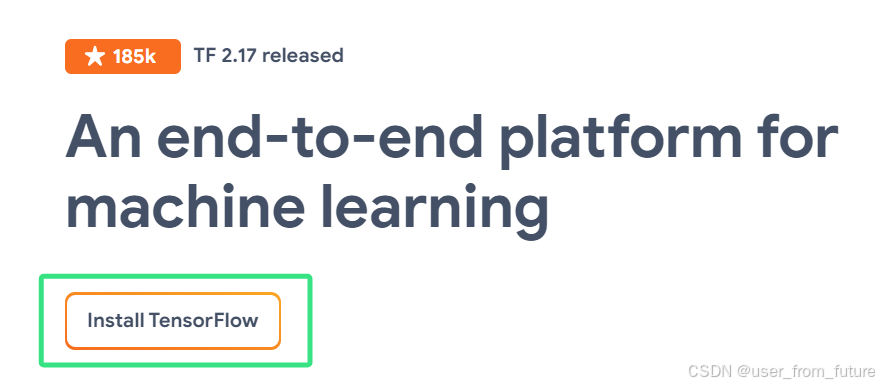
咱们就进到了这个界面:
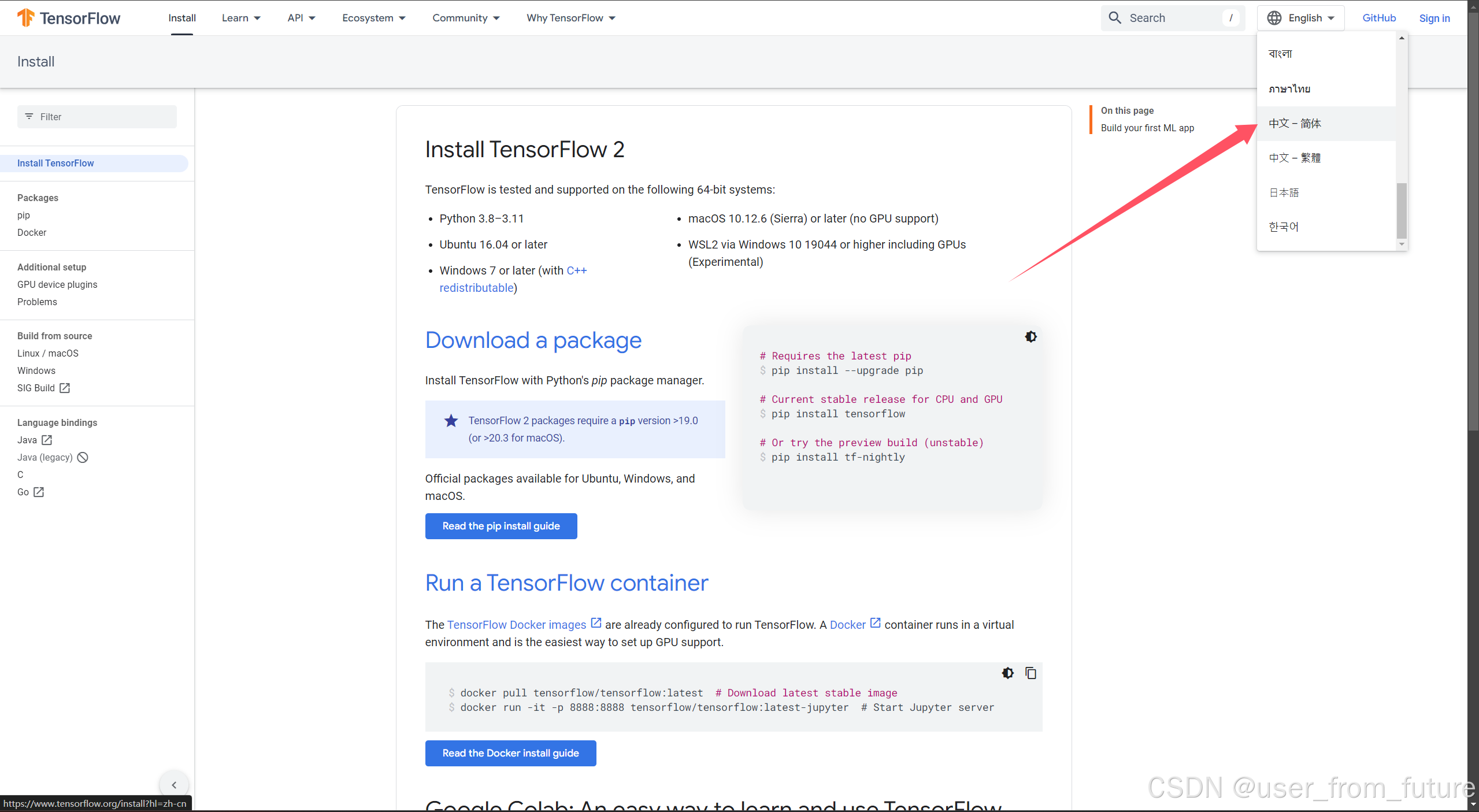
细心的朋友可能发现了,上面可以切换语言欸,英文不好的小伙伴们肯定赶紧一通点点点切换换成中文。
然后你会发现:
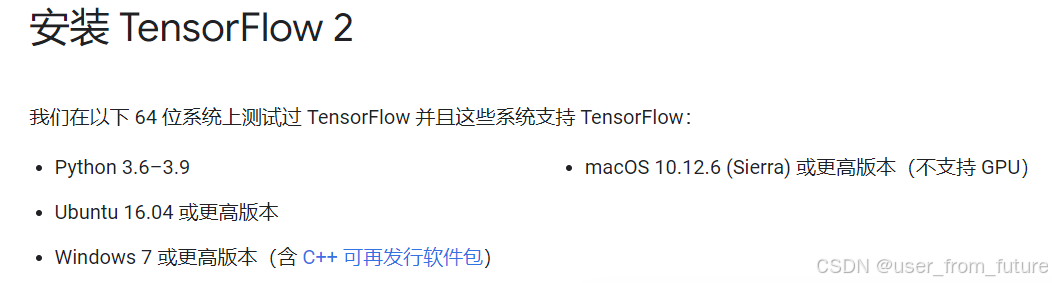
怎么最高才支持 Python3.9 啊,太老了吧,在到pip页面拉到底一看:
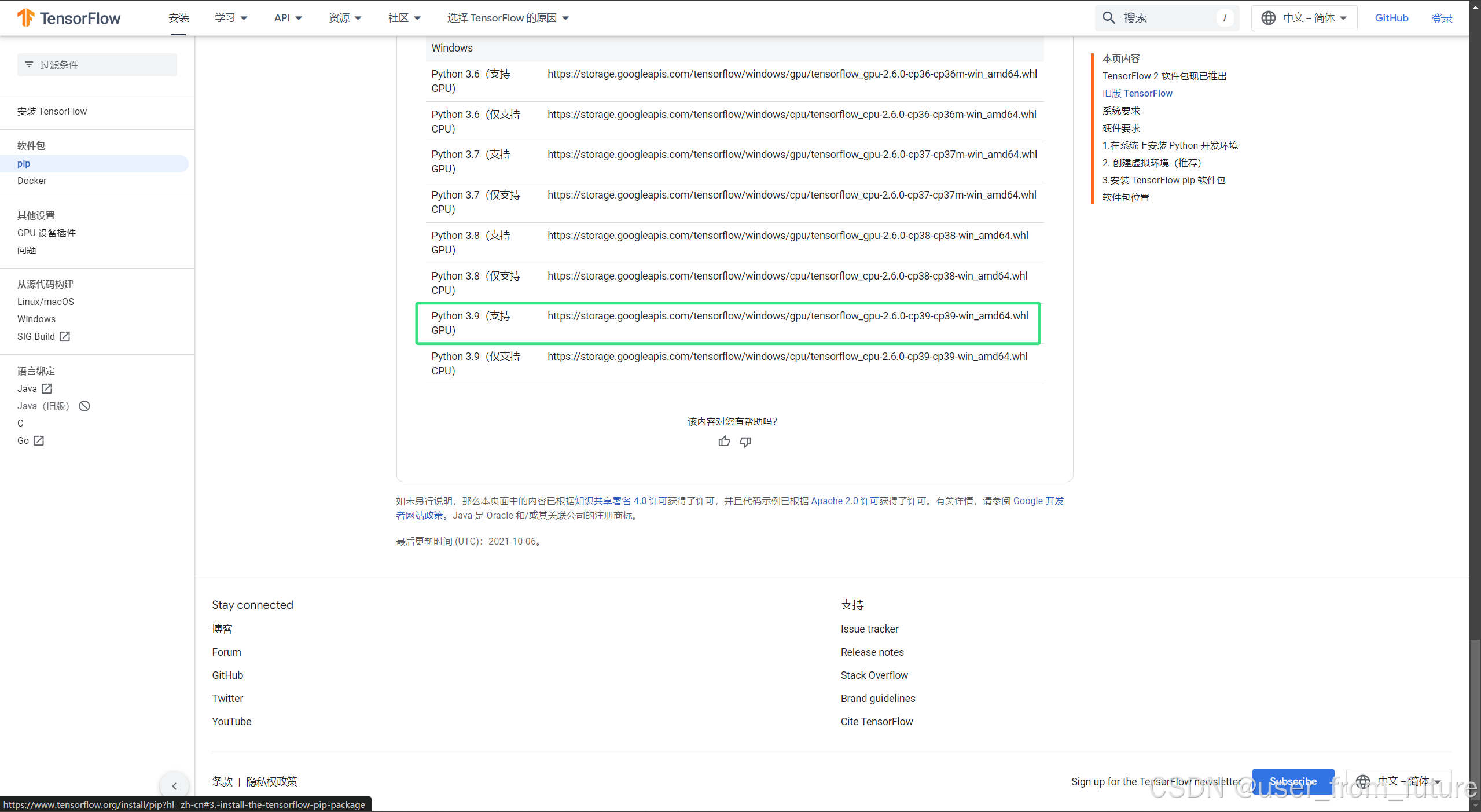
怎么版本才到 TensorFlow 2.6.0 版本啊,虽然可以用了,但有点过于古老了。
然后我们去 Pypi 去查询一下,最新版都到 TensorFlow 2.17.0 了:

所以这是怎么回事呢,因为官网只有英文和部分语言(肯定不含中文)在持续更新,其他的都在 TensorFlow 2.6.0 开始停更了,所以我们还是换回英语吧。
那我们是不是可以开始无脑 pip 或 conda 了呢?NoNoNo!
在 pip 安装说明页有段话需要注意:
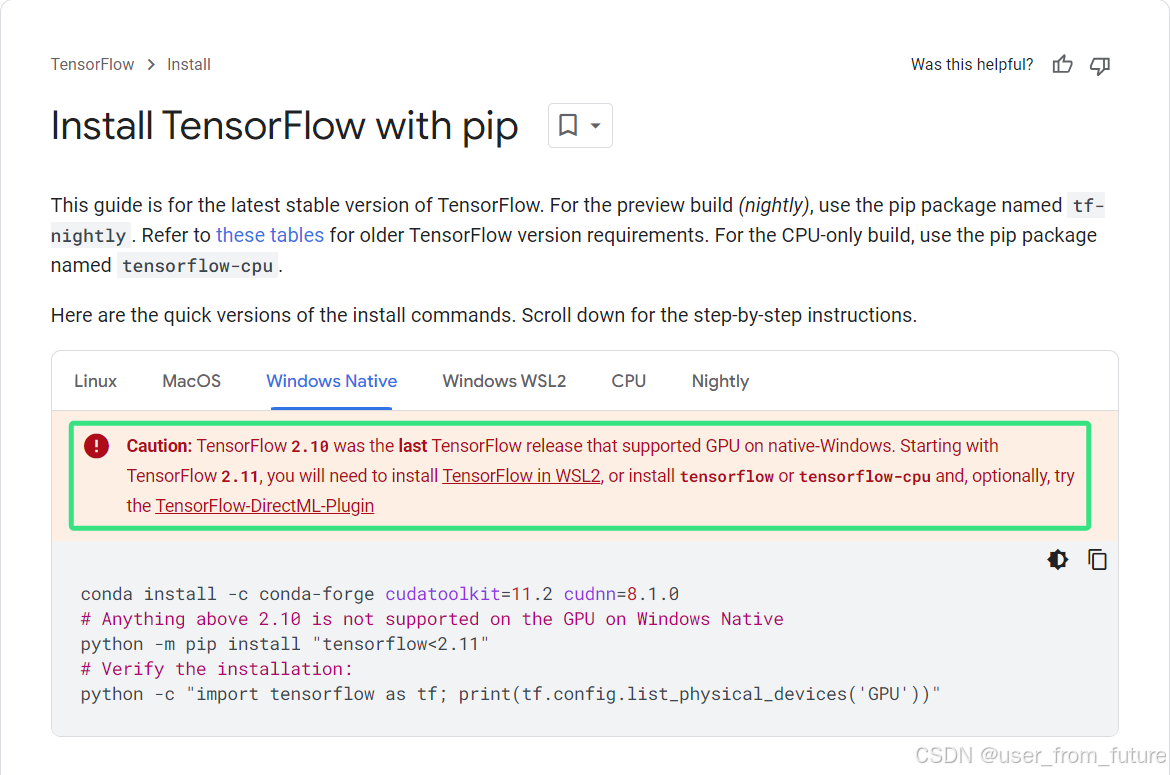
翻译一下就是:
注意:TensorFlow2.10是最后一个在原生 Windows 上支持 GPU 的 TensorFlow 版本。从 TensorFlow 开始2.11,您需要 在 WSL2 中安装 TensorFlow,或者安装tensorflow或tensorflow-cpu(可选)尝试 TensorFlow-DirectML-Plugin
所以这里的 TensorFlow in WSL2 是什么呢,百度可以发现 WSL2 ( Windows Subsystem forLinux )是一种在 Windows 上运行 Linux 内核的子系统,可以让用户在 Windows 系统中使用 Linux 工具和命令行。
也就是说,最新的 **TensorFlow-GPU ** 还是只支持 Linux 中。
我们去 Pypi 里看看 TensorFlow 2.10.0 最高支持 Python 几,然后发现,最高支持 Python3.10 ,然后需要 CUDA11.2 版本。
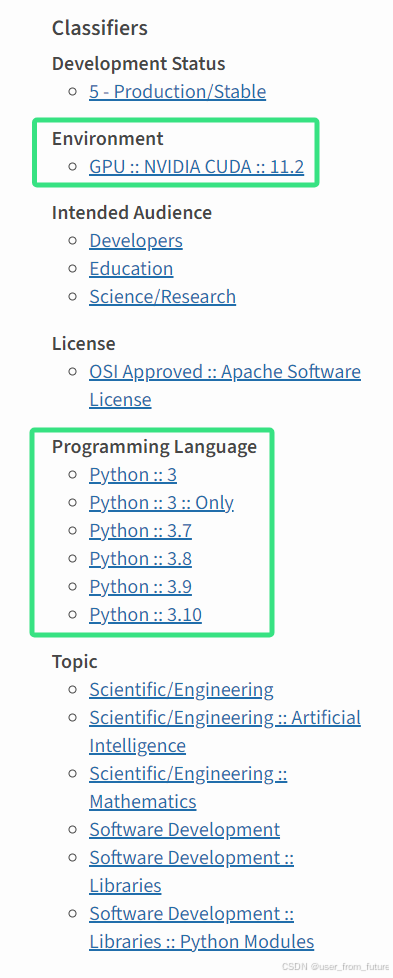
还有刚才在 pip 安装界面看到的需要 cudnn8.1.0
链接
下载 Python3.10.11 (滑动到最下面找到 Windows installer (64-bit) 选项)
安装 tensorflow 环境:
更新pip到最新版本:python -m pip install --upgrade
安装小于2.11版本的tensorflow模块:pip install "tensorflow<2.11"
卸载掉原来的numpy模块(安装完tensorflow运行会报numpy模块版本过高,需要卸载降级使用):pip uninstall numpy -y
安装兼容的小于2版本的numpy模块:pip install "numpy<2"
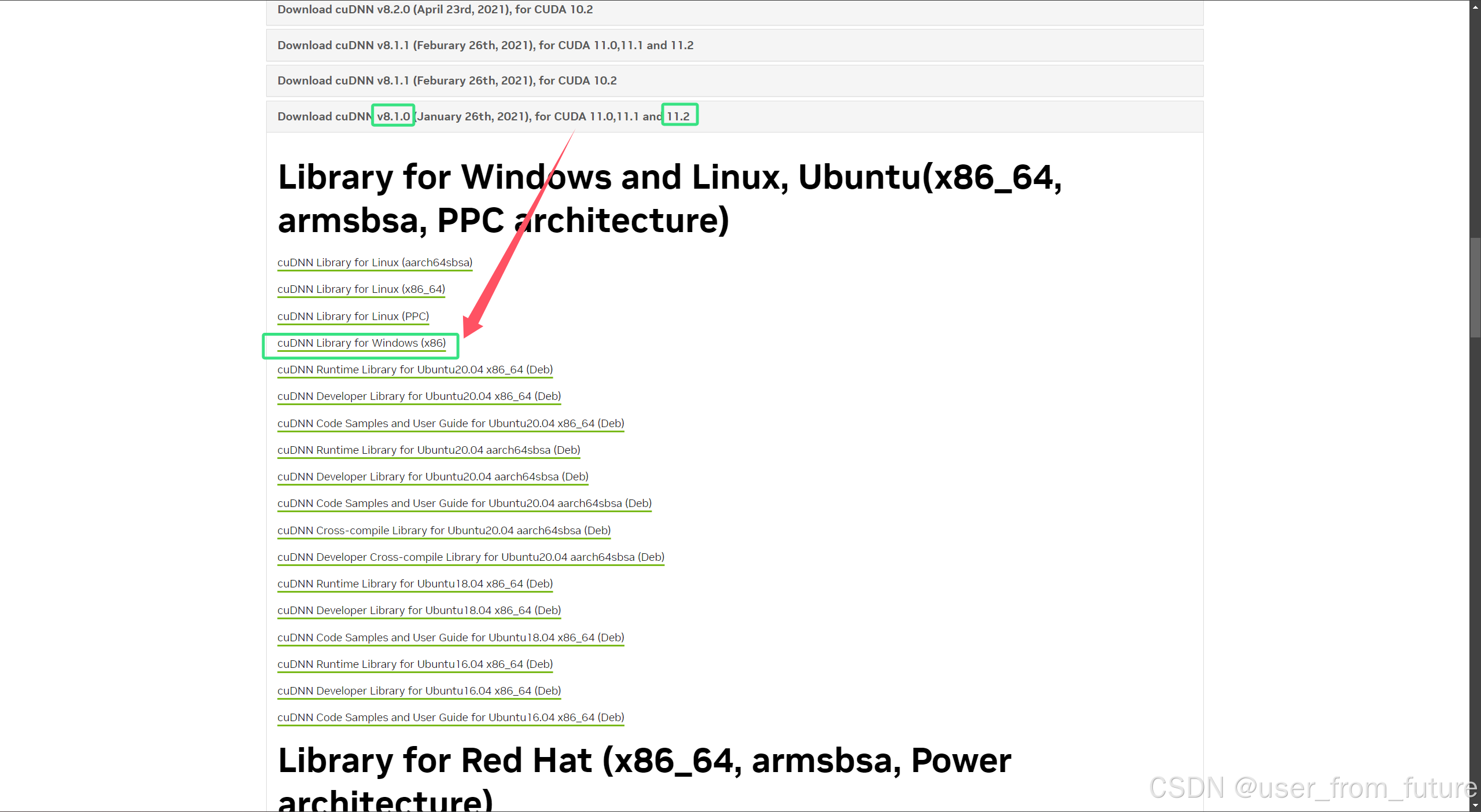
下载 CUDA 11.2 (按图示步骤点击下载)
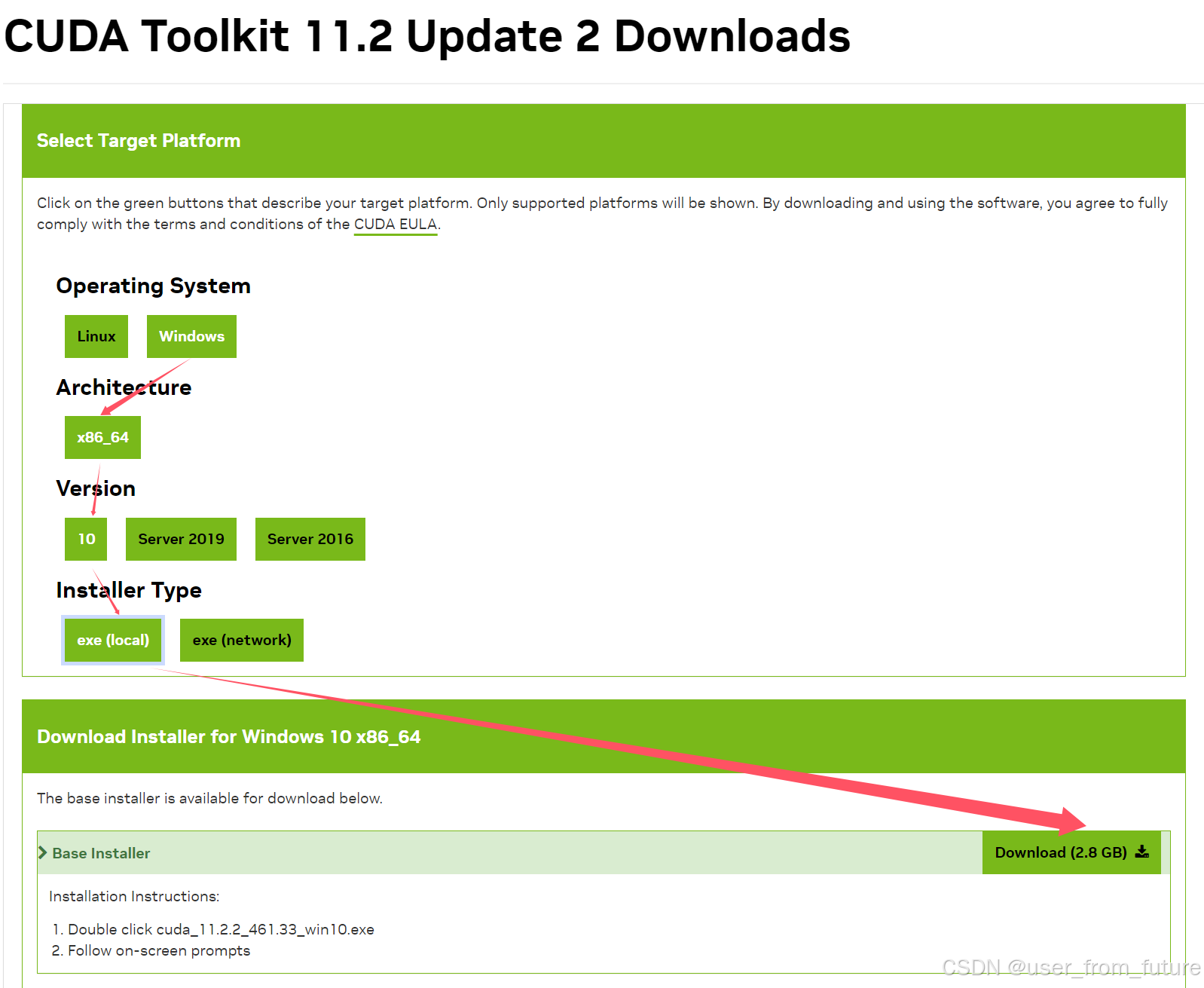
下载 cudnn8.1 (按图示步骤点击下载)
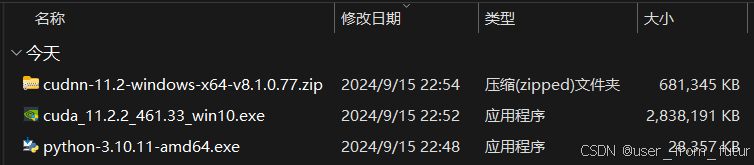
所有下载文件:
安装过程
两个 exe 文件 python-3.10.11-amd64.exe 和 cuda_11.2.2_461.33_win10.exe 是需要手动安装的。
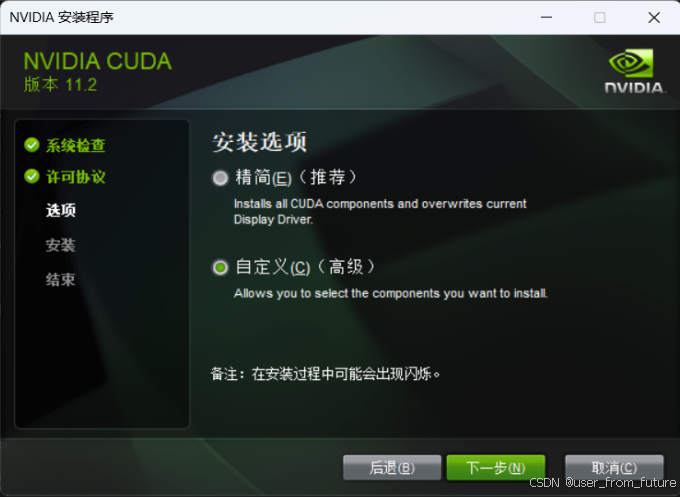
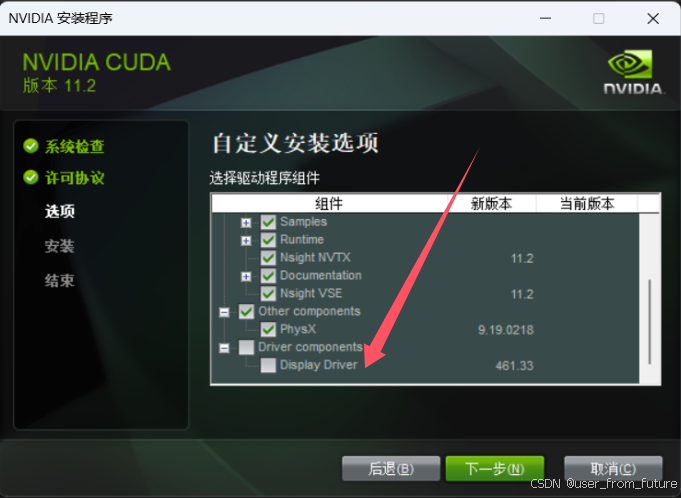
其中 CUDA 一般选择自定义安装(因为默认安装会覆盖安装显卡驱动,驱动尽量不要变)
把此选项去掉勾以不覆盖安装显卡驱动:
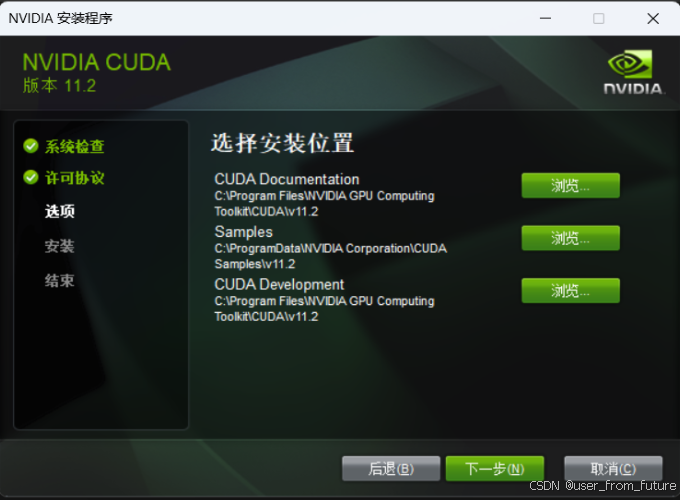
如果C盘大的话无脑默认路径,不大的话得好好斟酌斟酌(安装完有3G多大,算上解压的安装程序大小,自己掂量掂量吧):
后面都正常安装,安装好后,解压 cudnn-11.2-windows-x64-v8.1.0.77.zip 压缩包,并将里面的三个文件夹复制到你 CUDA 的安装目录下,默认目录是:C:\Program Files\NVIDIA GPU Computing Toolkit\CUDA,复制时如果弹出需要替换文件,请点击是。
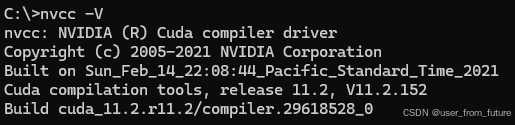
如果成果安装完,在 cmd 中输入nvcc -V应该会正确输出版本号等信息。
测试安装结果
打开安装的环境并执行如下代码,看看是否有输出:
import tensorflow as tf
print(tf.config.list_physical_devices('GPU'))
如果出现类似 [PhysicalDevice(name=‘/physical_device:GPU:0’, device_type=‘GPU’)] 的结果,那表明你的 TensorFlow 安装成果啦!





 扫一扫
扫一扫


 7万+
7万+

 被折叠的 条评论
为什么被折叠?
被折叠的 条评论
为什么被折叠?
 到【灌水乐园】发言





