


前言
搞数控车床加工的同学应该都接触过编程软件,但很多人在装软件这一步就卡住了。要么安装包不对,要么装完打不开,要么少文件报错。这篇 CAXA CAM数控车2026安装教程 把从下载到装好能用的每一步都拆开了写,照着走就行,不用到处翻资料。
CAXA CAM数控车2026 下载
软件包已经放网盘了,自取:
CAXA CAM数控车2026 安装教程
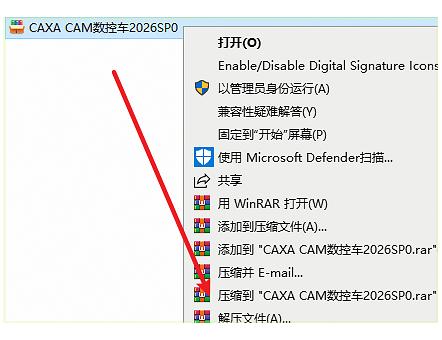
1、找到下载好的压缩包,右键选择"解压到当前文件夹",等它解完。
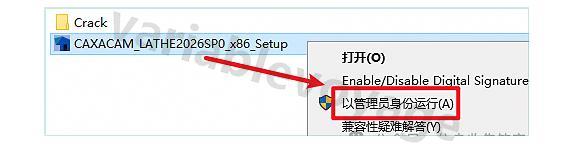
2、进到刚解压出来的文件夹里,找到 CAXACAM_LATHE2025SP0_x86_Setup 这个文件,右键点"以管理员身份运行"。
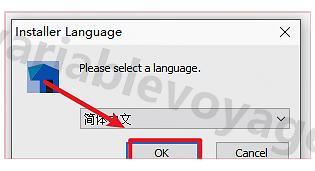
3、弹出来的对话框里,点一下"OK"继续。
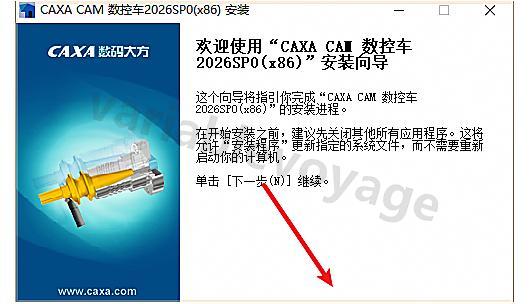
4、这一步是安装向导的欢迎页,直接点"下一步"。
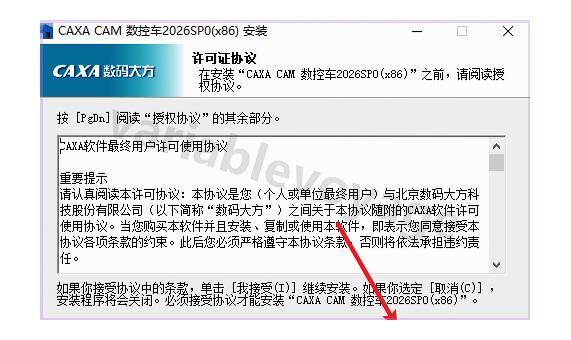
5、许可协议页面,选"我接受"然后继续往下走。不选这个装不了。
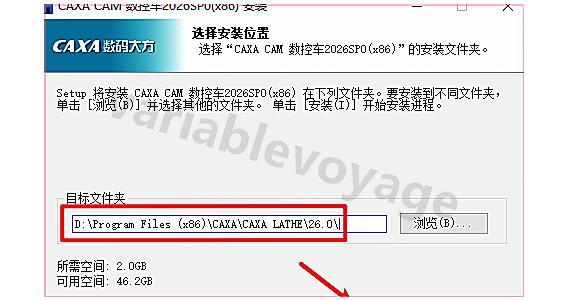
6、到选择路径这步了。可以自己改安装位置,但注意:路径里不要出现中文字符,否则后续可能出问题。设好以后点"安装"。
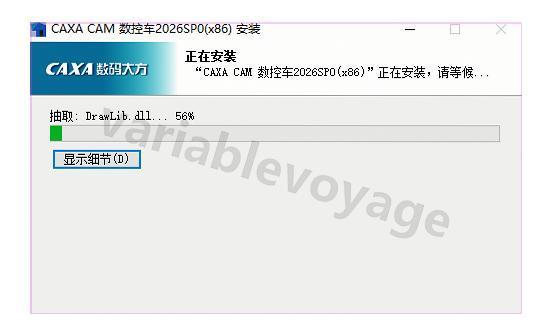
7、安装进度在跑,这步不用动,等它自己完成就好。
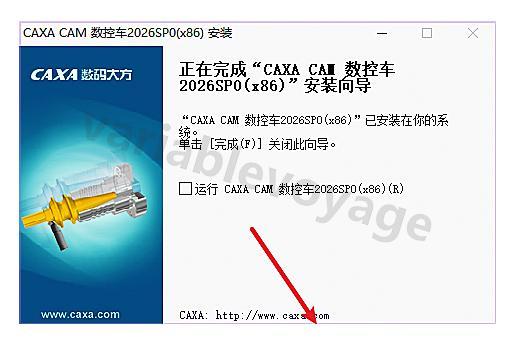
8、出现完成界面后,直接点"完成",安装程序会自己关掉。
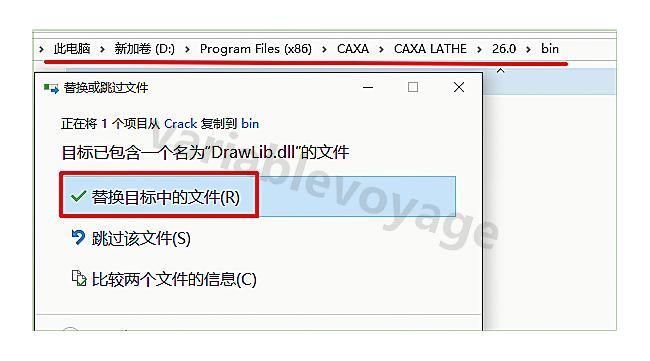
9、回到之前解压出来的安装文件夹,进到 Crack 目录,把里面的 DrawLib.dll 文件复制下来。

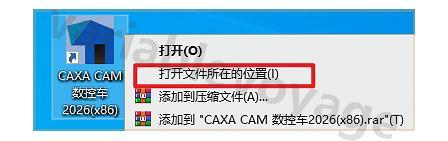
10、在桌面上找到 CAXA CAM数控车2026 的快捷方式,右键点"打开文件所在的位置"。
11、把刚才复制的文件粘贴到这个目录里,弹窗提示是否替换的话,选"替换目标中的文件"。
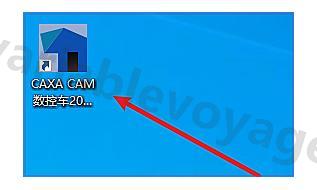
12、双击桌面上的图标,启动软件。
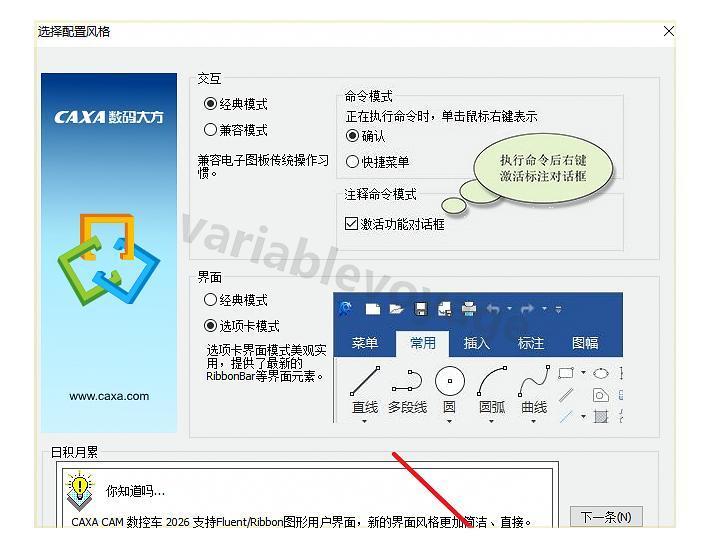
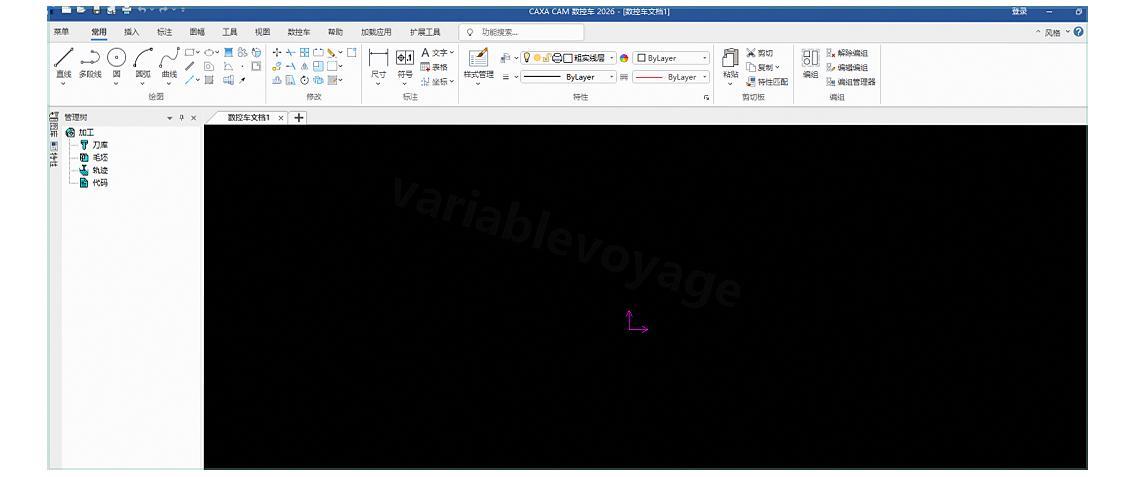
13、软件首次打开会弹一个提示框,点"确定"就行。
14、到这里整个安装流程就走完了,CAXA CAM数控车2026下载安装完成,可以开始做 数控车加工 的 CAM编程 了。
CAXA CAM数控车2026粗车和精车加工操作步骤详解
装好 CAXA CAM数控车2026 之后,最常见的加工场景就是粗车和精车。这里简单说一下基本操作流程。
粗车加工
粗车是用来快速去除毛坯余量的工序,对表面质量要求不高,重点是效率和刀路合理。
在软件里,先导入或绘制零件轮廓,然后进入 CAM编程 模块的"粗车"功能。设置好加工参数,包括切削深度、进给量、主轴转速等。CAXA CAM数控车2026 会自动根据轮廓生成走刀轨迹,预览一下刀路有没有干涉,确认无误后输出 G 代码。
精车加工
精车跟在粗车后面,目的是达到图纸要求的尺寸精度和表面粗糙度。操作方式和粗车类似,还是进入"精车"功能,但参数设置要更精细一些——余量留少一点,进给慢一点,这样才能保证最终加工质量。
做 数控车加工 编程时,粗车和精车的参数配合很关键。粗车吃刀量大、走得快,但别留太少余量给精车,不然最后一刀切不到就白干了。具体数值得根据材料、刀具和机床实际情况来调,没有固定公式。
多做几次 CAXA CAM数控车2026安装教程 里的练习项目,跑几遍仿真,手感就上来了。
留太少余量给精车,不然最后一刀切不到就白干了。具体数值得根据材料、刀具和机床实际情况来调,没有固定公式。
多做几次 CAXA CAM数控车2026安装教程 里的练习项目,跑几遍仿真,手感就上来了。





 扫一扫
扫一扫


CAXA CAM数控车2026 超详细下载安装教程&spm=1001.2101.3001.5002&articleId=162278021&d=1&t=3&u=1e838cd4077e41579dee1275d88717ef)
 137
137

 被折叠的 条评论
为什么被折叠?
被折叠的 条评论
为什么被折叠?
 到【灌水乐园】发言





