


OpenCode 支持在 IntelliJ IDEA 和 PyCharm 中通过插件集成,下面是安装和配置方案👇
✅ 一、前提条件
先确保你的电脑上已经安装了 OpenCode 本地服务(之前提到的 curl -fsSL https://opencode.ai/install | bash 命令安装的 CLI 版本),插件需要连接本地服务才能工作。
🛠️ 二、IDEA / PyCharm 插件安装步骤
1. 从 JetBrains Marketplace 安装(推荐)
- 打开 IDEA / PyCharm,进入
File → Settings → Plugins - 在 Marketplace 搜索框输入
OpenCode - 选择兼容的插件(官方或社区维护版),点击
Install - 重启 IDE,插件就会出现在右侧工具栏中
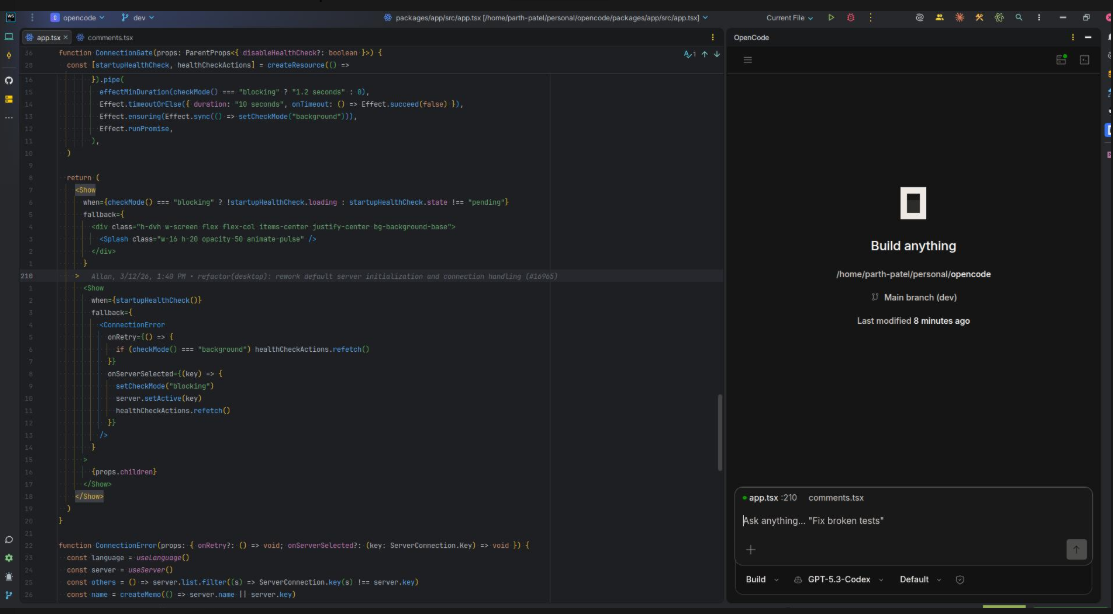
2. 手动安装(备用方案)
如果 Marketplace 无法访问,可以:
- 前往插件仓库下载
.zip安装包(如 titonio/opencode-jb) - 在 IDEA/PyCharm 中进入
Settings → Plugins → Install Plugin from Disk - 选择下载好的
.zip文件,重启 IDE 即可
⚙️ 三、插件配置与使用
- 启动本地 OpenCode 服务:
bash
运行
opencode start - 打开 IDE 右侧的 OpenCode 工具窗口,配置服务地址(默认
http://localhost:3000) - 就可以直接在 IDE 中:
- 基于当前文件 / 选中代码提问、生成、重构
- 右键代码 →
Add to OpenCode添加上下文 - 查看历史对话和代码修改建议
💡 补充说明
- 目前主流的 OpenCode JetBrains 插件分为官方支持和社区维护版,功能略有差异,但核心的 AI 代码辅助都能正常使用。
- PyCharm 和 IDEA 同属 JetBrains 生态,插件安装和配置方法完全一致,无需额外适配。
- 如果使用中遇到连接问题,先检查本地服务是否正常运行,端口是否被占用。





 扫一扫
扫一扫


 2317
2317

 被折叠的 条评论
为什么被折叠?
被折叠的 条评论
为什么被折叠?
 到【灌水乐园】发言





