



 本文详细介绍在Win10系统下,配备GTX1080ti显卡的电脑上,如何从零开始配置完整的深度学习环境,包括安装CUDA9.0、CUDNN7.1、Anaconda3.5、PyCharm2018及TensorFlow1.10等关键组件,确保GPU加速的深度学习任务能够顺利运行。
Win10下配置tensorflow的深度学习环境
电脑配置:win10系统+ GTX1080ti
安装前下载显卡驱动,CUDA9.0,CUDNN7.1,Anaconda3.5,Pycharm2018社区版
1.安装CUDA9.0
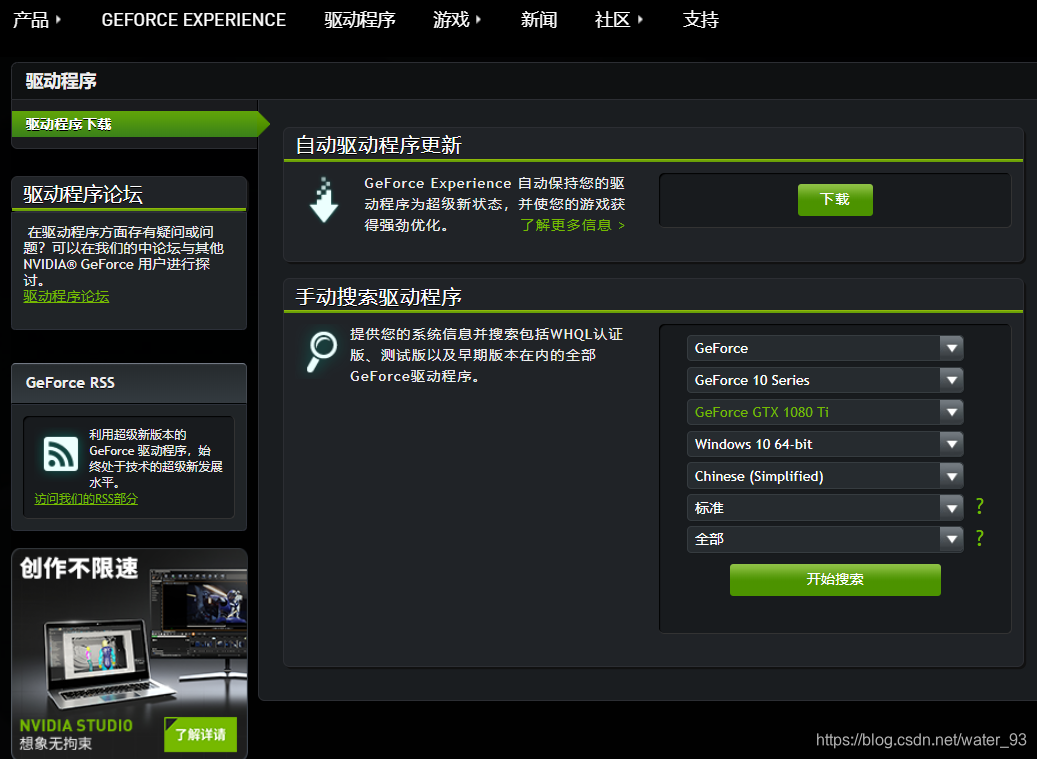
1)安装显卡驱动
https://radio.seu.edu.cn/2019/0604/c19196a276218/page.htm
2)安装CUDA9.0
下载好安装包后,打开直接点击‘next’下一步进行安装,安装(提取)路径默认为C盘就好。因为这只是文件的提取路径而已,安装完成后会自动删除,最后都是安装在C盘下的 C:\Program Files\NVIDIA Corporation和C:\Program Files\NVIDIA GPU Computing Toolkit 文件夹中。
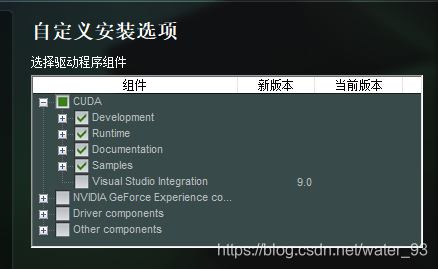
安装时选择“自定义”, 下一步,不要勾选Visual Studio Integration(也可以试试勾选后能否顺利安装,若可以则跳过第3步,不行的话退出安装程序再来一遍)
3)在系统设置里添加环境变量
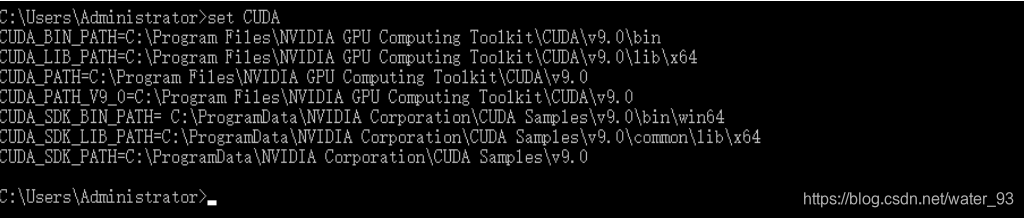
CUDA_LIB_PATH = %CUDA_PATH%\lib\x64
CUDA_BIN_PATH = %CUDA_PATH%\bin
CUDA_SDK_PATH = C:\ProgramData\NVIDIA Corporation\CUDA Samples\v9.0
CUDA_SDK_BIN_PATH = %CUDA_SDK_PATH%\bin\win64
CUDA_SDK_LIB_PATH = %CUDA_SDK_PATH%\common\lib\x64
电脑重新启动之后,我们可以打开cmd来查看刚才设置的环境变量:
4) 下一步是监测cuda安装成功与否
首先启动cmd命令窗口,默认进来的是C:\Windows\system32>路径,输入 cd .. 2次进入c盘;再输入命令cd C:\Program Files\NVIDIA GPU Computing Toolkit\CUDA\v9.0\extras\demo_suite;最后分别输入deviceQuery.exe 和 bandwidthTest.exe,运行结果如图所示。Result=PASS则说明通过,反之,Result=Fail 则需要重新安装。
如果在vs2017中编译不成功:
把cuda解压文件夹下的CUDAVisualStudioIntegration\extras\visual_studio_integration\MSBuildExtensions, 复制里面的所有文件,打开自己的 VS2017 的安装目录,比如 C:\Program Files (x86)\Microsoft Visual Studio\2017\Professional\Common7\IDE\VC\VCTargets\BuildCustomizations,粘贴进来即可
2.cudnn7.1安装
解压压缩包,把压缩包中bin,include,lib中的文件分别拷贝到以下目录中
cndnn64_7.dll文件拷贝到:C:\Program Files\NVIDIA GPU Computing Toolkit\CUDA\v9.0\bin
cudnn.h文件拷贝到:C:\Program Files\NVIDIA GPU Computing Toolkit\CUDA\v9.0\include
cudnn.lib文件拷贝到:C:\Program Files\NVIDIA GPU Computing Toolkit\CUDA\v9.0\lib\x64
3.使用Anaconda安装tensorflow
3.1 安装Anaconda3.5
Anaconda3-5.2.0-Windows-x86_64.exe,对应的python版本是python3.6
下载链接:https://pan.baidu.com/s/1urlsnjt8XtAL_OmS7lYIfg 密码:swzd
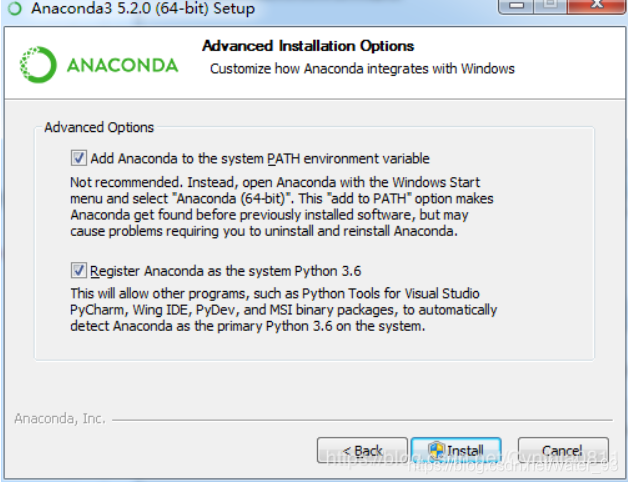
两个都要选上
验证是否安装成功:
安装好了后,运行开始菜单—>Anaconda3—>Anaconda Prompt: 输入conda list
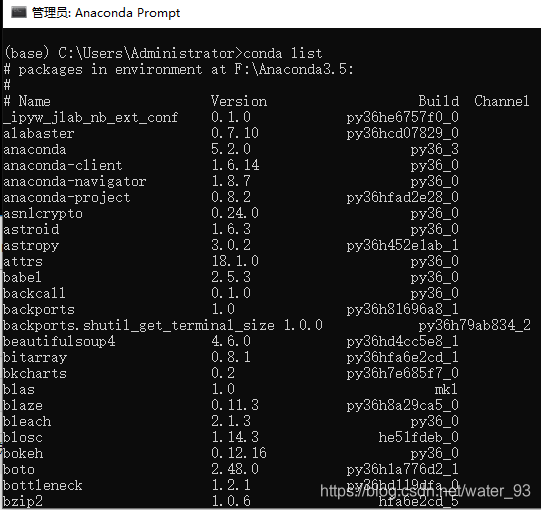
3.2 安装tensorflow1.10
1)用Anaconda3创建一个python3.6的环境,环境名称为tensorflow ,输入下面命令:
conda create -n tensorflow python=3.6
2)激活tensflow环境:
实际命令:conda activate tensorflow-gpu
3)anaconda search -t conda tensorflow:搜索可用的源
anaconda show aaronzs/tensorflow-gpu
conda install --channel https://conda.anaconda.org/aaronzs tensorflow-gpu
命令没装成功或者超时了,进相应安装环境,再执行一遍就好了。
4)测试是否安装成功
安装完成后,Anaconda prompt下 测试tensorflow是否安装成功
activate tensorflow-gpu
python
import tensorflow as tf
import os
os.environ['TF_CPP_MIN_LOG_LEVEL'] = '2'#默认为0:输出所有log信息; 1:进一步屏蔽INFO信息; 2:进一步屏蔽WARNING信息;
hello = tf.constant('Hello,world!')
sess = tf.Session()
result = sess.run(hello)
sess.close()
print(result)
Hello, world! # 恭喜!安装成功!
3.3安装python IDE pycharm
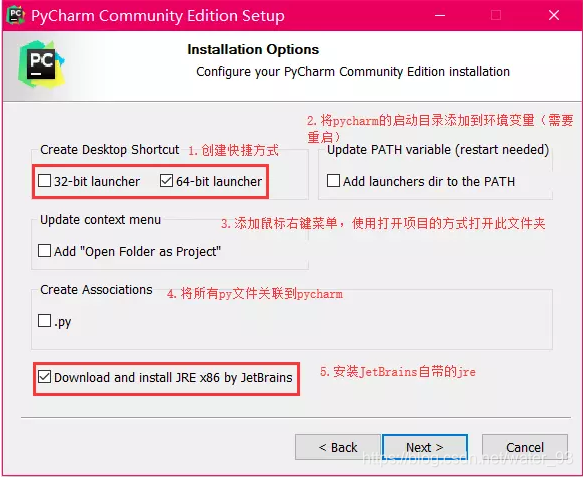
将所有 py 文件关联到 pycharm,也就是你双击你电脑上的 py 文件,会默认使用 pycharm打开,不建议勾选。
3.4 pycharm中导入tensorflow
选择file>>settings>>project>>project interpreter,Add,然后在existing environment中选择Anaconda3-envs下的python.exe
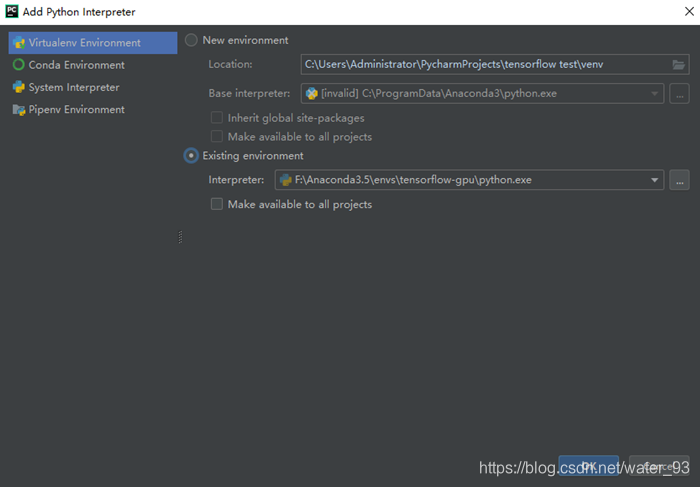
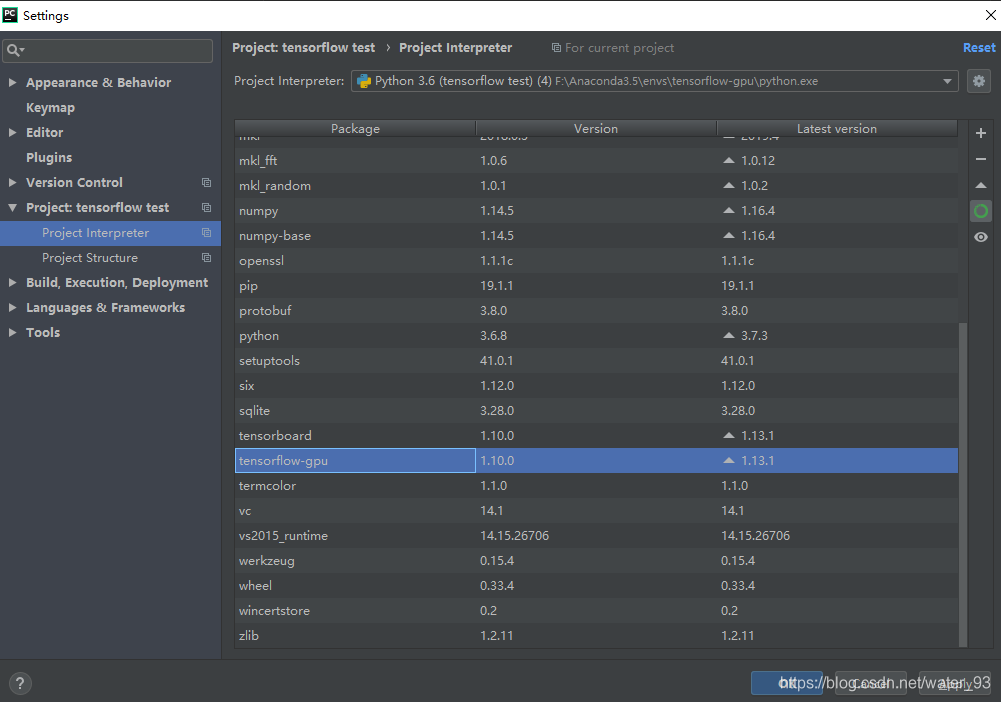
4.安装opencv4.1
Pycharm中选择file>>settings>>project>>project interpreter,点击+,选择opencv-python和opencv-contrib-python安装即可
等待安装成功即可,输入import cv2,得到下面结果说明安装成功。





 扫一扫
扫一扫


 被折叠的 条评论
为什么被折叠?
被折叠的 条评论
为什么被折叠?
 到【灌水乐园】发言





