windows电脑自动倒计时关机

该文章已生成可运行项目,

今天聊一聊其他的。我时不时的有一个需求,是关于在windows电脑上定时关机。

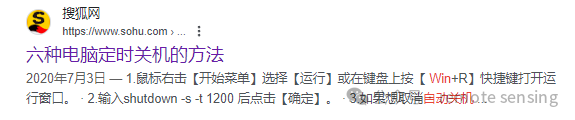
不知道怎么地,我好几次都忘了这个自动定时关机的终端命令,于是每一次都要去网上查。
图片

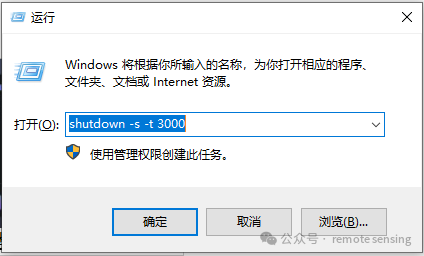
1.鼠标右击【开始菜单】选择【运行】或在键盘上按【 Win+R】快捷键打开运行窗口。

2.输入shutdown -s -t 3000 后点击【确定】。
图片

这里的3000是指,在3000秒后自动关机。

且不说我忘记这个命令好几次,在每次我输入这个命令,总在纠结大概是多少秒后关机,我一般是心理预算多少分钟后自动关机,先心算分转秒,然后再填写命令中的数字。

不如我直接写一个程序,我就是要输入分钟数,然后自动关机。

代码及讲解

代码很简单,其实也是在调用shutdown -s -t 3000这个命令,只是3000这个由用户(即我)自定义输入,输入的是分钟,在代码自动转为秒数。

新建一个叫做 “关机.py”的文件,在文件中编写代码:​​​​​​​

import sys, os, timeminutes  = sys.argv[1]t2 = int(float(minutes)* 60)  os.system('shutdown -s -f -t %d'%(t2))for i in range(t2):    print("在{}秒后自动关机".format(t2-i), end="\r")    time.sleep(1)

我们逐行讲解下代码:

第一行,导入sys, os, time这三个包。

第二行,借用sys获取命令行的参数,即用户输入的分钟数。

第三行,用户输入的分钟数乘以60,得到秒数。

第四行,借用os库,执行自动关机命令,此时开始倒数计时。

第五行至第七行,借用for循环,每一秒休眠一次,打印一个字符串,实现自动关机提示功能。

程序打包及使用说明

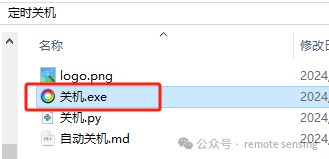
程序打包我们使用nuitka,命令如下:

nuitka --mingw64 --show-progress --standalone --plugin-enable=numpy --onefile --windows-icon-from-ico=logo.png --remove-output 关机.py
图片

此时还没完,因为还要设置环境变量。

现有两种方法,

1把关机.exe复制粘贴到 已经在系统环境变量的文件夹下。

2把关机.exe所在的文件夹设置为系统环境变量。

我讲一下方法1的具体操作。

复制关机.exe,粘贴到C:\Windows\System32

这个C:\Windows\System32绝对已添加在系统环境变量中。

如果你觉得不稳妥,那就用方法2,具体操作请百度。

以上这个方法,我们可以套用在其他的任意的exe文件中,比如,如果你安装了python,那么你在终端输入python这几个字母,那么电脑回自动去遍历环境变量下的文件是否存在python.exe,若存在则运行。

我以前希望把常用的exe的路径添加到环境变量中,这样方便我打开。比如把微信的目录添加到环境变量,我们不使用鼠标点击微信图标,在命令行输入wechat就能打开微信。这个方法适用于其他window电脑上的EXE文件。

好了,假设我完成了所有步骤,这时需要在终端输入:

关机 1

这个命令代表,这个电脑在1分钟后关机。这里的数字1可以改成其他数字n,表示在n分钟后电脑关机。

我做了个动态图,如下:

图片

笑死个人,为了做上面的gif,我在还有39秒的时候,主动按ctrl+c。以为打断了是施法,忘了shutdown命令还在继续执行。我打断是  关机.exe的程序,但是shutdown的程序没被打断...

以上这段话是在电脑关机后再开机写的,自己坑了自己一下...

如果你要取消自动倒计时关机,请在命令行输入:

shutdown -a 

这样才能取消自动倒计时关机。

今天先暂时到这里了,下次再继续。

本文章已经生成可运行项目
定时关机3000是一款简单好用的电脑定时关机软件。软件可以帮助用户实现定时自动关机,计划任务,禁止上网聊天,禁止运行设定的软件,禁止浏览网页、禁止在指定的时间段使用计算机、禁止在指定的时间段上网等诸多功能。是家长和管理人员的好帮手、满足各种对定时关机有需求的用户。软件界面美观简洁、简单全面、实用方便,可快速上手,轻轻松松完成日常电脑定时关机功能,真正做到简单全面实用。是用户实现电脑定时关机功能的好帮手。 定时关机3000使用方法 1、当天几点几分关机。2、等待多长时间后关机。3、开机多长时间后关机。4、网络速度连续多长时间低于多少关机。5、键盘、鼠标多长时间无操作关机。让你想怎么关就怎么关。 你还可设定其中的一种定时自动关机方法每次开机自动执行。 使用你的电脑的用户,无法在你设定的时间段使用计算机;无法在你设定的时间段上网(采用防火墙技术,真正断开网络);无法使用聊天软件(如QQ、UC、MSN、POPO等十余种)上网聊天;无法运行你指定的软件(本软件已预设了三十多种游戏软件);无法使用IE、Maxthon、TT等浏览软件浏览网页;无法更改系统时间(防止通过此方法破坏定时关机);无法使用任务管理器(防止非法终止正在运行的软件);无法使用注册表;另外,你还可设置自动关机后多长时间不许使用计算机。 计划任务: 你可以设定在指定的时间(如:每年或每月或每周或每天的某个时间或一个具体时间),进行提醒、打开文件(如:音乐)、执行程序、打开网址 、关闭计算机、锁定计算机、断开网络。 定时关机3000(定时关机软件) v10.08更新日志 - 修复了个别情况下软件卸载无响应的BUG。 - 修复了启用“保护系统时间禁止更改”任务后系统时间仍然可以更改的BUG。 - 修复了关闭“禁止使用任务管理器”后任务管理器无法正常调出的BUG。 - 修复了在禁止使用网络过程中存在的BUG。 - 修复了win10系统下载软件后提示签名无效的问题。 - 修复了定时关机任务列表显示错误的BUG。 - 修复了在个别情况下热键无法调出软件的BUG。 - 修正了个别文字描述的错误。 * 改善了对windows 10系统的兼容性。 * 改善了定时关机功能模块的诸多地方。 添加了新版本提醒功能。 添加了正式版用户注销激活信息功能。 添加了激活码查询接口。 定时关机3000的安装 把下载好的安装包解压到当前文件夹,之后双击【shutdownsetup_7.exe】运行文件进行安装,打开的时候会出现安装框,依次开始安装,依照步骤点击下一步,并选择同意协议和软件安装位置即可。 点击【完成】按钮,定时关机3000软件安装过程就完成了。 定时关机3000的使用 安装完成后,点击【定时关机3000】快捷方式即可进入定时关机3000软件。如图所示,这是软件的住界面,用户可以点击界面的各种按钮实现自己所需要的定时关机各种功能。软件还可以设置密码登录。 如图所示,这是软件的电脑管理界面,用户可以在这里实现各种软件的禁用。 如图所示,这是软件的时间限制界面,用户可以设置电脑的限时使用的时间。软件的功能就大致介绍到这里了,软件其余的具体功能就有小伙伴们自己去发掘吧。 定时关机3000的卸载 依次选择开始-> 所有程序 ->定时关机3000软件->卸载定时关机3000软件。 或者依次打开我的电脑->卸载或更改程序->卸载你所卸载的软件,您可以用 Window XP控制面板中的添加或删除程序功能,或用 Windows Vista、Windows 7中的程序和功能删除定时关机3000软件, 然后点击开始卸载,按步骤依次点击下一步,直至完成。
评论
添加红包

请填写红包祝福语或标题

红包个数最小为10个

红包金额最低5元

当前余额3.43前往充值 >
需支付:10.00
成就一亿技术人!
领取后你会自动成为博主和红包主的粉丝 规则
hope_wisdom
发出的红包
实付
使用余额支付
点击重新获取
扫码支付
钱包余额 0

抵扣说明:

1.余额是钱包充值的虚拟货币,按照1:1的比例进行支付金额的抵扣。
2.余额无法直接购买下载,可以购买VIP、付费专栏及课程。

余额充值


