


我喜欢摄影,我喜欢用拍照片的方式来表达我看见的美,每次拍摄完成后我会选择在网络上分享自己的照片。时间久了,我觉得单纯的在网络上展示照片过于简单,为了纪念自己优秀的作品,打印出来可能是最好的展示方式。
目前,市面上涌现出很多mini照片打印机,但是放眼望去,要么就是打印尺寸单一,要么就是打印尺寸太小,再则就是打印出来的照片质量差,无法满足我保存时间久的需求。
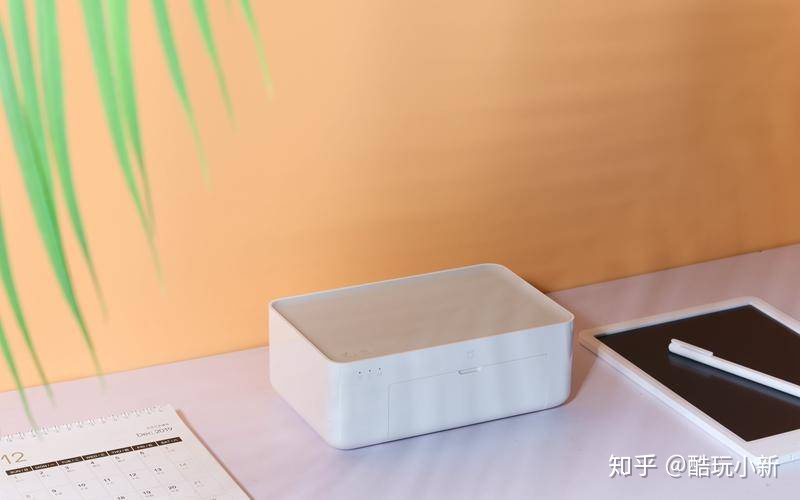
最近,小米米家悄然上线了一款照片打印机,小米米家照片打印机1S,该打印机采用热升华打印技术,每个打印色彩点灰阶呈现能力达到256级输出,打印时通过打印头温控加热,将色带燃料印在相纸表面,打印过程很稳定,打印分辨率最高可达300X300dpi,输出的图片非常清晰,它很好的解决了以上小新所提及的这些问题。
| 产品细节
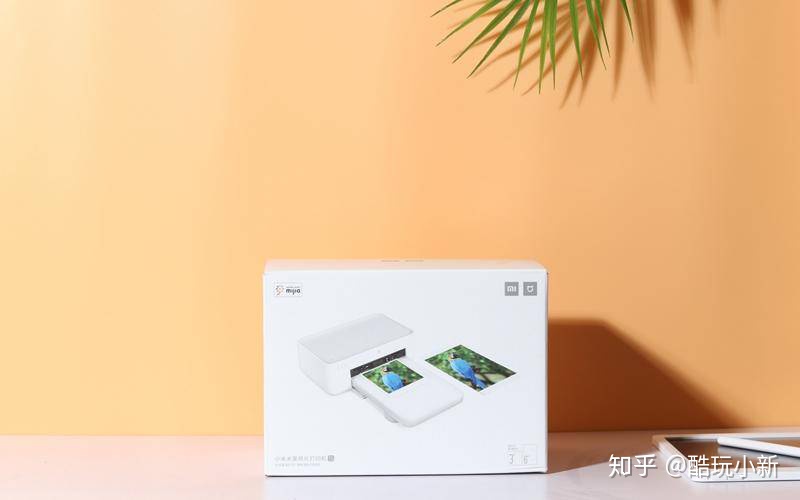
包装方面,小米米家照片打印机1S的个头还蛮大的,延续了米家一贯的白色简约设计,正面印有打印机打印过程的实拍图,很有吸引力。
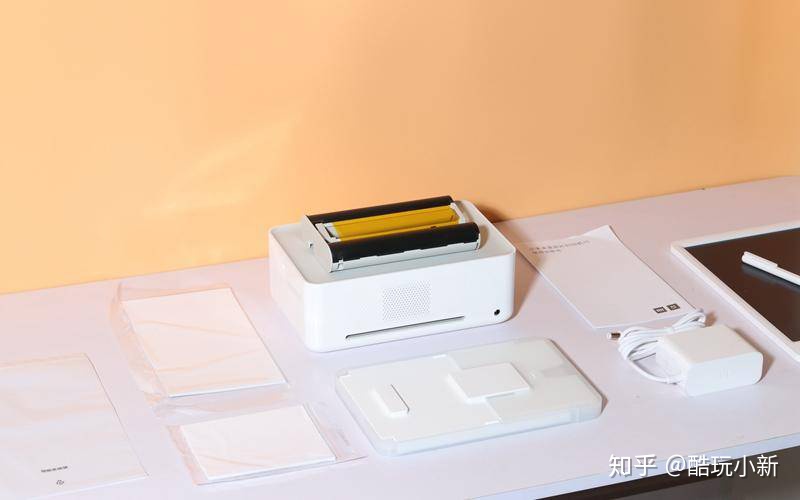
包装清单:小米米家照片打印机1S主机1台、色带1个、6英寸箱纸10张、3英寸背胶箱纸10张、专用纸盒1个以及电源适配一套,当然产品说明也是有的,你要是第一次使用照片打印机,我建议一定要先看看说明书噢。
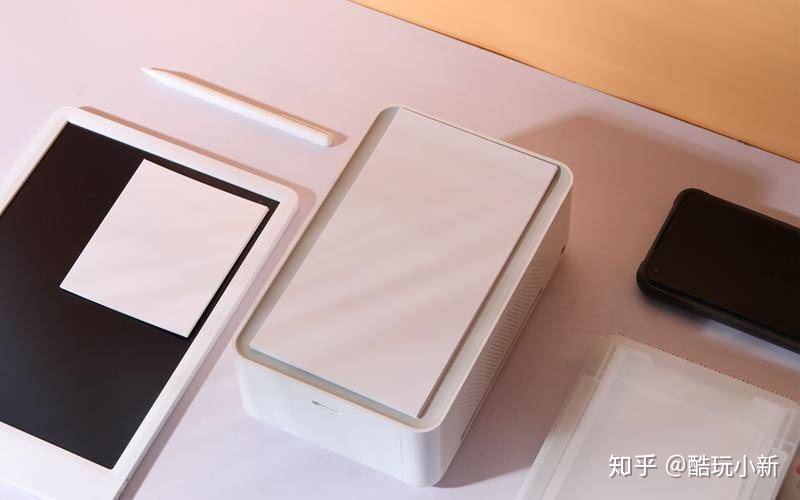
包装内随赠有6英寸箱纸10张、3英寸背胶箱纸10张。
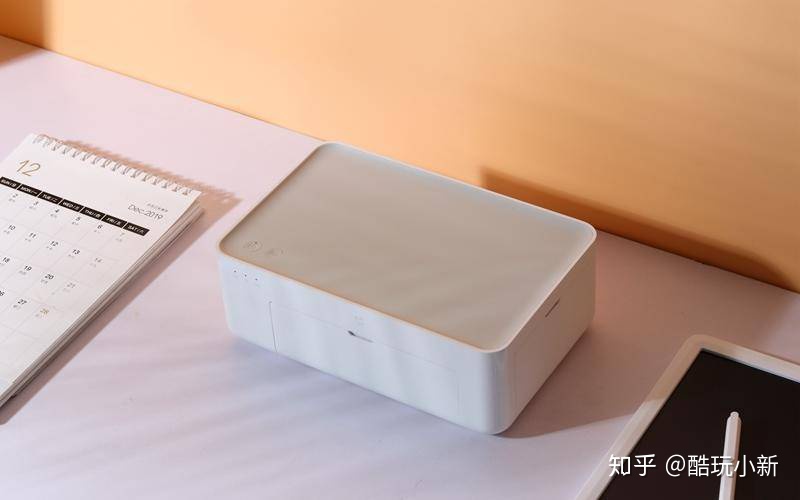
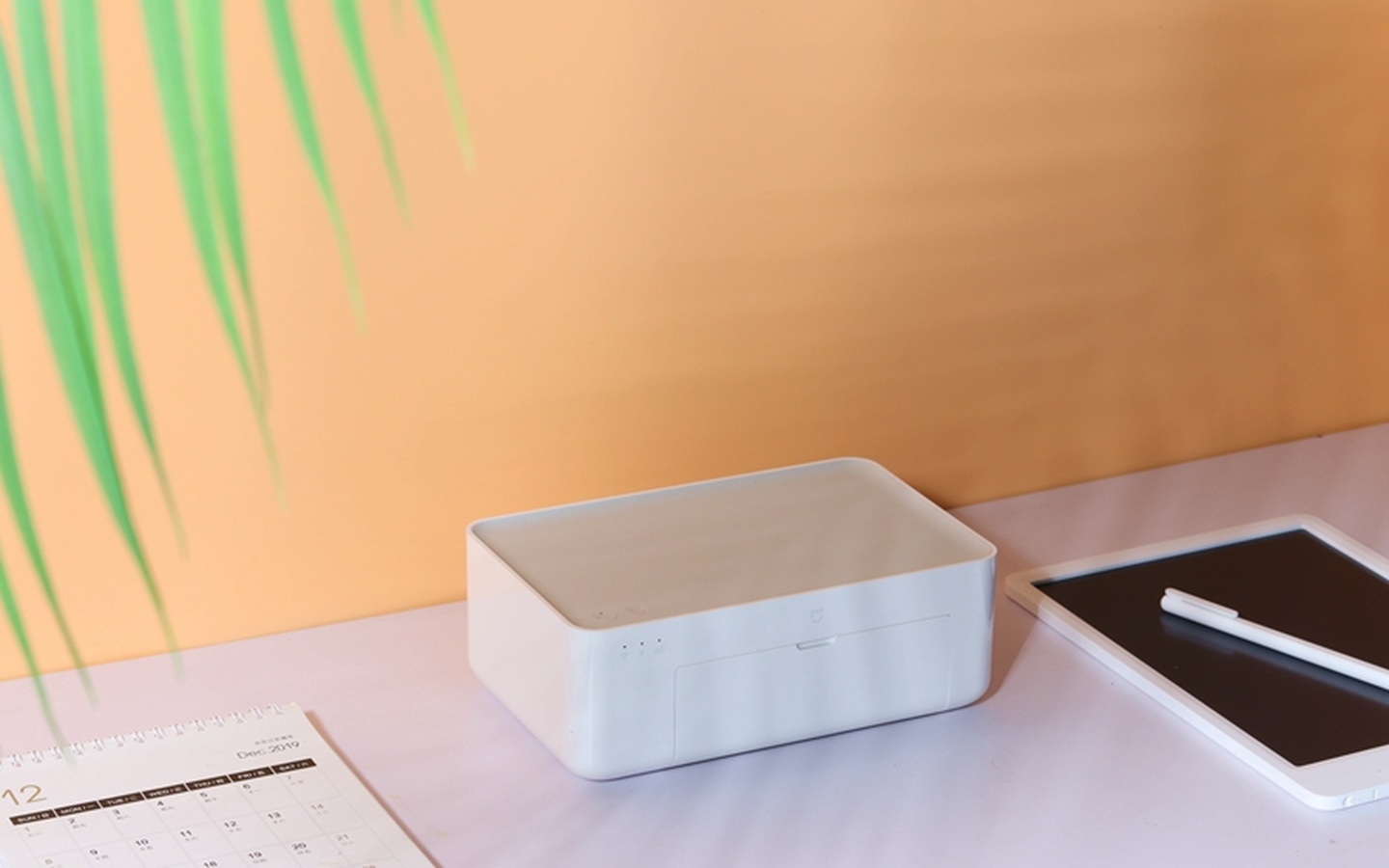
外观方面,小米米家照片打印机1S延续自家一贯的简约风格,白色的机身,非常自然的设计,产品长为19.4cm、宽为12.4cm、高为83.6c,整体造型有点类似路由器。机身表面为光滑设计,可以带来很细腻的手感,不过不耐刮,所以你一定要好好呵护它,不然会留下一些细小的划痕。
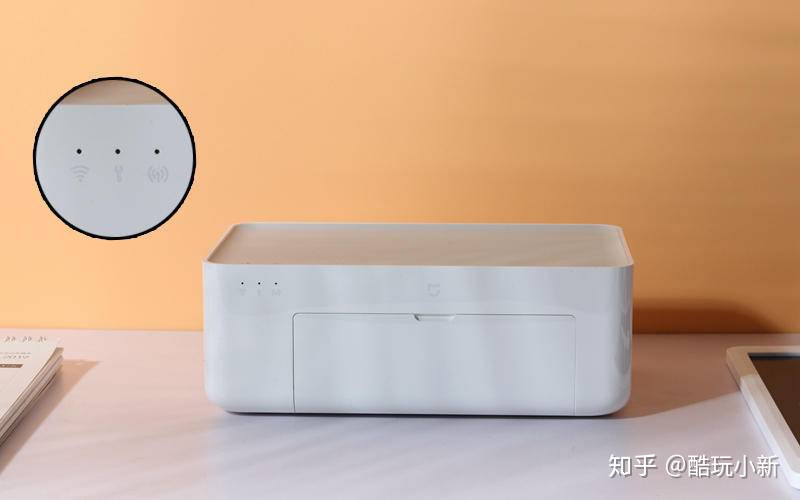
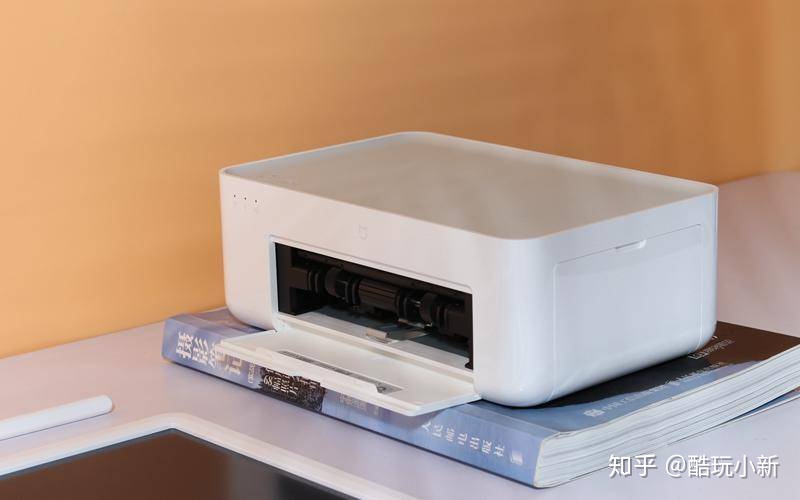
因为相片盒与主机是独立的两部分,所以打印机正前面大面积为纸盒门部分。在左上角处设计有三颗指示灯,从左到右依次为WIFI指示灯、故障警示灯、直连指示灯,打印机实时状态一目了然。
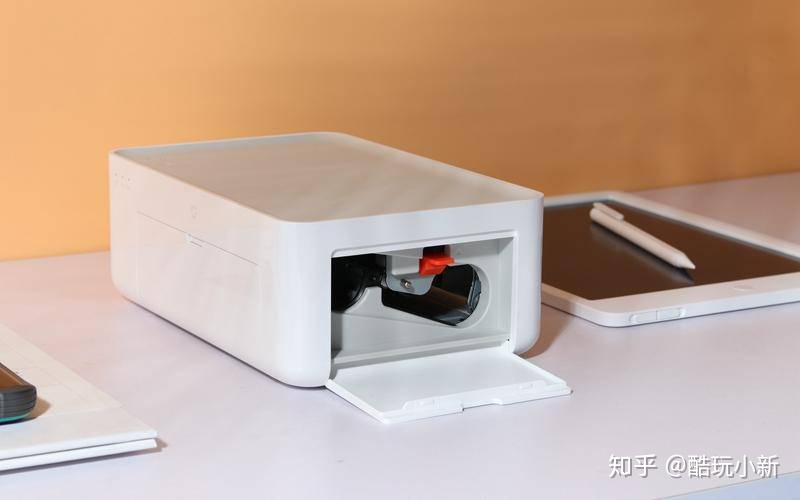
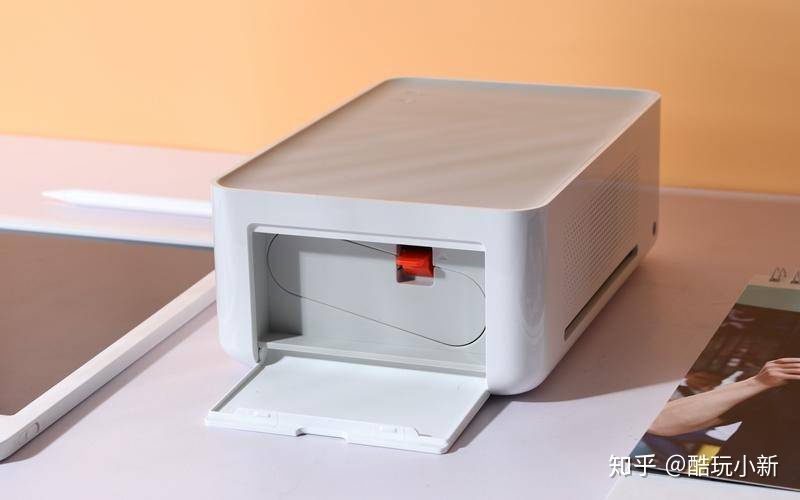
打印机的右侧有专门的位置来安装色带,只需打开色带仓门,对应孔位就可以安装色带,按下红色按钮就会自动弹出色带,更换与安装非常的简单。
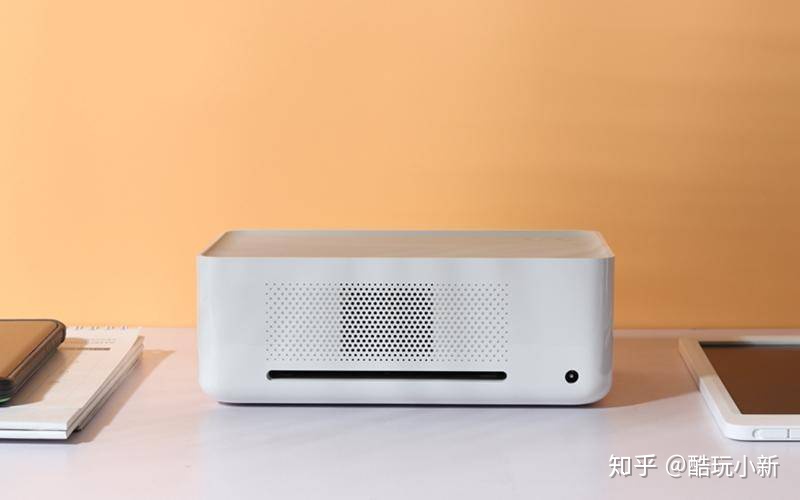
打印机背面设计很多口径不一的独立散热小孔,可以保证打印机的散热性能。在右下角设有DC电源接口,并不是主流的Type-c接口,或多或少有点遗憾。
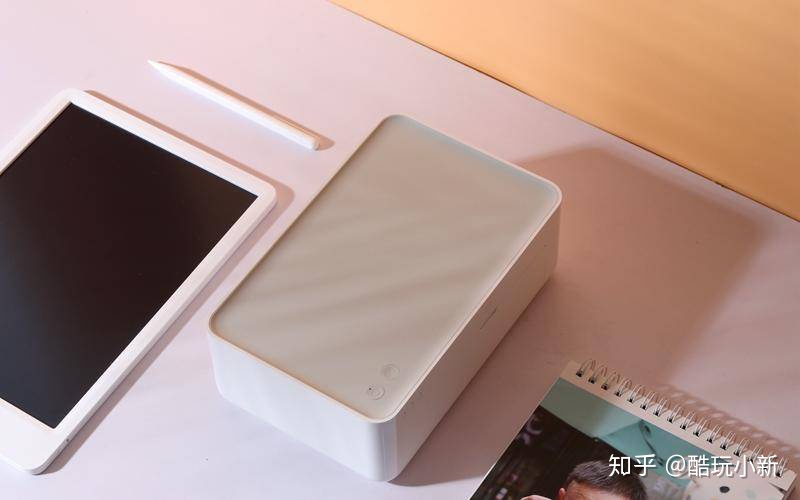
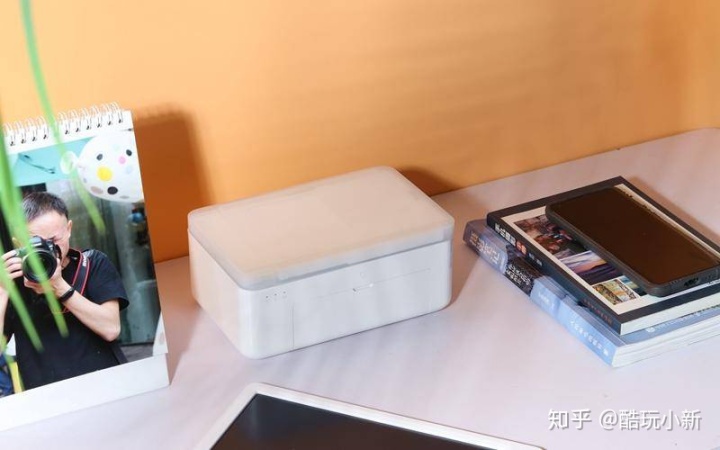
打印机顶部为一体式磁吸式设计,可以轻松将相片盒吸附,以达到收纳的目的,不仅节省空间,还不易丢失。
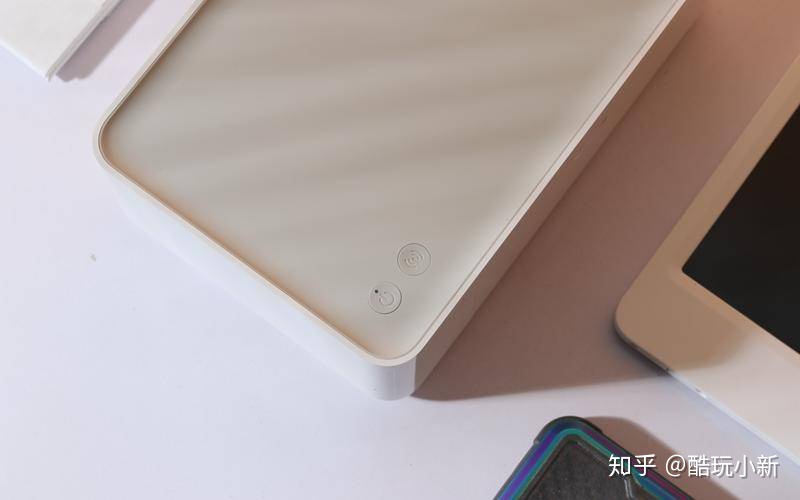
米家照片打印机1S整机仅有两个按钮,分别是电源键和直连按钮,其余的操作都可以在手机上完成,大大降低用户的操作门槛,老人、小孩都可以轻松操作。
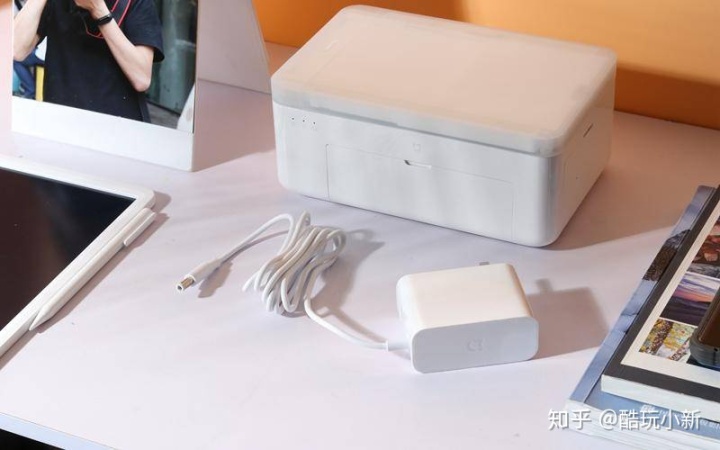
因为米家照片打印机1S需要直接供电才能工作,所以在包装盒里标配有24V/1.6A的电源适配器,在使用时需要连接打印机。
| 产品体验
目前,市面上很多照片打印机在连接方面以及操作上有很大的局限性,过于单一。而米家照片打印机1S支持多种打印方式,不仅可以使用米家APP和微信小程序来打印,还可以通过直连功能打印,当然,还可以使用电脑打印,倘若你是苹果手机用户还可以“隔空打印”。所以说,米家照片打印机1S操作简单,大大降低用户的操作门槛,老人、小孩都可以轻松使用的。
1、米家APP 打印
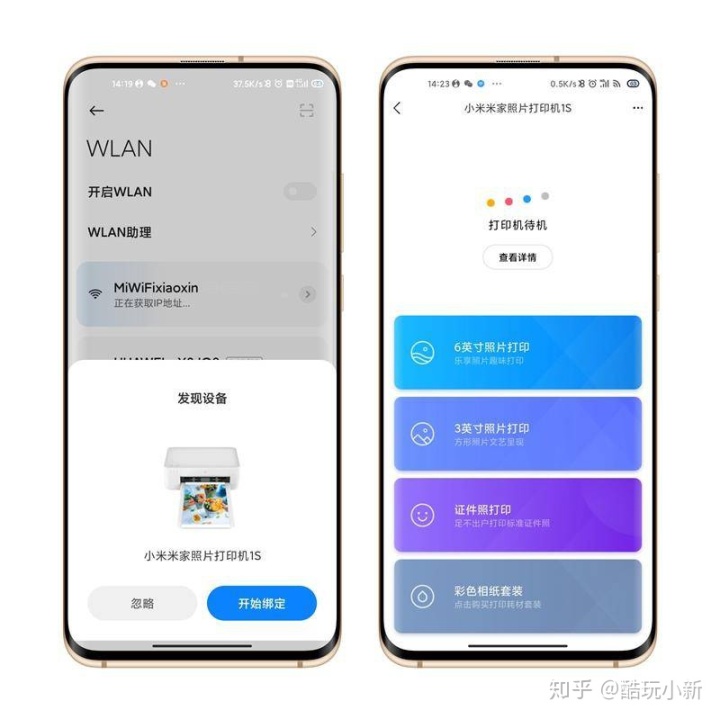
作为米家产品,接入米家APP是最自然的事。因为小新使用的是小米手机,所以在打印机开机状态下,手机会自动搜索附近的设备并弹窗提示,我只需点击“开始绑定”按钮就行,就会轻松完成绑定。
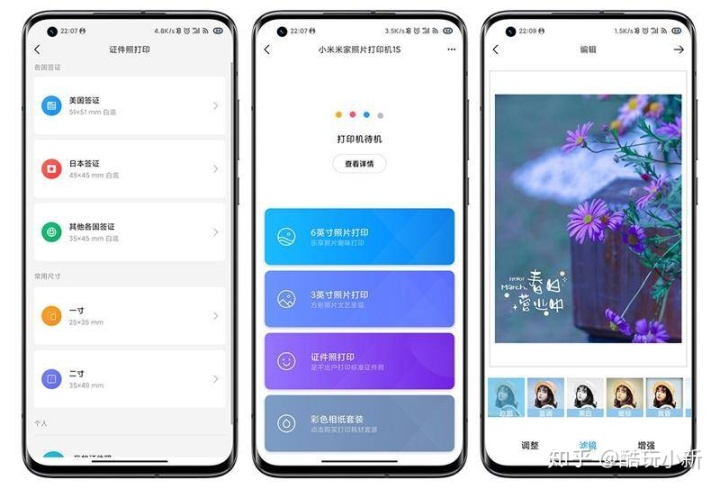
打印界面极为简约,主界面集成了6英寸照片打印、3英寸照片打印、证件照打印和彩色箱纸套装四大功能。
此外,在打印照片时可以选择内置的图片编辑功能,可以为照片添加边框、调加滤镜以及对照片进行调整,大大的提升了可玩性。
这里说下证件照打印功能,不仅可以打印常规的1寸和2寸图片,还可打印各个国家的签证照,并且在打印时已经提前设置好各种证件照的尺寸了,在家就能打印证件照,是不是非常的nice呢。
2、微信小程序 打印
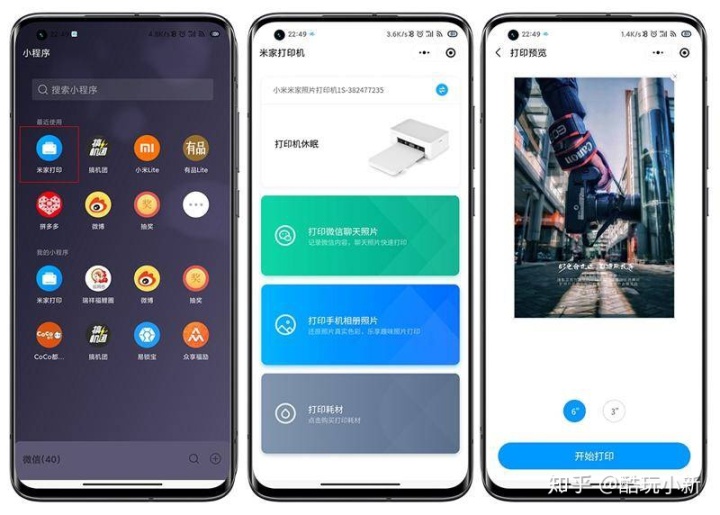
使用微信扫一扫纸盒门内侧的微信小程序,并登录小米账号,即可完成微信小程序与米家照片打印机1S的关联,在此界面下可以打印手机中的照片和微信聊天照片,打印时可选择是6英寸输出还是3英寸输出。不过微信小程序不支持证件照打印,希望后期可以优化。
3、直连功能 打印
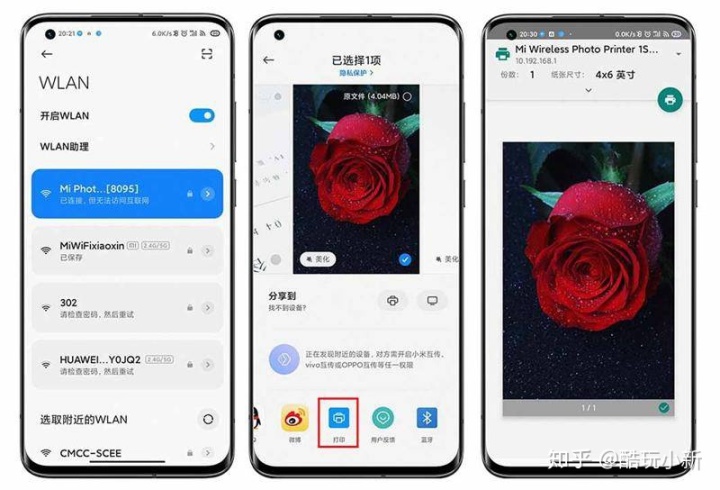
直连打印功能是米家照片打印机1S的特色,操作依旧很简单:长按直连键3秒,直连指示灯橙色闪烁,等待连接,接着打开手机的无线网络,选择“Mi Photo Printer 1S [XXXX]”,打印机热点密码已印在机器底部码标签上,输入密码,完成手机与打印的连接(连接成功后,直连指示灯蓝色常亮);最后,打开相册,选择照片,点击打印,选择名称为“Mi Wireless Photo Printer 1S [XXXX]”的打印机, 即可打印。此过程无需下载APP,使用很方便。
除此之外,米家照片打印机1S还电脑无线打印,操作同样简单,小新这里就不做更多的说明啦!
| 打印体验
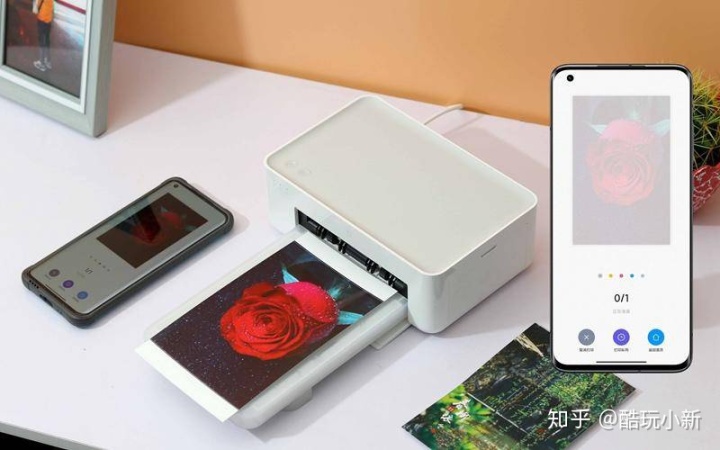
米家照片打印机1S支持最大打印分辨率为300*300 dpi,且具备256级色阶数,打印过程和形式是采用热升华的工作原理,1280个打印热头同时工作,让染料快速升华附着在相纸上。打印一张照片要分为四步才能完成,首先印刷黄色,其次是洋红,再次为青色,最后进行塑膜,整个打印时间约为45秒左右,最终打印出高达1670万宽广色域的照片,打印速度还是蛮快的。
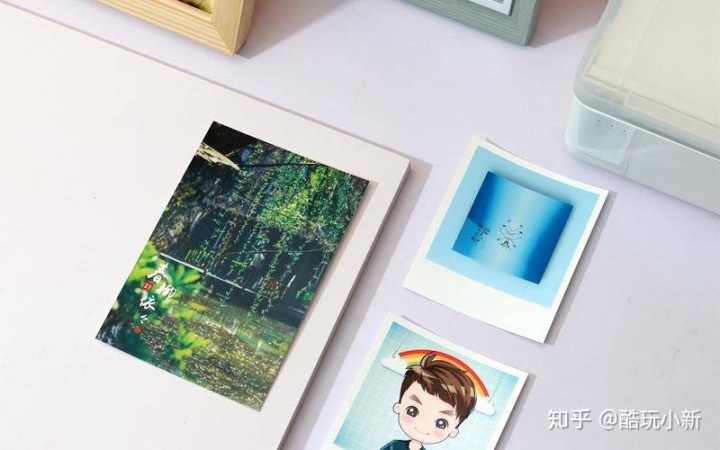
米家照片打印机1S支持6英寸和3英寸箱纸打印,两种尺寸箱纸不可以同时放入纸盒中使用。打印出来的照片色彩平滑度、清晰度、饱和度相对来说还是比较准的,比如绿树的嫩绿还原的很好。此外,每张打印出来的照片表面都覆盖有通透保护膜,对照片起到一定的保护作用,防水防指纹,确保照片耐久不易变黄。
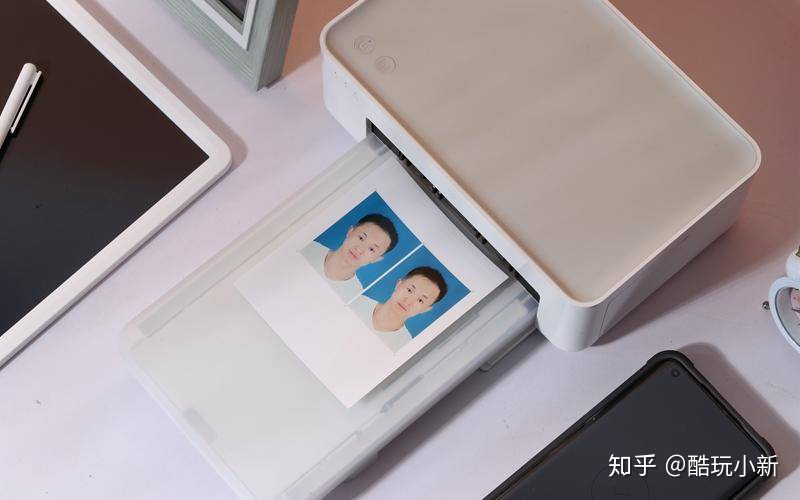
除此之外,米家照片打印机1S还可以打印常规的1寸和2寸图片以及各个国家的签证照。这一功能小新非常喜欢,刚好最近公司需要2寸照片制作新的工牌,不用再去打印店打印啦!在家就能打印,省时还省钱,这一功能非常讨小新喜欢啦!
| 总结
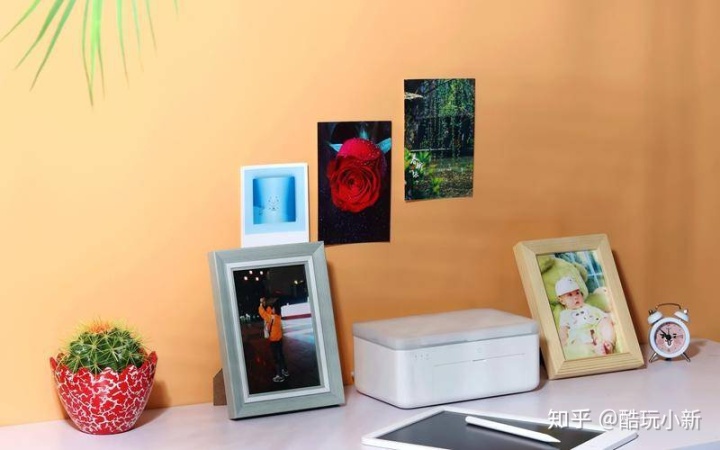
经过一周时间的体验,小新已经对手里这款米家照片打印机1S爱不释手啦!这款打印在外观上简约、大方,我喜欢将它放在书桌上,可以随时打印我的摄影照片,毕竟打印方式多样化,学习成本低,操作简单很容易上手。在功能上,这款打印机很强大,除了基本的打印照片功能外,还可以打印证件照,其米家APP内置了各种证件类照片格式,方便应急使用。当然,美中也有不足,无法显示色带剩余用量。
总之,我觉得售价599元的米家照片打印机1S很适合个人和家庭使用,你觉得呢?欢迎大家评论与留言。





 扫一扫
扫一扫


 3797
3797


 被折叠的 条评论
为什么被折叠?
被折叠的 条评论
为什么被折叠?
 到【灌水乐园】发言





