


 当PyCharm无法找到Python解释器时,可以按照以下步骤操作:1) 直接在磁盘中搜索python.exe文件,获取其路径;2) 在PyCharm的File->Settings->Project中设置;3) 使用找到的路径设置解释器。确保显示隐藏文件,然后选择正确的python.exe路径,问题即可解决。

解决方法:1、打开磁盘,直接搜索python.exe文件,获取该文件的路径;2、打开pycharm软件,依次点击“File”–“Setting”–“Project”,点击右上角的设置图标;3、按照获取的路径找到python.exe即可。IDi少儿编程网-https://www.pxcodes.com
 IDi少儿编程网-https://www.pxcodes.com
本教程操作环境:windows7系统、Pycharm2019版,DELL G3电脑IDi少儿编程网-https://www.pxcodes.com
pycharm中找不到解释器的解决方法:IDi少儿编程网-https://www.pxcodes.com
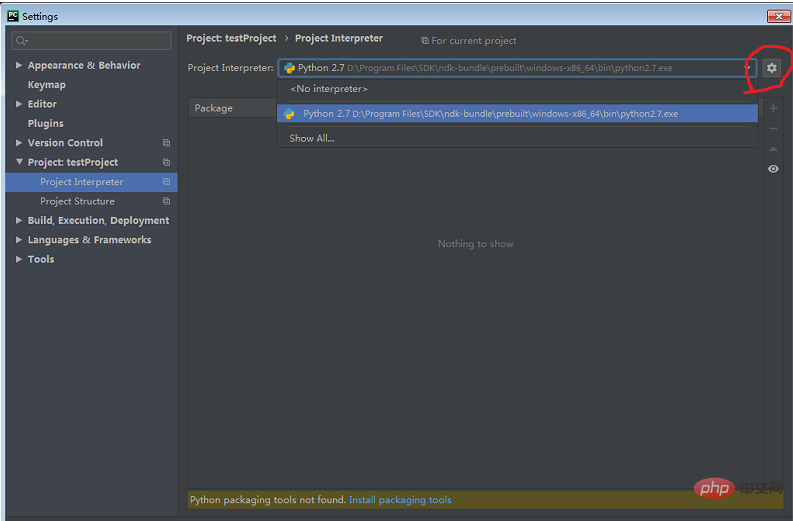
1、打开File–>Setting–>Project,这时候看到选中栏显示的是No interpreter;IDi少儿编程网-https://www.pxcodes.com
 IDi少儿编程网-https://www.pxcodes.com
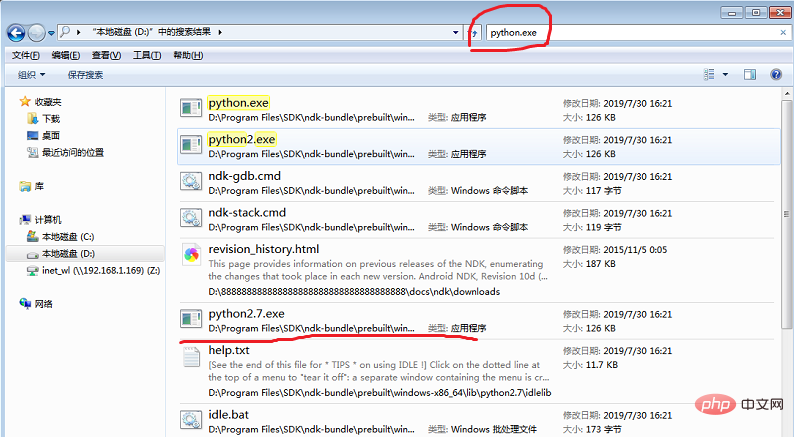
2、不妨打开磁盘,直接搜索python.exe文件,可能在C盘,也可能在其他磁盘;IDi少儿编程网-https://www.pxcodes.com
 IDi少儿编程网-https://www.pxcodes.com
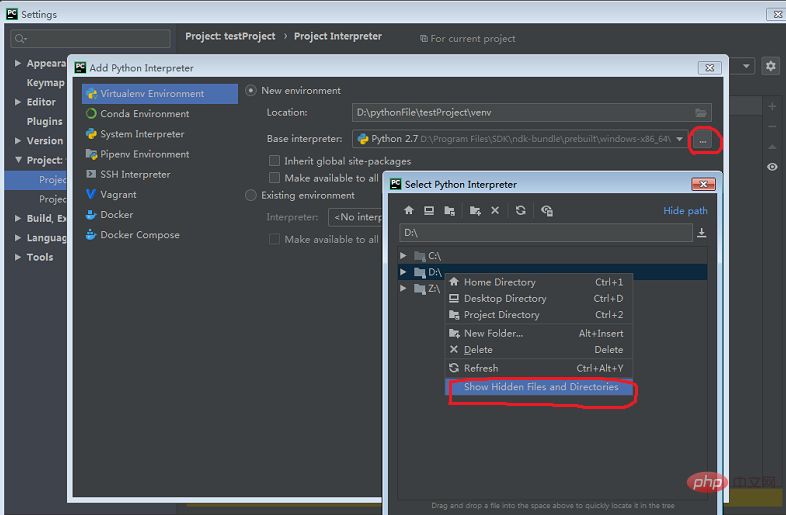
3、这时候回到PyCharm,选择右上角的设置图标,如果这个文件被隐藏了,IDi少儿编程网-https://www.pxcodes.com
记得右键Show Hidden Files and Directions显示隐藏文件;
IDi少儿编程网-https://www.pxcodes.com
 IDi少儿编程网-https://www.pxcodes.com
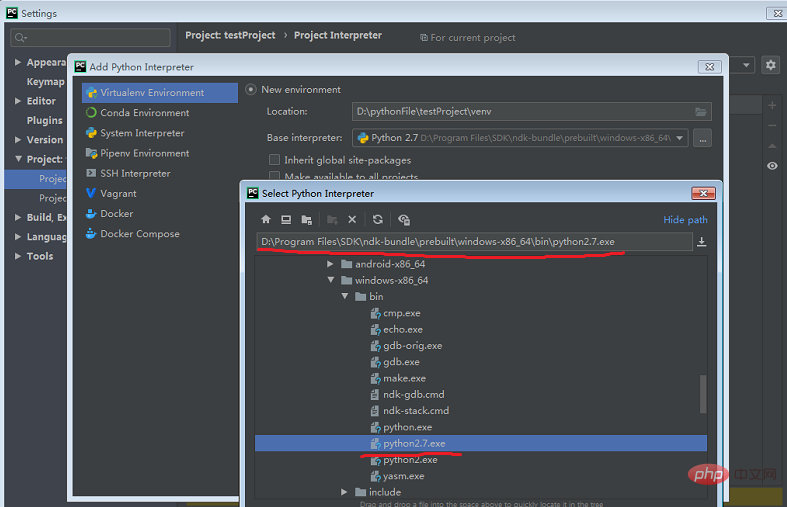
4、找到你的路径下面的python.exe就可以了;IDi少儿编程网-https://www.pxcodes.com
 IDi少儿编程网-https://www.pxcodes.com
5、问题成功解决。IDi少儿编程网-https://www.pxcodes.com
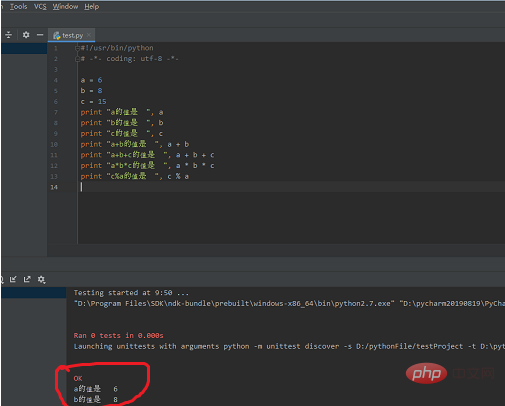 IDi少儿编程网-https://www.pxcodes.com
【相关推荐:Python3视频教程 】





 扫一扫
扫一扫


 1万+
1万+


 被折叠的 条评论
为什么被折叠?
被折叠的 条评论
为什么被折叠?
 到【灌水乐园】发言





