


 本文介绍了如何在Android中实现双联动ListView,通过监听左侧ListView的点击事件定位右侧ListView,并实现右侧ListView滑动时高亮左侧对应类型。主要涉及ListView的条目点击事件、滑动监听以及条目显示控制。
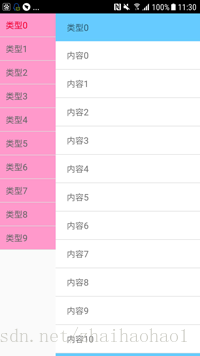
效果图:
思路:
1左右是两个listView,左边显示类型,右边显示类型和内容
2左边控制右边
左边的条目点击事件中拿到左边点击的类型,循环右边的数据,
当判断左边类型和右边类型相等时,定位右边listView的位置
lvTest.setSelection(i);并且return;
代码:
// 类型listView的条目点击事件,定位右边列表 lvType.setOnItemClickListener(new AdapterView.OnItemClickListener() { @Override public void onItemClick(AdapterView> parent, View view, int position, long id) {
// 左边类型 String typeT=listType.get(position); for(int i = 0; i < list.size(); i++) {
// 右边类型 String type=list.get(i).type; if(typeT.equals(type)) {
// 把定位listView的位置 lvTest.setSelection(i); return; } } } });
3右边控制左边
写右边listWiew的滑动监听setOnScrollListener,在onScroll方法中的参数firstVisibleItem显示第一个
条目的位置,拿到第一个条目对应的位置,传给类型的适配器,在类型适配器中判断选中
代码:
// 右边listView的滑动事件,点亮左边的选中 lvTest.setOnScrollListener(new AbsListView.OnScrollListener() { @Override public void onScrollStateChanged(AbsListView view, int scrollState) { } @Override public void onScroll(AbsListView view, int firstVisibleItem, int visibleItemCount, int totalItemCount) {
// 三个参数
// firstVisibleItem:当前能看见的第一个item的ID(从0开始)
// visibleItemCount:当前可见的item总数
// totalItemCount:列表中适配器总数量,也就是整个ListView中item总数 Logger.t("111").d("firstVisibleItem"+firstVisibleItem); String type = list.get(firstVisibleItem).type; typeAdapter.select(type); } });
4右边的listView中显示分类
其实每一个条目都有分类,只是不是一个分类的时候隐藏了;
实现代码:
在适配器的getView方法中:判断上一条和当前条目的类型是否一致,一样就隐藏,不一样就 显示
// 当前条目类型 String type=goosList.get(position).type; if (position == 0) { viewHolder.tvType.setVisibility(View.VISIBLE); } else { // 上一个条目类型 String nextType = goosList.get(position - 1).type; if (type.equals(nextType)) { viewHolder.tvType.setVisibility(View.GONE); } else { viewHolder.tvType.setVisibility(View.VISIBLE); } }
讲完了,下面贴出所有的代码:
MainActivity中
package com.zhh.listviewtest;
import android.app.Activity;
import android.support.v7.app.AppCompatActivity;
import android.os.Bundle;
import android.view.Menu;
import android.view.MenuItem;
import android.view.View;
import android.widget.AbsListView;
import android.widget.AdapterView;
import android.widget.ListView;
import android.widget.TextView;
import com.orhanobut.logger.Logger;
import java.util.ArrayList;
import java.util.List;
public class MainActivity extends Activity { private ListView lvTest; private ListView lvType; ListlistType; Listlist;
// 类型适配器 TypeAdapter typeAdapter;
// 内容适配器 SelectAdapter selectAdapter; @Override protected void onCreate(Bundle savedInstanceState) { super.onCreate(savedInstanceState); setContentView(R.layout.activity_main); initView(); myOnclick(); } private void initView() { lvType = findViewById(R.id.lvType); lvTest = findViewById(R.id.lvTest);
// 绑定类型 listType = getDataType(); typeAdapter = new TypeAdapter(listType,MainActivity.this); lvType.setAdapter(typeAdapter);
// 绑定内容 list = getData(); selectAdapter = new SelectAdapter(list,MainActivity.this); lvTest.setAdapter(selectAdapter); } private void myOnclick() {
// 类型listView的条目点击事件,定位右边列表 lvType.setOnItemClickListener(new AdapterView.OnItemClickListener() { @Override public void onItemClick(AdapterView> parent, View view, int position, long id) {
// 左边类型 String typeT=listType.get(position); for(int i = 0; i < list.size(); i++) {
// 右边类型 String type=list.get(i).type; if(typeT.equals(type)) {
// 把定位listView的位置 lvTest.setSelection(i); return; } } } });
// 右边listView的滑动事件,点亮左边的选中 lvTest.setOnScrollListener(new AbsListView.OnScrollListener() { @Override public void onScrollStateChanged(AbsListView view, int scrollState) { } @Override public void onScroll(AbsListView view, int firstVisibleItem, int visibleItemCount, int totalItemCount) {
// 三个参数
// firstVisibleItem:当前能看见的第一个item的ID(从0开始)
// visibleItemCount:当前可见的item总数
// totalItemCount:列表中适配器总数量,也就是整个ListView中item总数 Logger.t("111").d("firstVisibleItem"+firstVisibleItem); String type = list.get(firstVisibleItem).type; typeAdapter.select(type); } }); } private ListgetData(){ Listlist = new ArrayList<>(); for(int i = 0; i < 50; i++) { MyContent myContent = new MyContent(); myContent.name="内容"+i; if(i<=10) { myContent.type="类型0"; } else if(i>10&&i<=20) { myContent.type="类型1"; } else if(i>20&&i<=30) { myContent.type="类型2"; } else if(i>30&&i<=40) { myContent.type="类型3"; } else if(i>40&&i<=50) { myContent.type="类型4"; } else if(i>50&&i<=100) { myContent.type="类型5"; } list.add(myContent); } return list; } private ListgetDataType(){ Listlist = new ArrayList<>(); for(int i = 0; i < 10; i++) { list.add("类型"+i); } return list; }
}======
MainActivity的布局文件activity_main.xml
ListView> ListView>
LinearLayout>
LinearLayout>
左边类型列表的适配器TypeAdapter
package com.zhh.listviewtest;
import android.content.Context;
import android.graphics.Color;
import android.view.LayoutInflater;
import android.view.View;
import android.view.ViewGroup;
import android.widget.BaseAdapter;
import android.widget.TextView;
import java.util.List;
/**
* Created by 16838 on 2018/7/10.
*/
public class TypeAdapter extends BaseAdapter{ private ListgoosList; private Context context; private String typeW=""; public TypeAdapter(ListgoosList, Context context){ this.goosList=goosList; this.context=context; } public void select(String typeW){ this.typeW=typeW; notifyDataSetChanged(); } @Override public int getCount() { return goosList.size(); } @Override public Object getItem(int position) { return goosList.get(position); } @Override public long getItemId(int position) { return position; } @Override public View getView(final int position, View convertView, ViewGroup parent) { ViewHolder viewHolder=null; if(convertView==null) { viewHolder=new ViewHolder(); convertView=LayoutInflater.from(context).inflate(R.layout.item_type_goods, null); viewHolder.tvName =convertView.findViewById(R.id.tvName); convertView.setTag(viewHolder); }else{ viewHolder= (ViewHolder) convertView.getTag(); } viewHolder.tvName.setText(goosList.get(position)+ ""); if(typeW.equals(goosList.get(position))) {
// 点亮 viewHolder.tvName.setTextColor(Color.parseColor("#FF0033")); }else{ viewHolder.tvName.setTextColor(Color.parseColor("#666666")); } return convertView; } // 适配器中的GridView缓存类 class ViewHolder { // 商品名称 TextView tvName; } }
TypeAdapter对应的条目布局item_type_goods.xml
LinearLayout>
右边列表对应的适配器SelectAdapter
package com.zhh.listviewtest;
import android.content.Context;
import android.view.LayoutInflater;
import android.view.View;
import android.view.ViewGroup;
import android.widget.BaseAdapter;
import android.widget.TextView;
import java.util.List;
/**
* Created by 16838 on 2018/7/10.
*/
public class SelectAdapter extends BaseAdapter{ private ListgoosList; private Context context; public SelectAdapter(ListgoosList, Context context){ this.goosList=goosList; this.context=context; } @Override public int getCount() { return goosList.size(); } @Override public Object getItem(int position) { return goosList.get(position); } @Override public long getItemId(int position) { return position; } @Override public View getView(final int position, View convertView, ViewGroup parent) { ViewHolder viewHolder=null; if(convertView==null) { viewHolder=new ViewHolder(); convertView=LayoutInflater.from(context).inflate(R.layout.item_select_goods, null); viewHolder.tvName =convertView.findViewById(R.id.tvName); viewHolder.tvType =convertView.findViewById(R.id.tvType); convertView.setTag(viewHolder); }else{ viewHolder= (ViewHolder) convertView.getTag(); } viewHolder.tvName.setText(goosList.get(position).name+ ""); viewHolder.tvType.setText(goosList.get(position).type+"");
// 当前条目类型 String type=goosList.get(position).type; if (position == 0) { viewHolder.tvType.setVisibility(View.VISIBLE); } else { // 上一个条目类型 String nextType = goosList.get(position - 1).type; if (type.equals(nextType)) { viewHolder.tvType.setVisibility(View.GONE); } else { viewHolder.tvType.setVisibility(View.VISIBLE); } } return convertView; } // 适配器中的GridView缓存类 class ViewHolder { // 商品名称 TextView tvName; TextView tvType; } }
SelectAdapter对应的布局item_select_goods
LinearLayout>
对应的实体类MyContent:
package com.zhh.listviewtest;
/**
* Created by 16838 on 2018/7/11.
*/
public class MyContent { public String name; public String type;
}





 扫一扫
扫一扫


 850
850

 被折叠的 条评论
为什么被折叠?
被折叠的 条评论
为什么被折叠?
 到【灌水乐园】发言





