


本节书摘来自异步社区《HTML与CSS入门经典(第8版)》一书中的第2章,第2.2节,作者: 【美】Julie C. Meloni , Michael Morrison 更多章节内容可以访问云栖社区“异步社区”公众号查看。
2.2 使用FTP传送文件
正如你目前所学习到的,你应该将Web内容放置到一个Web服务器上使其可为其他人所访问。这个过程一般通过使用文件传输协议(FTP)来完成。为了使用FTP,你需要一个FTP客户端——一个用于从你的计算机向Web服务器传送文件的程序。
FTP客户端需要3部分的信息以便连接到你的Web服务器,这些信息将在你的托管提供商建立你的账户后发送给你。
- 你所连接的主机名或者地址
- 你的账户用户名
- 你的账户密码
一旦你有了这些信息,你就可以使用一个FTP客户端来将内容传递到你的Web服务器。
2.2.1 选择一个FTP客户端
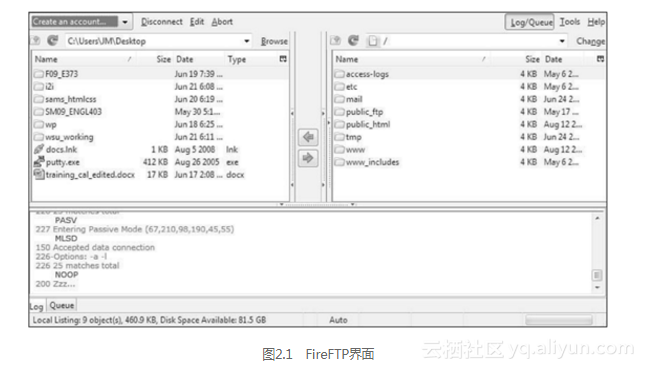
不管你使用什么FTP客户端,FTP客户端一般使用相同类型的界面。如图2.1所示,显示了一个FireFTP的示例,它是用于Firefox浏览器的FTP客户端。本地计算机的目录列表出现在屏幕的左边,远程机器(Web服务器)的目录列表出现在右边。一般你将看到右箭头和左箭头按钮(见图2.1)。右箭头将所选文件从你的计算机发送到Web服务器,左箭头从Web服务器发送文件到你的计算机。许多FTP客户端还允许你选择文件并且拖放到目标机器。
你有许多免费的FTP客户端可用,但是你也可以通过基于Web的文件管理器工具来传递文件,这可能是你的Web服务器控制面板的一部分。但是,这种文件传输方法一般引入更多的步骤,不像在你的计算机上安装一个FTP客户端那么简单。
下面是一些流行的免费FTP客户端。
- Classic FTP for Mac and Windows
- Cyberduck for Mac
- Fetch for Mac
- FileZilla 用于所有平台
- FireFTP 用于所有平台的Firefox扩展
一旦你选择了一个FTP客户端并且安装在你的计算机上,你就可以上传和从你的Web服务器下载文件。在下一小节,你将看到这一过程,使用本章开始创建的示例文件。
2.2.2 使用一个FTP客户端
接下来的步骤说明了使用Classic FTP连接到你的Web服务器并且传送一个文件的方法。但是,所有FTP客户端使用大致相似的界面。如果你理解了下面的步骤,你应该能够使用任何FTP客户端。
记住,你首先需要主机名、账户用户名和账户密码。
1.启动Classic FTP程序,单击Connect(连接)按钮。你将被提示输入希望连接的网站的信息,如图2.2所示。
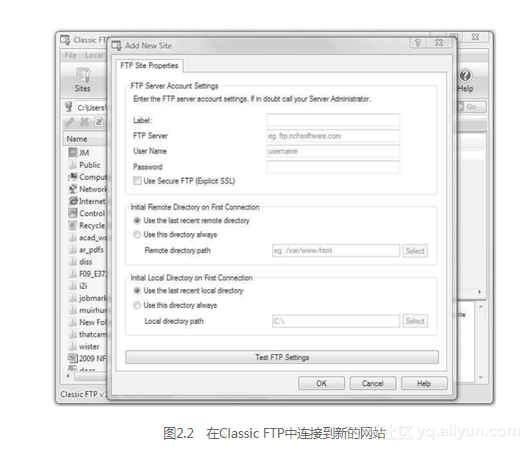
2.输入图2.2中所示的所有项目。
Site Label(网站标签)是你用于引用自己的网站的名称。其他人不会看到这一名称,所以输入你希望的任何名称。
FTP Server(FTP服务器)是你需要发送网页的Web服务器的FTP地址。这个地址将由你的Web托管提供商给出。它可能是yourdomain.com,但是要检查签署服务时收到的信息。
User Name(用户名)和Password(密码)也应该使用你的托管提供商给出的信息填写。
在你习惯使用客户端并且确定了工作流之前,不要改动Initial Remote Directory on First Connection(第一次连接时的初始远程目录)和Initial Local Directory on First Connection(第一次连接时的初始本地目录)。
3.完成了这些设置之后,单击OK保存设置并且建立与Web服务器的连接。
4.你将会看到一个对话框指示Classic FTP尝试连接到Web服务器。在成功的连接时,你将看到如图2.3所示的界面,在左边显示本地目录内容,右边显示Web服务器的内容。
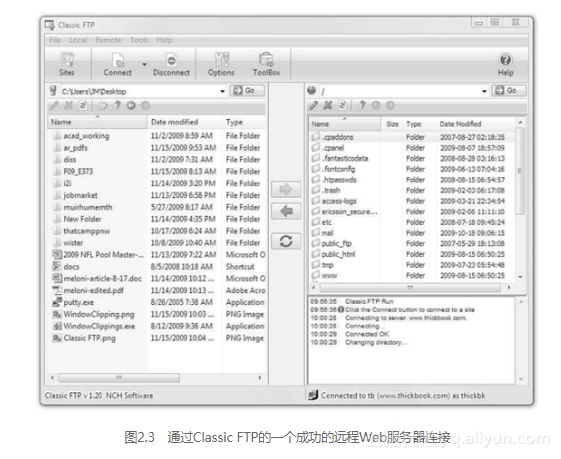
5.你现在几乎已经为向Web服务器传送文件做好了准备。剩下的工作就是将目录修改为你的Web服务器的称为文档根的目录。你的Web服务器的文档根目录是被设计为你的Web内容最高级目录的目录——目录结构的起始点,你将在本章中学到更多关于它的内容。通常,这个目录被命名为public_html(如图2.3所示)、www(在图2.3中也能看到,因为www被创建为public_html的别名)或者htdocs。这不是你必须创建的目录,因为你的Web托管提供商已经为你创建了。
6.双击文档根目录打开它。FTP客户端界面的右边将显示为该目录的内容(这时候它可能为空,除非你的Web托管提供商已经为你在这个目录中放入了占位文件)。
7.目标是将你前面创建的sample.html文件从你的计算机传送到Web服务器。在FTP客户端界面的左边的目录里表中寻找文件并且单击以加亮文件名。
8.单击客户端界面中间的右箭头按钮将文件发送到Web服务器。一旦文件传送完成,客户端界面的右边将刷新,让你看到文件已经到达其目的地。
9.单击Disconnect(断开)按钮关闭连接,然后退出Classic FTP程序。
每当你要通过FTP传送文件到你的Web服务器,概念上都与这些步骤相似。你还可以使用你的FTP客户端创建远程Web服务器上的子目录。为了使用Classic FTP创建子目录,单击Remote(远程)菜单,并且单击New Folder(新建文件夹)。不同的FTP客户端有达到相同目标的不同界面选项。





 扫一扫
扫一扫


》——2.2 使用FTP传送文件&spm=1001.2101.3001.5002&articleId=90557585&d=1&t=3&u=a1826e35c7b749c8864d7b6e1c14cfa3)
 144
144

 被折叠的 条评论
为什么被折叠?
被折叠的 条评论
为什么被折叠?
 到【灌水乐园】发言





