


 本文详细介绍了在CentOS 7.7上搭建Java程序运行环境的过程,包括使用YUM一键安装或手动安装JDK,配置环境变量,安装Tomcat并启动,以及MySQL的下载、安装、初始化、配置远程访问和防火墙设置。通过这些步骤,可以在Linux系统中顺利运行Java应用和数据库服务。
Linux下Java程序运行环境搭建
1:JDK安装
一键安装方式
一键安装方式,命令:
yum install -y java-1.8.0-openjdk-devel.x86_64
安装目录:usr/lib/jvm 查看安装结果:
java -version
手动安装方式
Step1:下载JDK
Step2: 解压
tar -zxvf jdk-8u144-linux-x64.tar.gz
Step3:配置环境变量
vim /etc/profile # 编辑全局变量
# 在profile最后一行加入以下参数即可
# java environment
export JAVA_HOME=/zhylb/tools/jdk/jdk1.8.0_231 # jdk的解压目录
export CLASSPATH=.:${JAVA_HOME}/jre/lib/rt.jar:${JAVA_HOME}/lib/dt.jar:${JAVA_HOME}/lib/tools.jar
export PATH=$PATH:${JAVA_HOME}/bin

Step4:查看是否配置成功
java -version

2:tomcat安装
Step1:解压
tar -zxvf apache-tomcat-8.0.50.tar.gz
Step2:启动tomcat
cd /tomcat/bin # 进入tomcat下bin目录
./startup.sh # 启动tomcat
Step3:访问tomcat
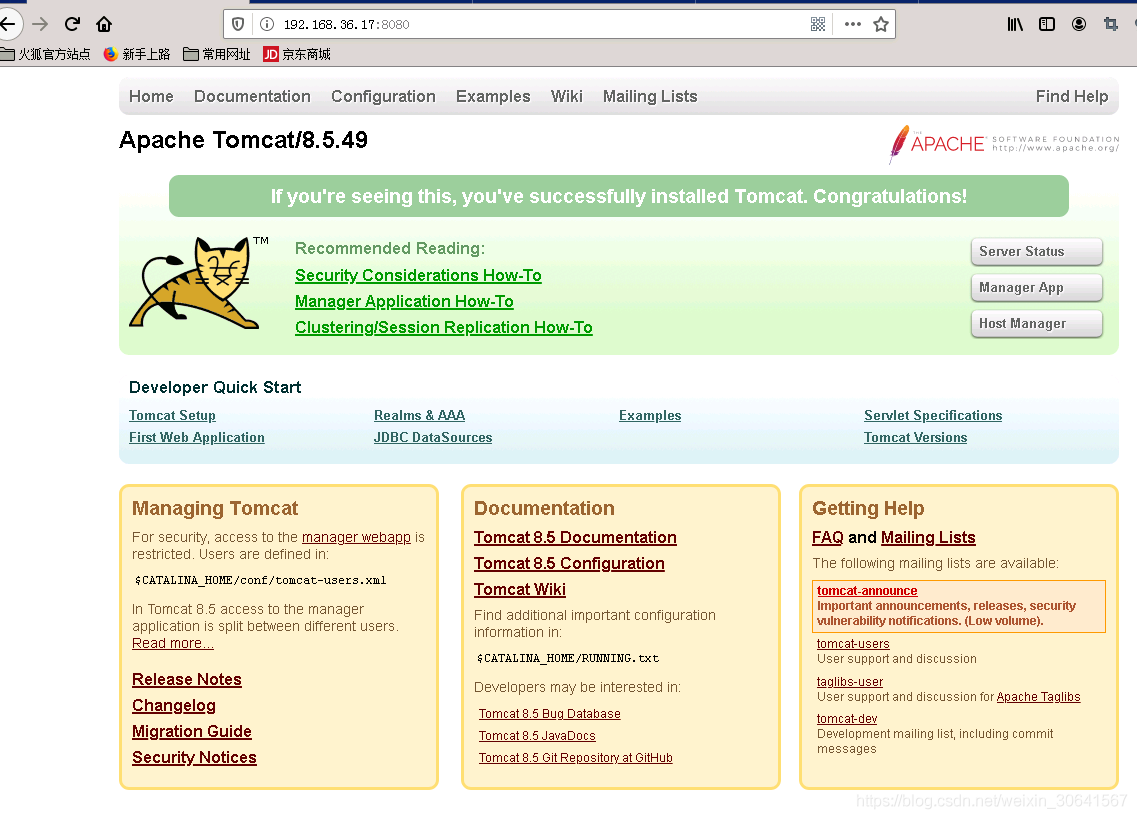 查看tomcat是否已关闭:
ps -ef|grep java
如下显示则表示已启动

三:数据库安装
mysql数据库安装
1:使用wget命令下载
wget https://cdn.mysql.com//Downloads/MySQL-5.7/mysql-5.7.25-linux-glibc2.12-x86_64.tar.gz
2:mysql官网下载
3: 安装&初始化流程
安装流程
Step1: 解压
tar -zxvf mysql-5.7.28-linux-glibc2.12-x86_64.tar.gz
Step2: 重命名
mv mysql-5.7.28-linux-glibc2.12-x86_64 mysqlDB
Step3: 移动文件至 /usr/local/mysql
mv mysqlDB /usr/local/mysql
Step4: 创建mysql用户组并修改权限
groupadd mysql # 创建用户组mysql
useradd -r -g mysql mysql # 给mysql用户组赋予访问mysql目录的权限
Step5: 创建数据目录并赋予权限
mkdir -p /data/mysql # 创建数据目录
chown mysql:mysql -R /data/mysql # 赋予权限
Step6: 修改配置文件
vi /etc/my.cnf
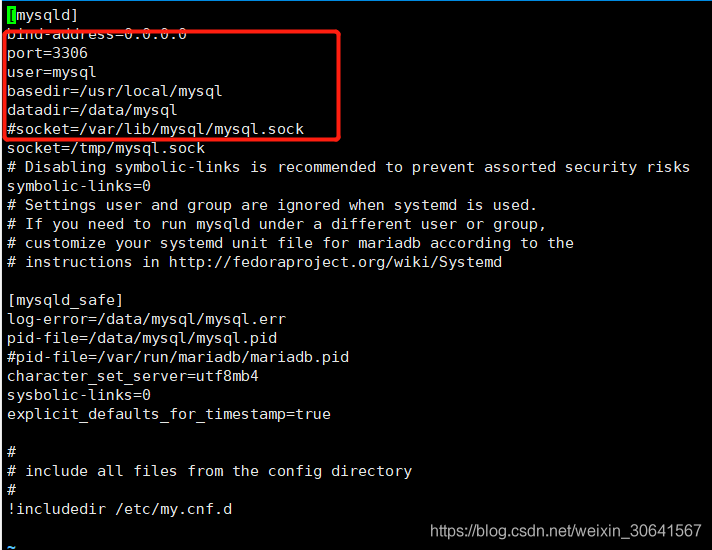
初始化
Step1: 进入mysql下bin目录
cd /usr/local/mysql/bin
Step2: 初始化
./mysqld --defaults-file=/etc/my.cnf --basedir=/usr/local/mysql/ --datadir=/data/mysql/ --user=mysql --initialize
4: 启动配置流程
Step1:复制mysql.server
将 /usr/local/mysql/support-files/mysql.server复制到/etc/init.d/mysql下
cp /usr/local/mysql/support-files/mysql.server /etc/init.d/mysql
Step2: 启动mysql
service mysql start

Step3: 登录mysql
./mysql -u root -p # 回车需要输入密码,即刚才初始化时自动生成的密码
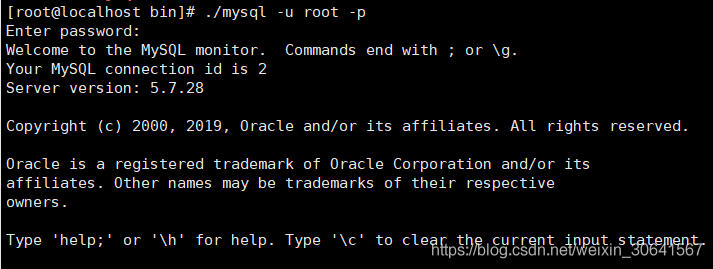
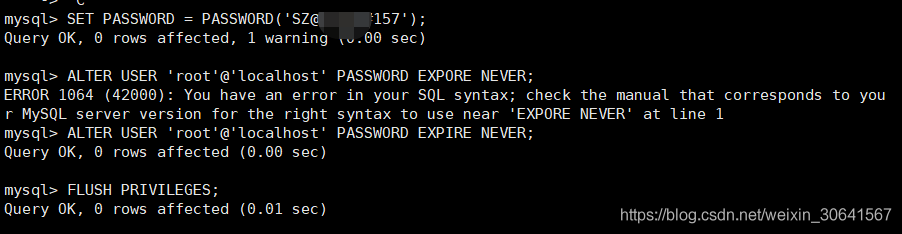
Step4: 更改密码
SET PASSWORD = PASSWORD('SZ@zhylb#157');
ALTER USER 'root'@'localhost' PASSWORD EXPIRE NEVER;
FLUSH PRIVILEGES;
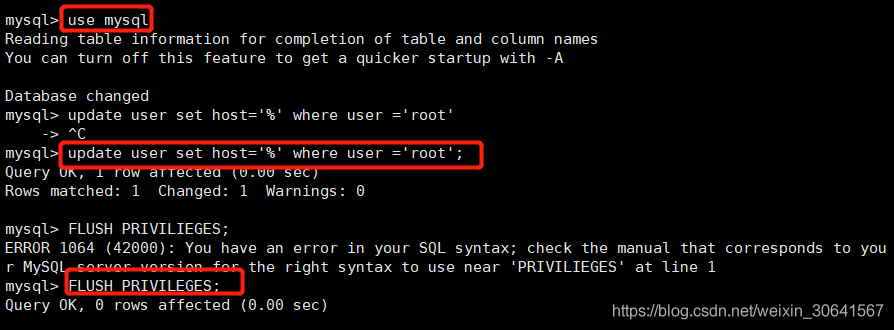
5: 开启远程连接配置
use mysql
update user set host='%' where user ='root';
FLUSH PRIVILEGES;
6: 防火墙开启3306端口
firewall-cmd --zone=public --add-port=3306/tcp --permanent # 开启3306防火墙端口permanent永久生效,没有此参数重启后失效
firewall-cmd --reload # 重新载入






 扫一扫
扫一扫


 2921
2921

 被折叠的 条评论
为什么被折叠?
被折叠的 条评论
为什么被折叠?
 到【灌水乐园】发言





