如何使用github_使用IntelliJ IDEA如何连接Github并上传项目

7e169920adb73ef911f2683626de6cb5.png

使用IntelliJ IDEA如何连接Github并上传项目

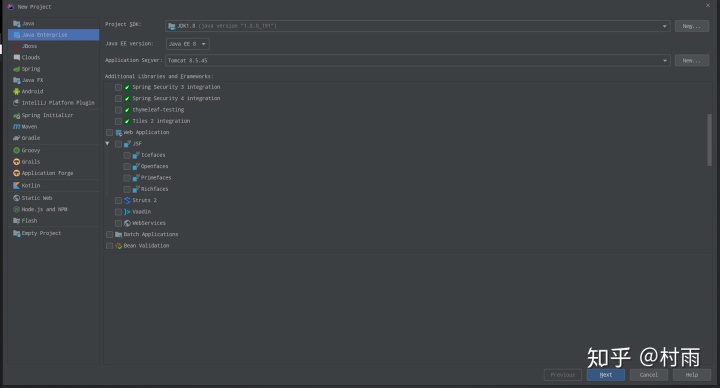
  • 新建Project
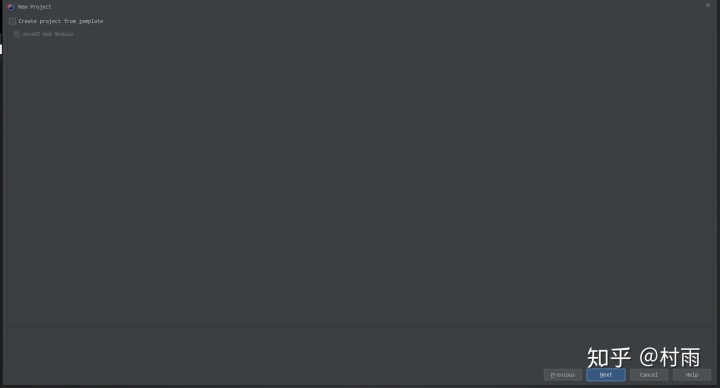
  • 直接下一步
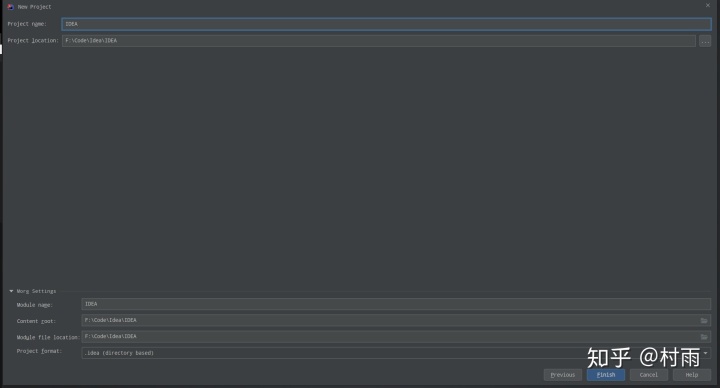
  • 自定义项目名及存储路径
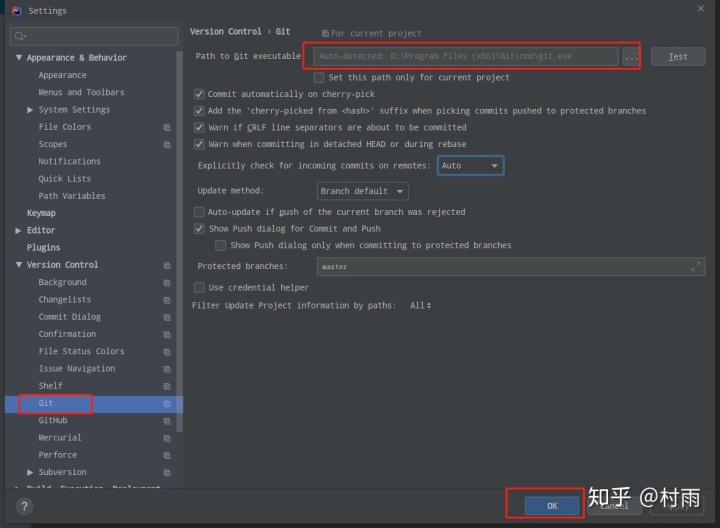
  • 设置Git路径
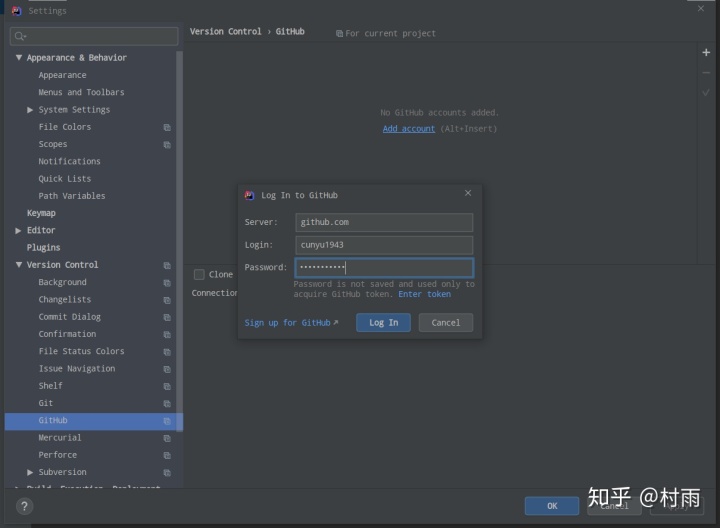
  • 登录Github
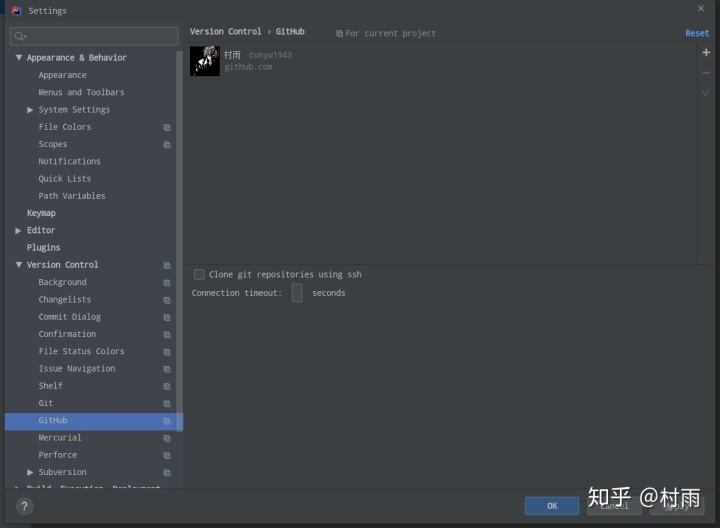
  • 登录成功
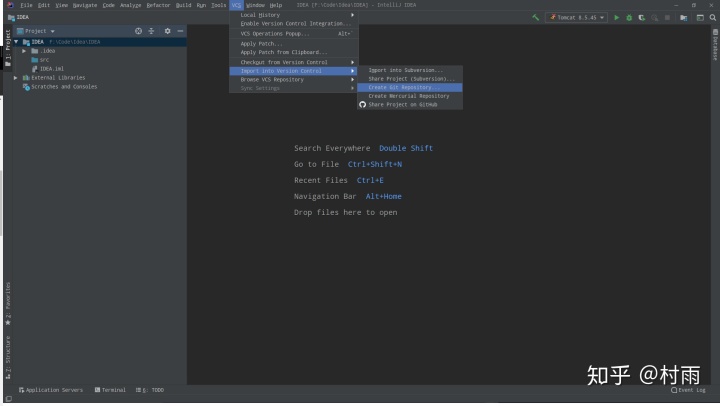
  • 本地创建仓库
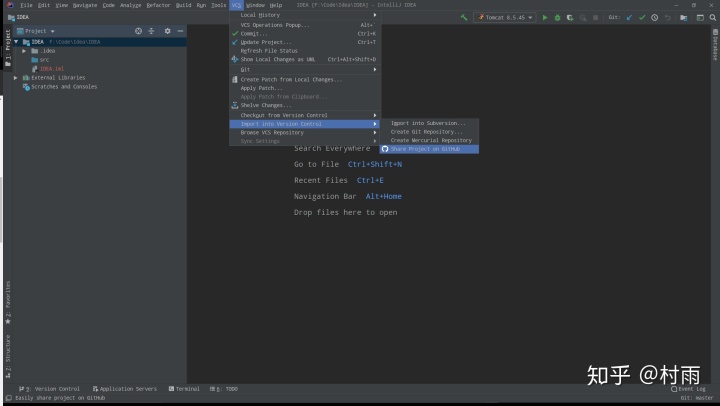
  • 将仓库推送到Github
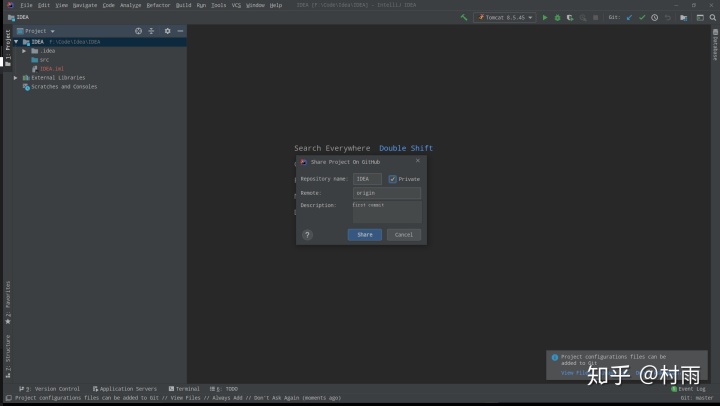
  • 填写推送相关信息(是否私有、分支、仓库描述)
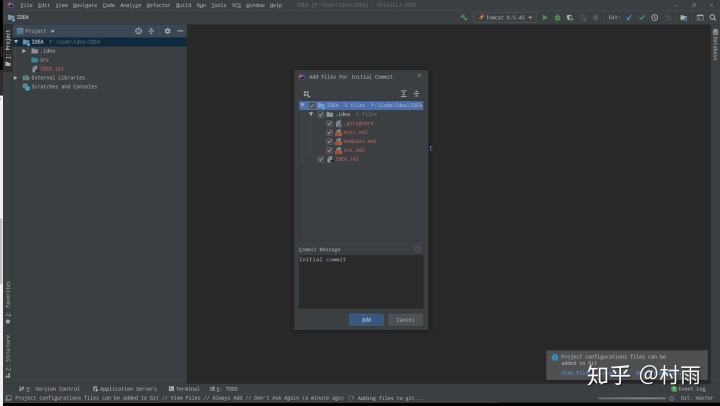
  • 首次推送
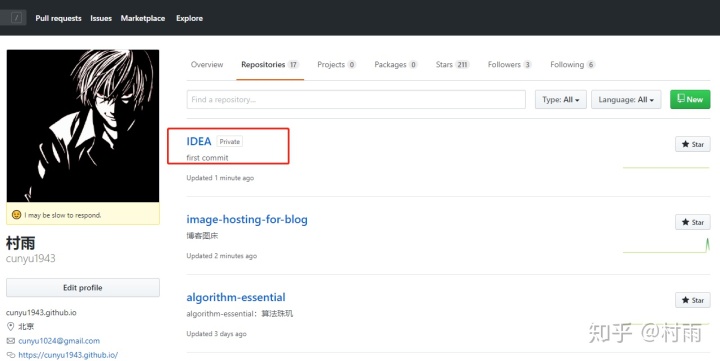
  • 查看Github是否推送成功
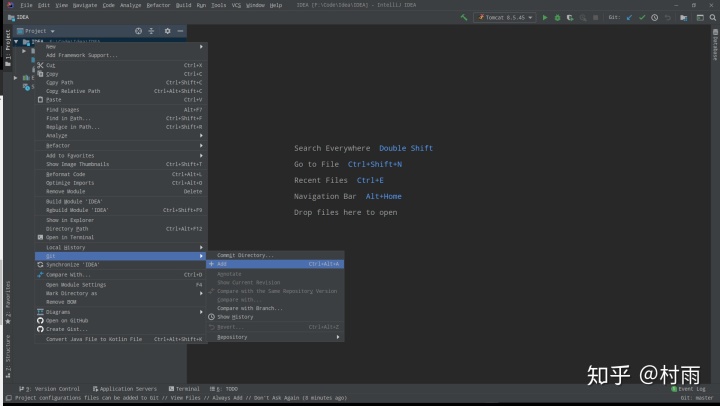
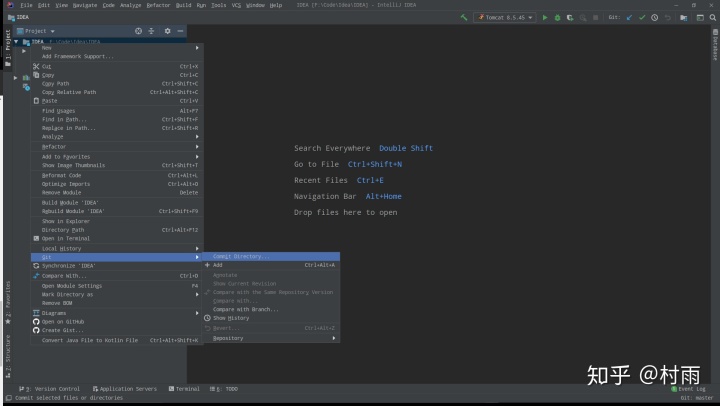
  • `git add -A`
  • `git commit -m "message"`
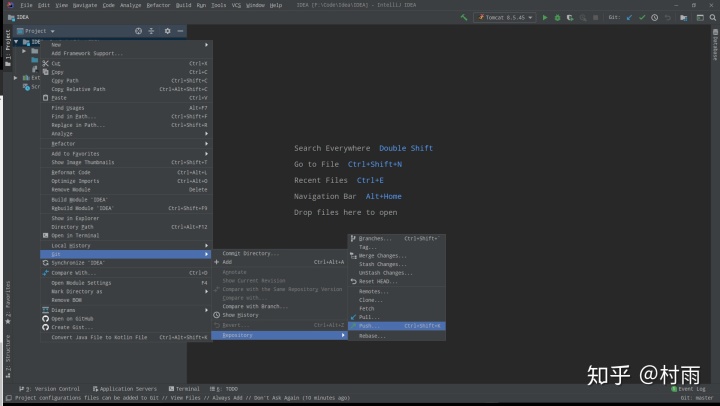
  • `git push`,推送本地改动到远程
  • 总结

新建Project

0b831cd1607bcfc66294cd25727e6275.png

直接下一步

fa748eeeea683b5a7b9a6d6e29223703.png

自定义项目名及存储路径

1071edc97d8fe96988961c8e05c823bc.png

设置Git路径

23c6cdc4280386bf0c2389e3196ddda6.png

登录Github

7bb8e7ebe88d85ffd6cfdf4a05571f8a.png

登录成功

66576d37d9f4ae6d448366491287593b.png

本地创建仓库

96deb31dea60da7d3836aee96aa1c966.png

将仓库推送到Github

f4214eafee7a41e3d8471138759b1679.png

填写推送相关信息(是否私有、分支、仓库描述)

c75bd4d77a82b08042f7658202961d54.png

首次推送

907de82c447617e656df603c754c30b1.png

查看Github是否推送成功

dec0fc2ebc7c3b6b6107035ef41493c3.png

git add -A

e1ef0e485f7ea741448c34935587ce05.png

git commit -m "message"

7c54d06a93af76f375addaa8640e930c.png

git push,推送本地改动到远程

a7ba2a409f2171bc511f84045f9a0668.png

总结

通过上述操作,即可将IntelliJ IDEA与远程Github连接起来,随时将我们所做工作推送到Github保存,不用担心迁移的问题~

评论
添加红包

请填写红包祝福语或标题

红包个数最小为10个

红包金额最低5元

当前余额3.43前往充值 >
需支付:10.00
成就一亿技术人!
领取后你会自动成为博主和红包主的粉丝 规则
hope_wisdom
发出的红包
实付
使用余额支付
点击重新获取
扫码支付
钱包余额 0

抵扣说明:

1.余额是钱包充值的虚拟货币,按照1:1的比例进行支付金额的抵扣。
2.余额无法直接购买下载,可以购买VIP、付费专栏及课程。

余额充值