


 点击上面“蓝字”关注我们!
欢迎来到IT程小编的Python“编程”世界,很荣幸您能选择我作为开Python编程世界大门的钥匙。带你轻松快乐学编程!今天为大家介绍建立Python 程序开发环境。
因为Python具有跨平台运行的特性,可以运行在Windows、Mac和各种Linux/UNIX系统上。在Windows上写Python程序,放到Linux上也是能够运行的。要开始学习Python编程,首先就需要把Python安装到计算里。完成安装后,会得到Python解释器(就是负责运行Python程序的),一个命令行交互环境,还有一个简单的集成开发环境。接下来IT程小编将详细讲解在Windows系统上建立 Python 语言开发环境的步骤及方法。
安装Python语言
安装Python语言
目前,Python有两个版本,一个是2.X版,一个是3.X版,这两个版本是不兼容的。由于3.X版越来越普及,我们将以3.6.3版本为基础。请确保自己计算机上已经安装的Python版本是最新的3.6.3,这样才能保证和小编的操作具有一致性。
在浏览器地址栏中输入下载页面(www.python.org/downloads)的地址,进入下载主页面在下载主页面中显示提供适合Windows环境的3.6.3和2.7.14 版本的“下载”按钮,以及提供适合Linux/UNIX、MacOSX和其他环境的版本链接。
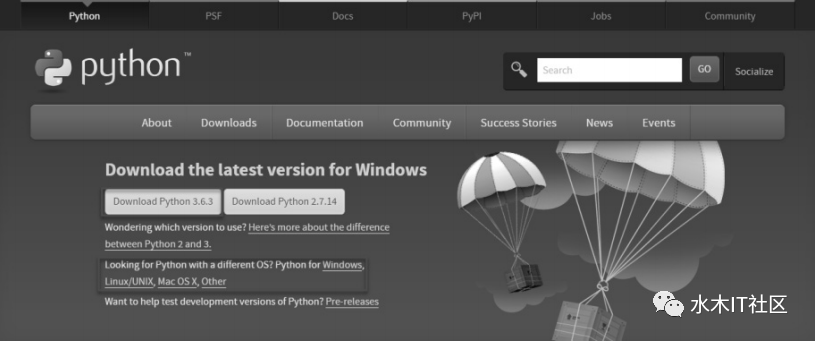
Python下载界面
根据操作系统不同可以选择对应的软件版本安装。在上图中,Download Python3.6.3按钮的位置是Python当前最新最稳定的版本,IT程小编将以Windows操作系统为软件运行环境,当前最新的Python3.6.3版本为例讲解Python语言。
具体软件安装操作过程如下:
【例1】安装 Python 语言环境
步骤1:单击 Download Python 3.6.3 按钮,下载 Python 语言环境安装包(Python 3.6.3.exe)。
步骤2:双击下载的Python3.6.3.exe文件,启动Python安装引导程序,在该安装页面中勾选Add Python3.6 to PATH(Python 的安装路径添加到系统路径)复选框,如图A 所示。
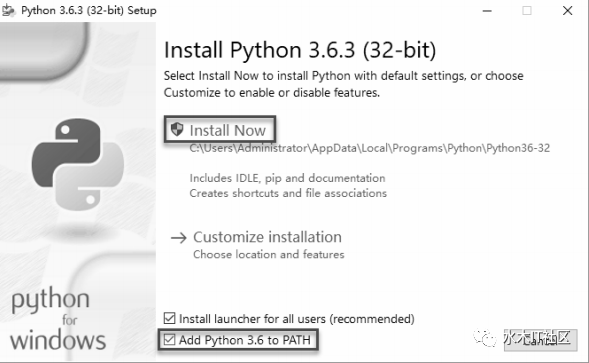
安装程序启动页面
注意:如果Add Python 3.6 to PATH不勾选,在cmd下输入python 会报错,提示python不是内部或外部命令,也不是可运行的程序。
步骤3:单击 Install Now 按钮,开始安装 Python 程序,如图 B 所示。
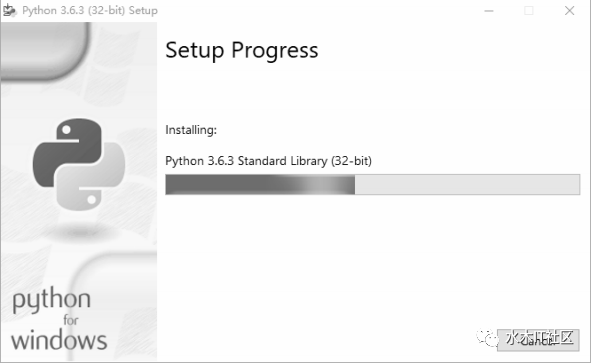
程序开始安装
步骤4:软件安装完成后,安装界面将显示安装成功页面,单击Close按钮关闭程序安装界面,便完成了Python语言开发环境的安装,如图C所示。
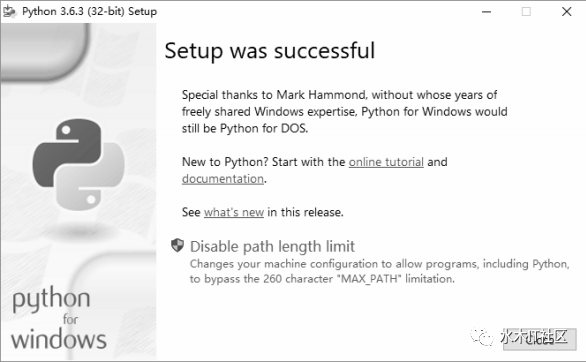
程序安装完成界面
步骤5:Python完成安装后,将在系统中安装一批与Python开发和运行相关的环境程序,其中最重要的两个程序分别是Python集成开发环(IDLE)和Python命令行,如图D所示,
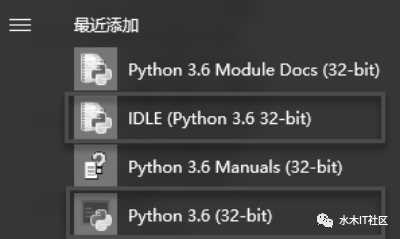
Python软件及环境
步骤6:测试安装是否成功。执行“运行”命令,在“运行”文本框中输入cmd 命令,如图E所示,
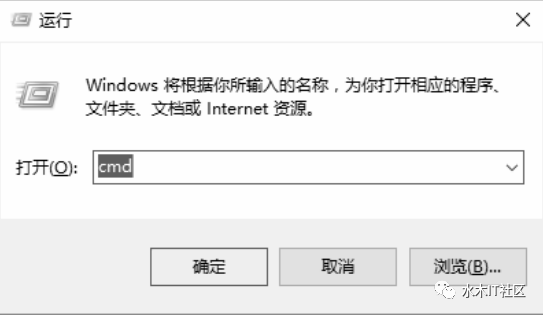
“运行”对话框
单击“确定”按钮,进入命令提示符。
步骤7:在命令符下输入python命令并按Enter键确认,验证是否安装成功会出现以下两种情况。
情况一:进入Python交互式环境界面
如果能看到如图F所示的Python交互式环境界面,就说明Python安装成功
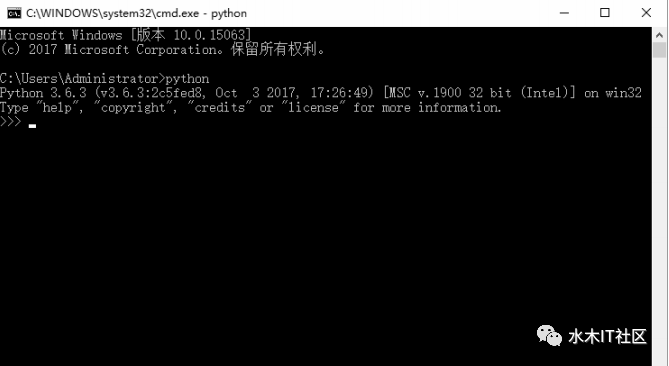
Python交互式环境
情况二:得到一个错误提示 看到如图G所示的Python错误提示界面,提示“Python不是内部或外部命令,也不是可运行的程序或批处理文件。”
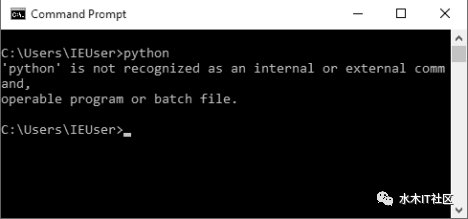
Python错误提示界面
这个就是因为Windows系统会根据一个Path的环境变量设定的路径去查找python.exe,如果没有找到,就会报错。如果在安装时候漏掉了勾选Add Python 3.6 to PATH 复选框,那就需要手动将 python.exe 所在的路径添加到 Path 中。
步骤8:手动添加Python所在的路径到Path中,右击“计算机”→“属性”→“高级系统设置”→“高级”→“环境变量”→Administrator 的用户变量,单击“新建”按钮,新建 Path 变量名及变量值(浏览目录选择 python.exe 文件),最后单击“确定”按钮完成变量新建操作,如图H所示。
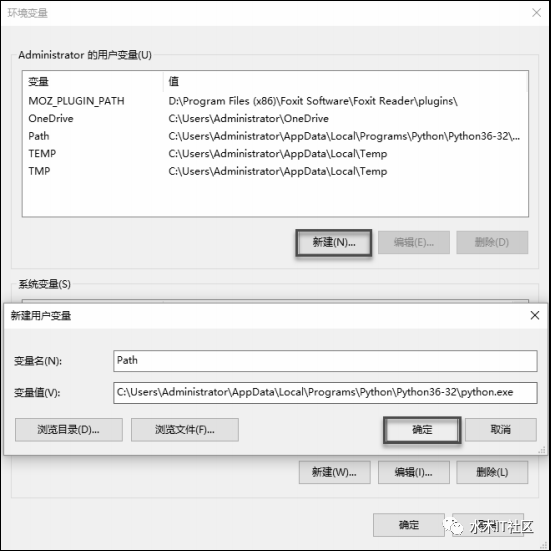
添加Python路径
如果不知道怎么修改环境变量,建议把 Python 安装程序重新运行一遍,务必勾选 Add Python 3.6 to PATH 复选框。
步骤9:在 >>> 命令提示符中输入 “exit()” 并按 Enter 键,就可以退出Python交互式环境(直接关掉命令行窗口也可以)。
接下来便可踏上Python的编程之路了。
学习了语言环境的安装,就可以正式进入 Python 编程环节了~
IT程小编提示:学习Python语言环境安装本小节比较容易,但是需要大家细心
IT程小编练习题:
Python可以在那些系统运行?
答案:可运行在 Windows、Mac 和各种 Linux/UNIX 系统上
作者:聚慕课教育研发中心
编辑:IT程小编
注:1.图片与视频皆为聚慕课教育研发中心提供;2.部分图片来源于网络

配套学习用书推荐
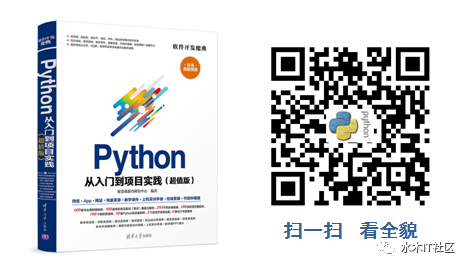
下期预告:IT程小编带你学python~编写第一个程序“Hello World!”
欢迎各位爱书的朋友
踊跃在文末点赞及留言
我们会有不定期福利送给大家
小清最近库房搬家所以先不送书
但学习不能停止
大家可以跟着IT程小编学习Python
水木IT社区
技术|交流|图书|社群

关注我们有好礼
你「在看」吗?点亮小花好不好↓





 扫一扫
扫一扫


 3559
3559

 被折叠的 条评论
为什么被折叠?
被折叠的 条评论
为什么被折叠?
 到【灌水乐园】发言





