


windows defender简称WD,是win10系统自带的一款杀毒软件,也是微软的“亲儿子”,从win8开始,微软就对这个“亲儿子”狠下功夫,争取让它早日出人头地,尽管微软一直很努力,但是不知是水土不服还是其他什么原因,windows defener的现状仍然让广大用户很失望,其杀毒功能不如人意,还乱删除文件,有时候我们连正常的软件都无法运行,给我们的日常工作带来很多麻烦,尽管不好用,哪怕能一键关闭也行,但想要关闭它,不经过一番折腾是不行的,下面我们就来看看如何将它关闭吧。
首先我们右键点击win10系统的开始菜单,
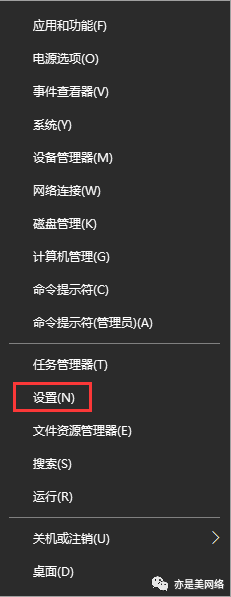
选择“设置”,
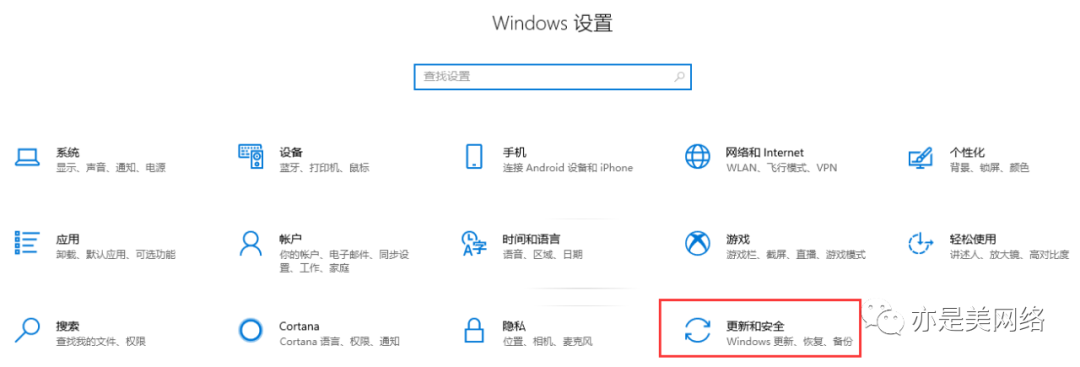
点击“更新和安全”,
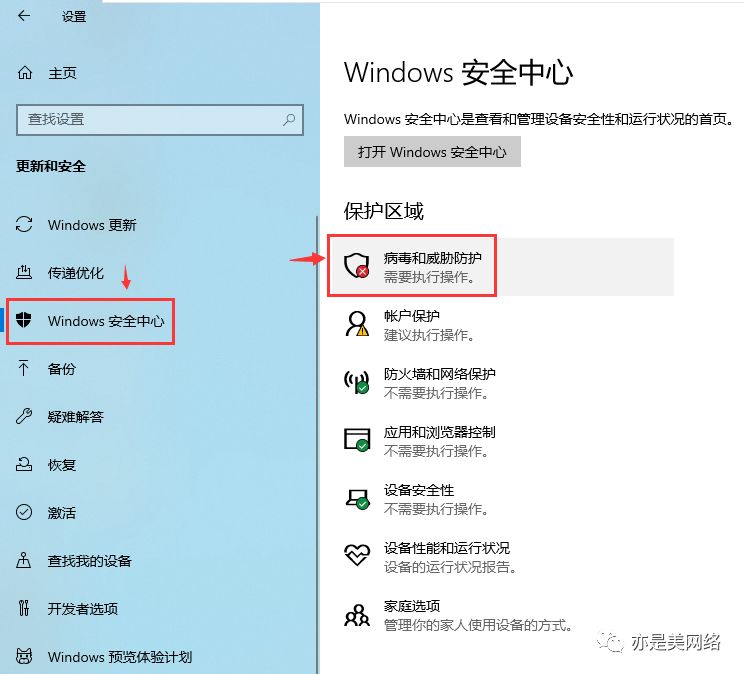
先点击左侧的“Windows安全中心”,再点击右侧的“病毒和威胁防护”,
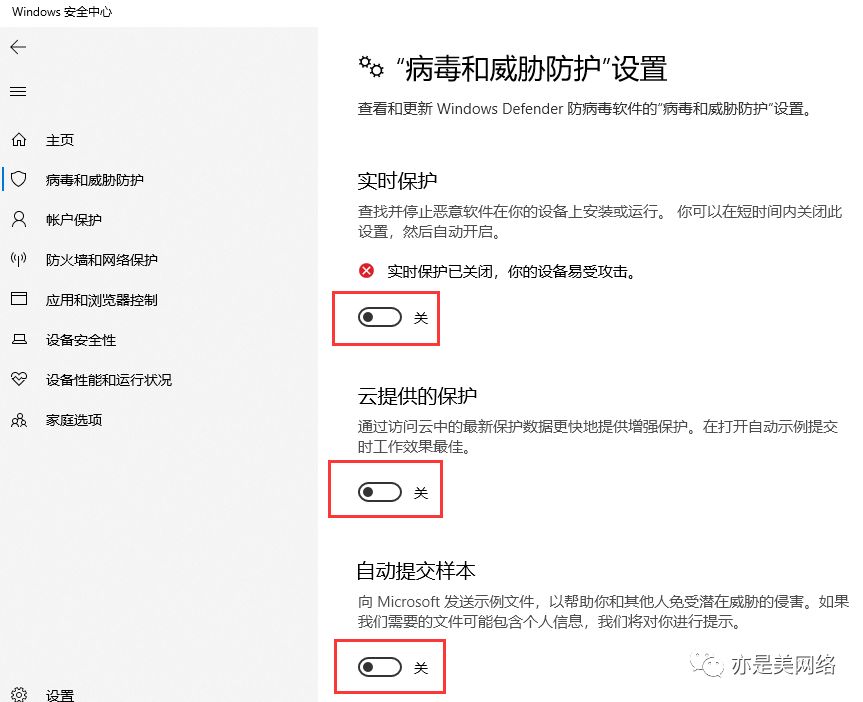
如上图所示,将实时保护、云提供的保护、自动提交样本都关闭,
需要注意的是,当我们关闭“实时保护”时,桌面右下角会提示:

千万不要点击它,让它自己消失,不然一点击它就又启动了。。。
然后继续往下拉,
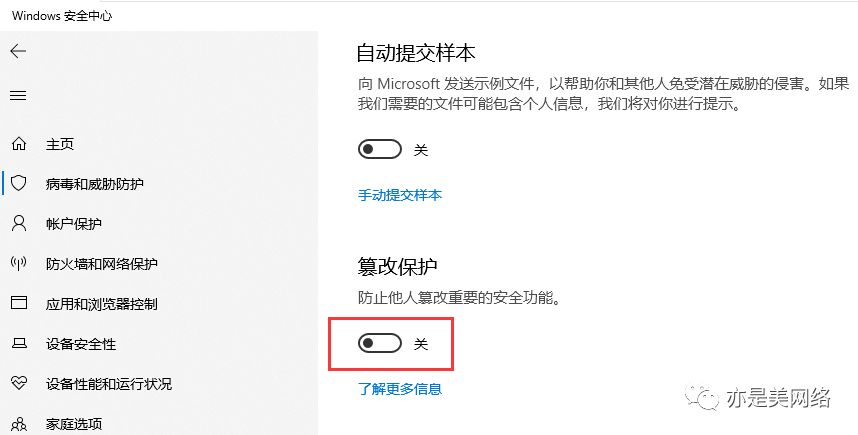
将篡改保护也关闭,
这样一来,windows defender原则上是被关闭了,但我们重启开机右下角的小图标会再次蹦出来,可谓是百足之虫死而不僵,我们右键点击win10任务栏的任意空白处,
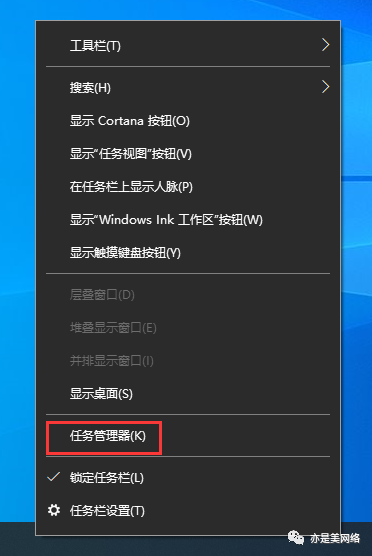
点击“任务管理器”,
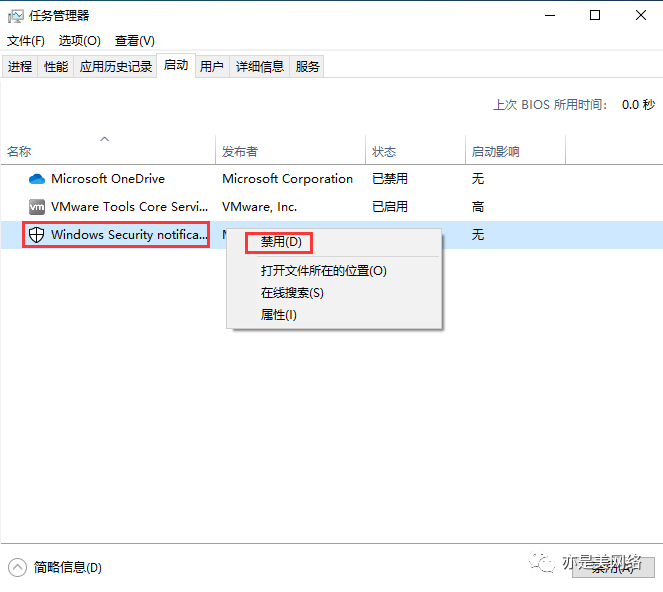
切换至“启动”选项卡,右键点击“Windows Security notification”,选择禁用即可。这样设置后,再次重启开机,右下角的小图标就不会再出来了。
经过这样的设置,windows defender的防护功能就算关闭了,暂时也不会删除我们的文件了,但是当windows有更新的时候,它将会活力再现,死灰复燃,我们需要再次手动关闭它,当然了,我们也可以通过设置本地组策略来彻底禁止它,限于时间篇幅,我们下次再介绍吧。





 扫一扫
扫一扫


 791
791

 被折叠的 条评论
为什么被折叠?
被折叠的 条评论
为什么被折叠?
 到【灌水乐园】发言





