


 本文介绍了在Eclipse中快速查看函数内容的两种方法。首先,将鼠标悬停在函数上几秒钟,会弹出显示函数内容的文本框,通过滚动条可查看完整代码。其次,右键点击函数,选择'Open Declaration'可直接跳转到函数定义位置。注意,查看源代码的前提是函数必须是公开的。
电脑现已成为我们工作、生活和娱乐必不可少的工具了,在使用电脑的过程中,可能会遇到eclipse快速查看函数内容的方法的问题,如果我们遇到了eclipse快速查看函数内容的方法的情况,该怎么处理怎么才能解决eclipse快速查看函数内容的方法带来的困扰呢,对于这样的问题其实我们只需要eclipse打开eclipse,切换到需要查看源代码的函数所在位置。将鼠标放在目标函数上,大约几秒钟,在函数旁边会弹出一个文本框,显示的是函数的内容。根据右下角提示“Press F2 to focus”,可以将光标切换到该文本框,也可以将鼠标放在文本框上停留一段时间。可以通过拖动右侧的垂直滚动条查看各行内容。也可以通过下面的“水平滚动条”查看左右侧的文本内容。当然,也可以对文本框内的代码进行选择这样就解决了这样的问题,接下来给大家带来eclipse快速查看函数内容的方法的详细操作步骤。
工具/原料
eclipse
方法一:
打开eclipse,切换到需要查看源代码的函数所在位置。
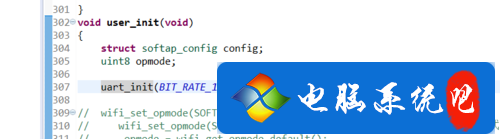
将鼠标放在目标函数上,大约几秒钟,在函数旁边会弹出一个文本框,显示的是函数的内容。根据右下角提示“Press F2 to focus”,可以将光标切换到该文本框,也可以将鼠标放在文本框上停留一段时间。
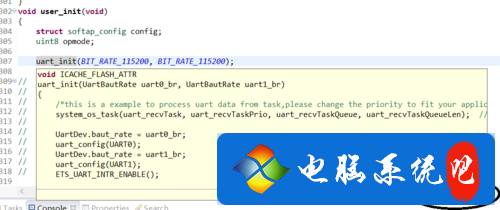
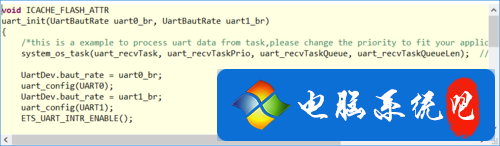
可以通过拖动右侧的垂直滚动条查看各行内容。
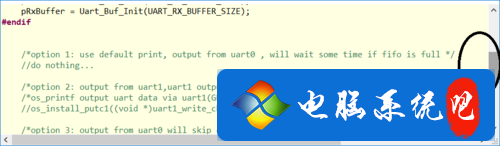
也可以通过下面的“水平滚动条”查看左右侧的文本内容。
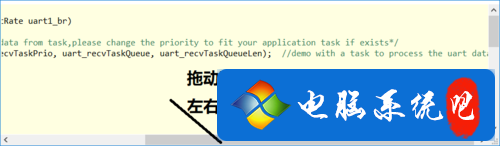
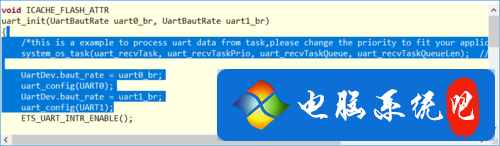
当然,也可以对文本框内的代码进行选择、复制等操作。
方法二:通过鼠标右击切换
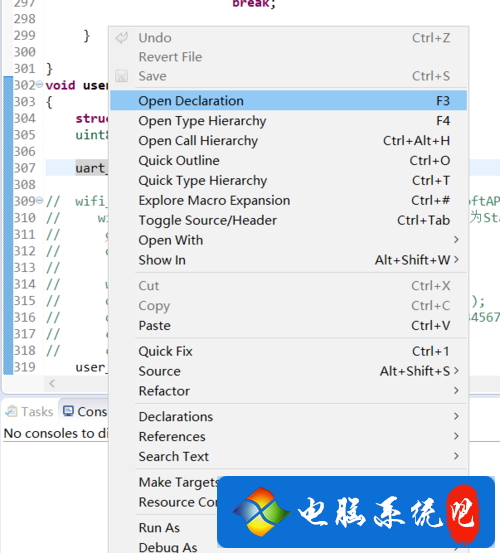
另一种比较简单的方法是,将鼠标放到需要查看源代码的函数上面,右击,在弹出的列表中选择“Open Declaration”。
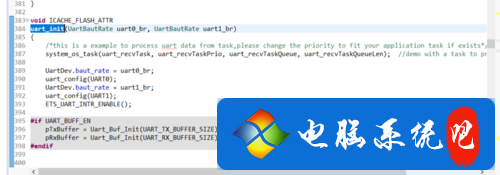
软件会切换到函数所在的定义位置。
注意事项
函数源代码的查看前提是该函数是公开的,如果是用库封装的则不能。





 扫一扫
扫一扫


 901
901

 被折叠的 条评论
为什么被折叠?
被折叠的 条评论
为什么被折叠?
 到【灌水乐园】发言





