


Qwen3-VL:30B飞书办公助手案例:自动整理会议截图→生成待办事项→同步飞书多维表格
项目亮点:通过CSDN星图AI云平台,零基础私有化部署最强多模态大模型Qwen3-VL:30B,搭建既能"看图"又能"聊天"的飞书智能办公助手,实现会议截图自动整理、待办事项生成和飞书多维表格同步的全流程自动化。
1. 项目概述与价值
1.1 解决什么实际问题
在日常办公中,我们经常遇到这样的场景:会议结束后,白板上写满了讨论要点和行动项,有人用手机拍照记录,但这些图片往往散落在不同人的相册里,最终变成"数字垃圾"。手动整理既耗时又容易遗漏重要信息。
Qwen3-VL:30B飞书办公助手正是为了解决这个痛点而设计。它能够:
- 自动识别会议截图中的文字和内容
- 智能提取关键信息和待办事项
- 自动同步到飞书多维表格,形成可跟踪的任务列表
- 支持自然语言交互,像同事一样对话查询进度
1.2 技术方案亮点
这个方案的核心优势在于:
- 私有化部署:所有数据都在自己的服务器处理,保证企业数据安全
- 多模态能力:Qwen3-VL:30B既能理解图片内容,又能进行文本对话
- 无缝集成:通过Clawdbot与飞书深度集成,使用体验自然流畅
- 零基础搭建:基于CSDN星图平台,无需复杂的环境配置
实验说明:本文所有的部署及测试环境均由 CSDN 星图 AI 云平台提供。我们使用官方预装的 Qwen3-VL-30B 镜像作为基础环境进行二次开发。
2. 环境准备与快速部署
2.1 硬件环境要求
为了获得最佳的多模态交互体验,我们需要足够的计算资源:
| 资源类型 | 推荐配置 | 最低要求 |
|---|---|---|
| GPU显存 | 48GB | 32GB |
| CPU核心 | 20核心 | 12核心 |
| 内存 | 240GB | 128GB |
| 系统盘 | 50GB | 30GB |
| 数据盘 | 40GB | 20GB |
2.2 镜像选择与部署
在CSDN星图平台中,选择预装的Qwen3-VL:30B镜像:
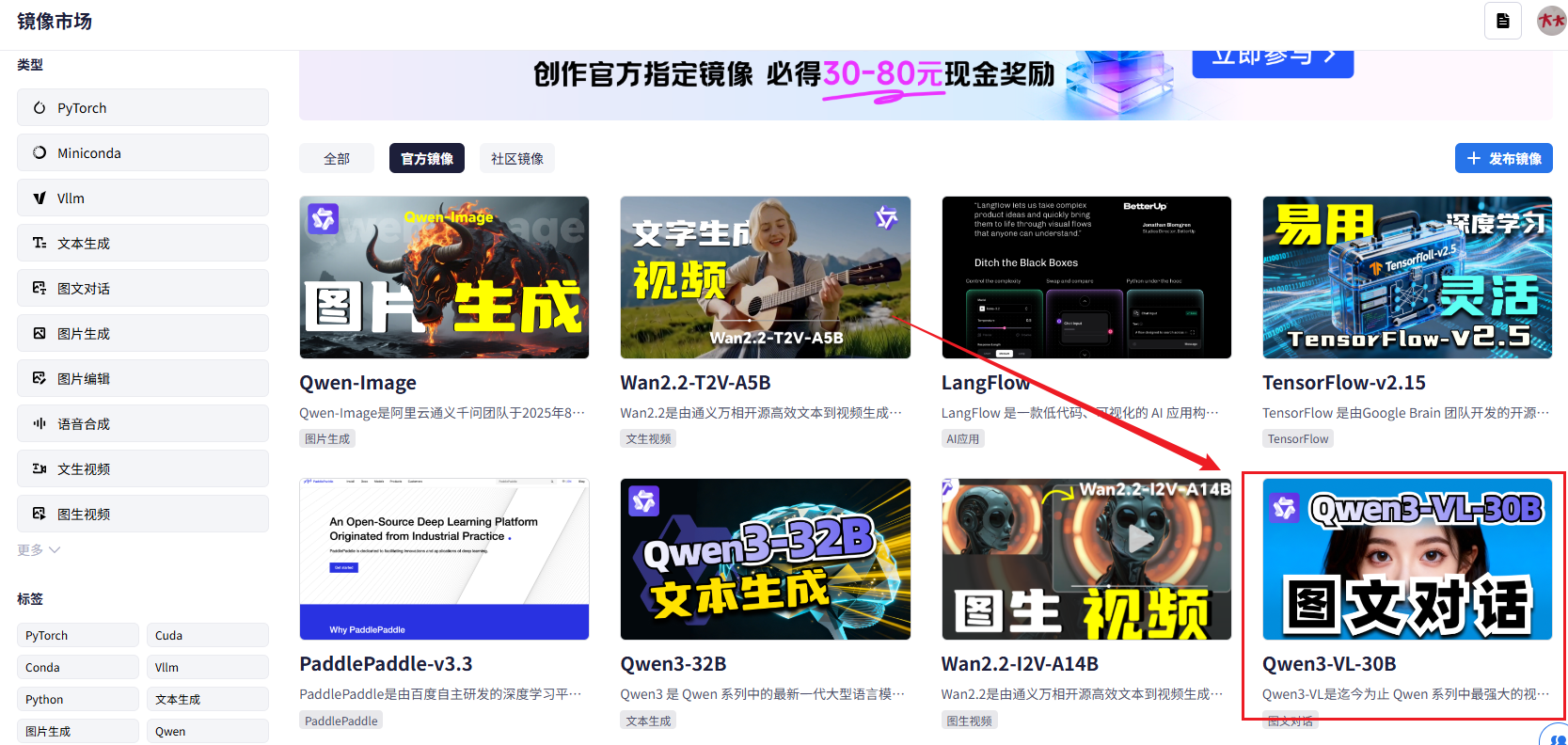
快速操作步骤:
- 登录星图AI云平台
- 在镜像市场搜索"Qwen3-vl:30b"
- 选择官方推荐配置一键部署
- 等待实例启动完成(通常5-10分钟)
2.3 基础功能测试
实例启动后,通过Ollama控制台进行快速测试:
# 简单的API测试代码
from openai import OpenAI

# 配置客户端
client = OpenAI(
    base_url="您的实例公网地址/v1",
    api_key="ollama"
)

# 测试文本对话
response = client.chat.completions.create(
    model="qwen3-vl:30b",
    messages=[{"role": "user", "content": "你好,请介绍一下你自己"}]
)
print(response.choices[0].message.content)
如果返回正常的自我介绍,说明模型部署成功。
3. Clawdbot安装与配置
3.1 快速安装Clawdbot
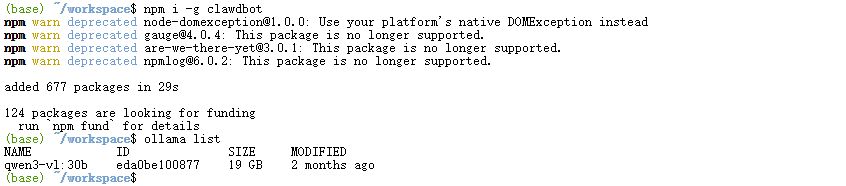
Clawdbot是连接AI模型和飞书的关键桥梁,安装非常简单:
# 使用npm全局安装
npm i -g clawdbot

# 验证安装是否成功
clawdbot --version
3.2 初始化配置
运行初始化向导,完成基础配置:
clawdbot onboard
在初始化过程中,建议选择:
- 运行模式:Local(本地模式)
- 基础配置:先跳过高级设置,后续在控制面板调整
- 认证方式:Token认证(设置一个安全的token)
3.3 启动控制面板
启动Clawdbot网关服务:
clawdbot gateway
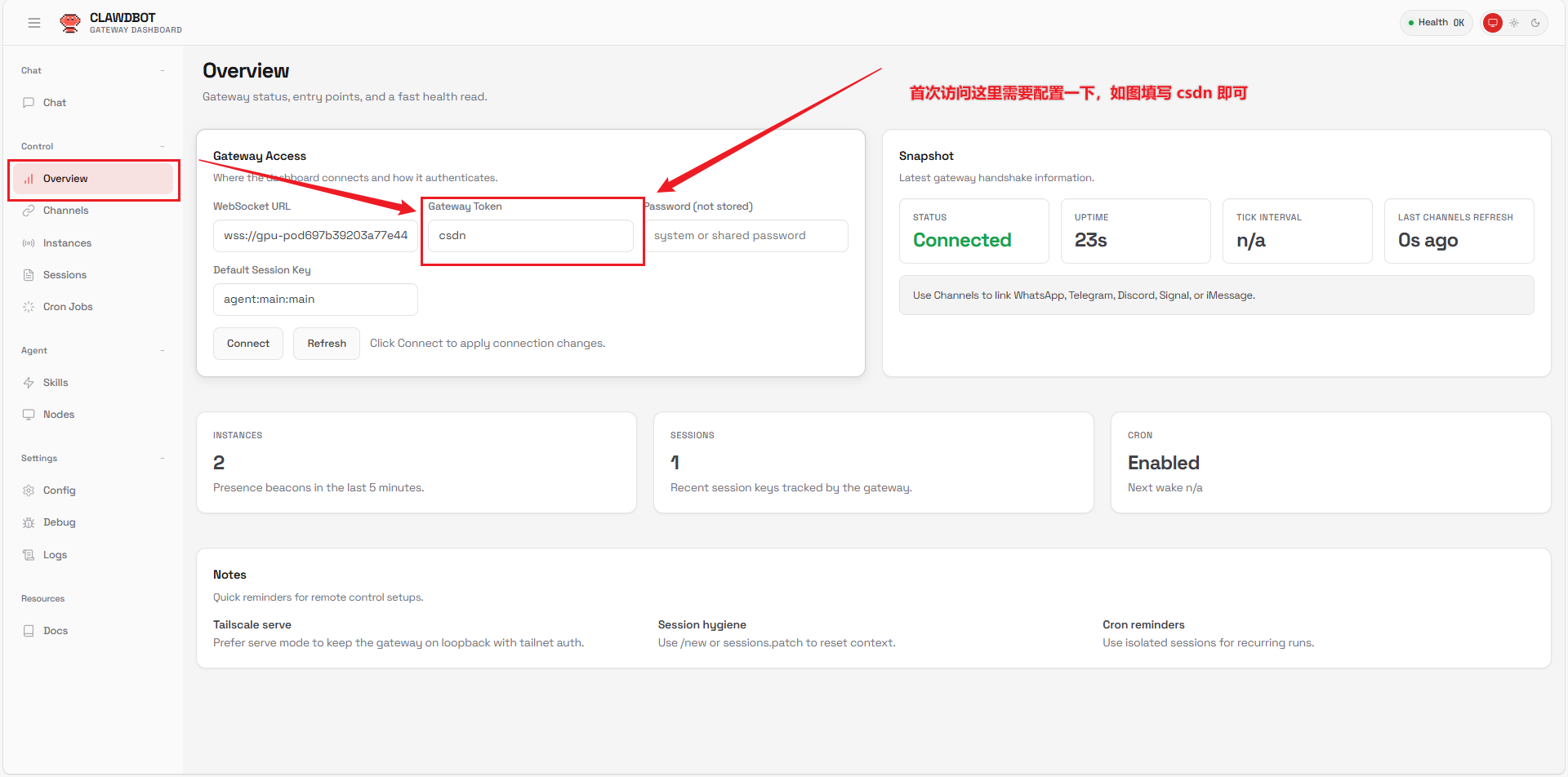
访问控制面板(将YOUR_INSTANCE_ID替换为您的实例ID):
https://YOUR_INSTANCE_ID-18789.web.gpu.csdn.net/
4. 网络与安全配置
4.1 解决访问问题
初次访问可能会遇到页面空白的问题,这是因为默认配置只允许本地访问。需要修改配置文件:
# 编辑配置文件
vim ~/.clawdbot/clawdbot.json
关键配置修改:
{
  "gateway": {
    "bind": "lan",  // 改为lan允许网络访问
    "auth": {
      "mode": "token",
      "token": "您的安全token"  // 设置访问token
    },
    "trustedProxies": ["0.0.0.0/0"]  // 信任所有代理
  }
}
4.2 安全最佳实践
为了保证系统安全,建议:
- 使用强密码作为token
- 定期更新访问凭证
- 配置防火墙规则,限制访问IP
- 启用HTTPS加密传输
5. 集成Qwen3-VL:30B模型
5.1 配置模型连接
修改Clawdbot配置,指向我们部署的Qwen3-VL:30B模型:
{
  "models": {
    "providers": {
      "my-ollama": {
        "baseUrl": "http://127.0.0.1:11434/v1",
        "apiKey": "ollama",
        "models": [
          {
            "id": "qwen3-vl:30b",
            "name": "本地Qwen3 30B模型",
            "contextWindow": 32000
          }
        ]
      }
    }
  },
  "agents": {
    "defaults": {
      "model": {
        "primary": "my-ollama/qwen3-vl:30b"
      }
    }
  }
}
5.2 测试多模态能力
重启服务后,测试模型的图片理解能力:
# 测试图片理解功能
def analyze_meeting_screenshot(image_path):
    """
    分析会议截图,提取关键信息
    """
    prompt = """请分析这张会议白板截图:
    1. 识别所有文字内容
    2. 提取讨论的主要议题
    3. 列出所有行动项和负责人
    4. 总结会议结论

    请用JSON格式返回结果,包含以下字段:
    - topics: 主要议题列表
    - action_items: 行动项列表(包含负责人和截止时间)
    - conclusions: 会议结论
    """

    response = client.chat.completions.create(
        model="qwen3-vl:30b",
        messages=[
            {
                "role": "user",
                "content": [
                    {"type": "text", "text": prompt},
                    {"type": "image_url", "image_url": {"url": image_path}}
                ]
            }
        ]
    )
    return response.choices[0].message.content
6. 飞书多维表格集成
6.1 创建飞书应用
首先需要在飞书开放平台创建自建应用:
- 登录飞书开放平台
- 创建新的企业自建应用
- 开通多维表格权限
- 获取App ID和App Secret
6.2 配置飞书连接
在Clawdbot中配置飞书连接:
{
  "feishu": {
    "app_id": "您的飞书应用ID",
    "app_secret": "您的飞书应用密钥",
    "encrypt_key": "加密密钥",
    "verification_token": "验证token"
  }
}
6.3 实现数据同步
编写同步到飞书多维表格的代码:
import requests
import json

def sync_to_feishu_table(action_items, table_id):
    """
    将行动项同步到飞书多维表格
    """
    url = f"https://open.feishu.cn/open-apis/bitable/v1/apps/{table_id}/tables/tblxxx/records/batch_create"

    headers = {
        "Authorization": "Bearer {access_token}",
        "Content-Type": "application/json"
    }

    records = []
    for item in action_items:
        records.append({
            "fields": {
                "任务描述": item["description"],
                "负责人": item["assignee"],
                "截止时间": item["due_date"],
                "状态": "待开始",
                "来源": "会议截图自动识别"
            }
        })

    response = requests.post(url, headers=headers, json={"records": records})
    return response.json()
7. 完整工作流实现
7.1 自动化处理流程
整个系统的自动化流程如下:
- 图片接收:通过飞书机器人接收用户发送的会议截图
- 内容分析:使用Qwen3-VL:30B分析图片内容
- 信息提取:提取议题、行动项、结论等结构化信息
- 表格同步:自动同步到飞书多维表格
- 通知反馈:通过飞书通知相关人员
7.2 错误处理与重试
为了保证系统稳定性,需要实现完善的错误处理:
def process_meeting_screenshot(image_url, user_id):
    """
    处理会议截图的完整流程
    """
    try:
        # 1. 分析图片内容
        analysis_result = analyze_meeting_screenshot(image_url)

        # 2. 解析JSON结果
        data = json.loads(analysis_result)

        # 3. 同步到飞书表格
        table_result = sync_to_feishu_table(data["action_items"], "表格ID")

        # 4. 发送处理完成通知
        send_feishu_message(user_id, "会议内容已自动整理完成!")

        return {"success": True, "data": data}

    except Exception as e:
        # 错误处理和重试逻辑
        logger.error(f"处理失败: {str(e)}")
        return {"success": False, "error": str(e)}
8. 实际应用效果
8.1 使用场景示例
场景一:日常站会白板整理
- 拍摄站会白板照片发送给机器人
- 自动识别任务分配情况
- 同步到团队任务跟踪表
场景二:项目会议纪要
- 上传项目讨论白板截图
- 自动提取关键决策和行动项
- 更新项目进度表
场景三:头脑风暴整理
- 发送创意讨论白板照片
- 自动整理创意点子
- 生成可执行的创新项目列表
8.2 效率提升对比
| 处理方式 | 耗时 | 准确率 | 可追溯性 |
|---|---|---|---|
| 人工整理 | 15-30分钟 | 依赖个人能力 | 容易遗漏 |
| AI自动处理 | 1-2分钟 | 90%+ | 完整记录 |
9. 总结与展望
9.1 项目总结
通过本方案,我们成功实现了:
- 零基础部署:在CSDN星图平台快速部署Qwen3-VL:30B模型
- 智能集成:通过Clawdbot连接AI能力和飞书平台
- 自动化流程:实现会议截图到待办事项的自动转换
- 企业级应用:满足数据安全和易用性要求
9.2 未来扩展方向
这个基础框架还可以进一步扩展:
- 支持更多文件类型:PDF、Word、Excel等文档解析
- 多语言支持:国际化团队的跨语言会议处理
- 智能提醒:基于截止时间的自动提醒功能
- 数据分析:会议效率分析和团队工作负载统计
9.3 开始使用建议
对于想要尝试的企业用户,建议:
- 从小范围开始:先在一个团队试点使用
- 逐步完善:根据反馈调整识别规则和表格格式
- 培训推广:让团队成员熟悉新的工作方式
- 持续优化:基于使用数据不断改进系统
获取更多AI镜像
想探索更多AI镜像和应用场景?访问 CSDN星图镜像广场,提供丰富的预置镜像,覆盖大模型推理、图像生成、视频生成、模型微调等多个领域,支持一键部署。





 扫一扫
扫一扫


 326
326


 被折叠的 条评论
为什么被折叠?
被折叠的 条评论
为什么被折叠?
 到【灌水乐园】发言





