


 本文详细介绍了如何在Eclipse中使用Git进行版本控制,包括分享项目、打开Git功能窗口、添加Commit、查看History、创建分支及回退版本等操作,是Java开发者掌握Git集成的实用指南。
一、前言
记录近期学到的使用Eclipse中Git的方法。
二、使用方法
1. 分享项目 Share Project
首先在Eclipse中创建一个Java项目,然后右键单击该项目,找到如下的子菜单:“Team --> Share Project …”,如图1所示。
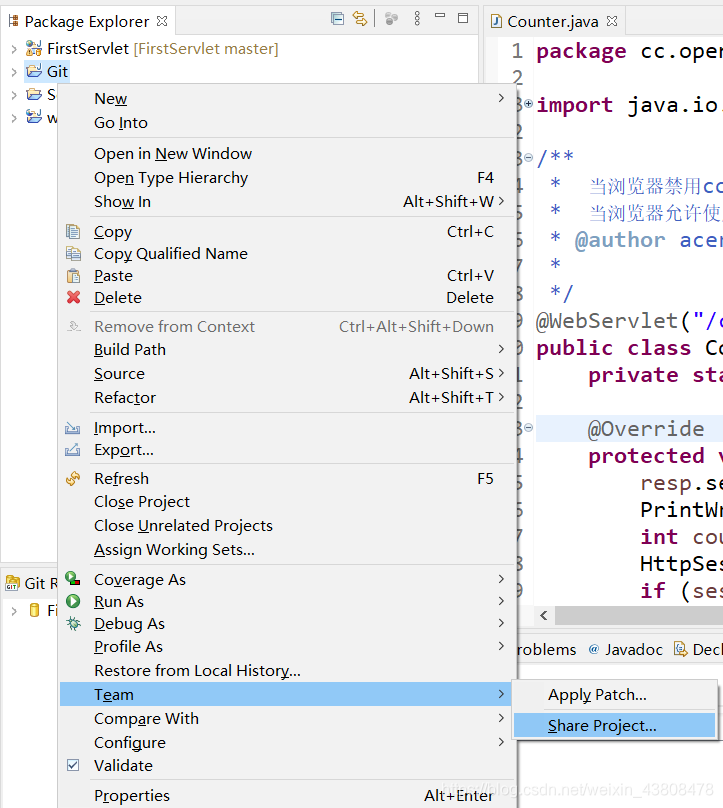 图一:分享项目
打开后如图2所示,选中复选框Use or create repository in parent folder of project.
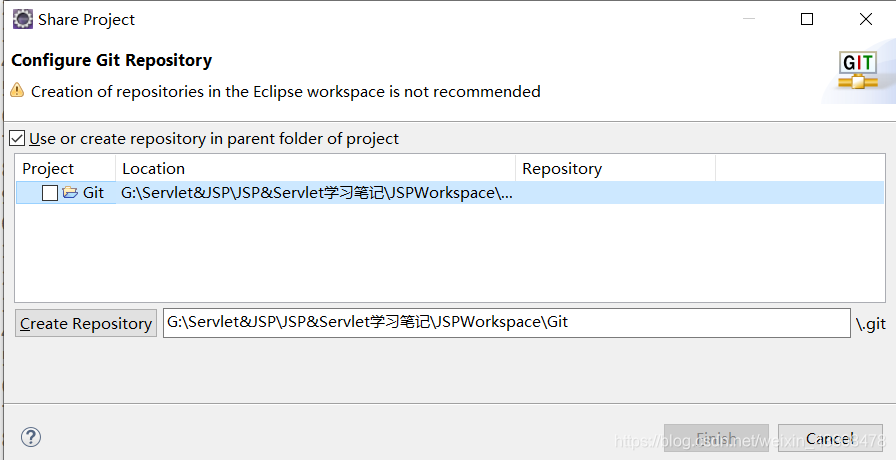
图2:分享项目窗口
选中复选框后 显示如下界面,单击项目后点击“Create Repository”,然后点击“Finish”。
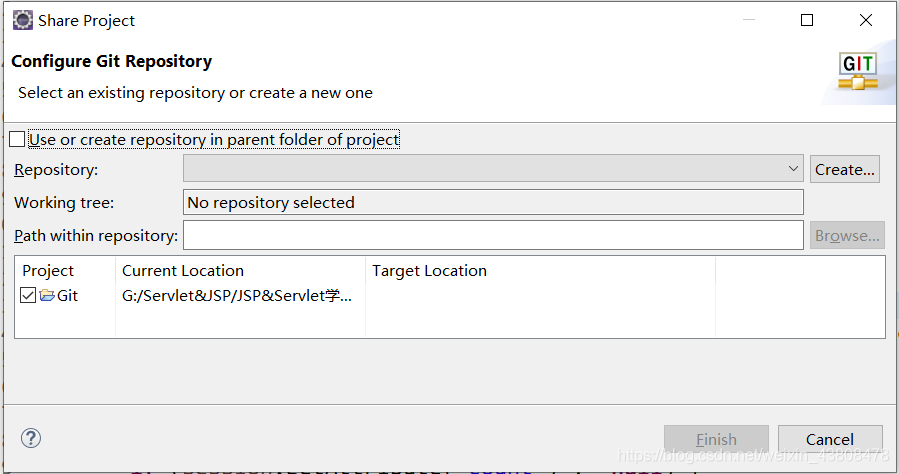
图3:选中项目并单击Create Repository
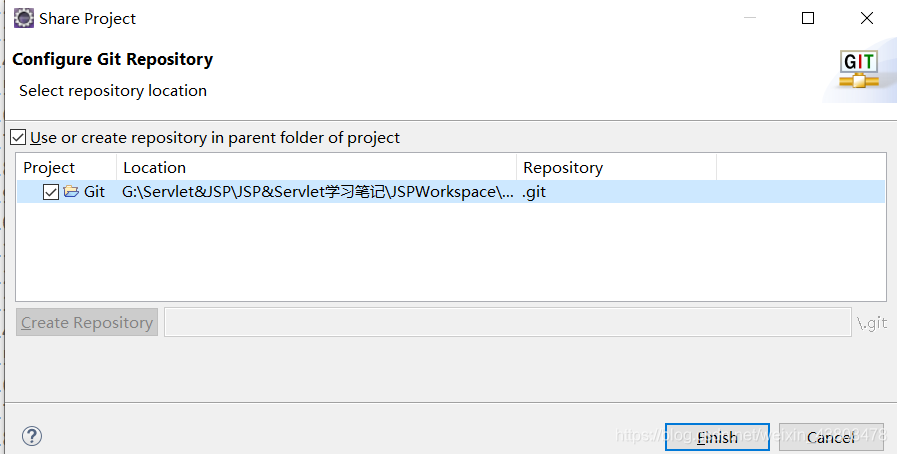
图4:单击Finish
2. 打开两个常用的Git功能窗口
首先在菜单栏上方按如下路径操作:Window --> Show View --> Other… 。(参照图4)
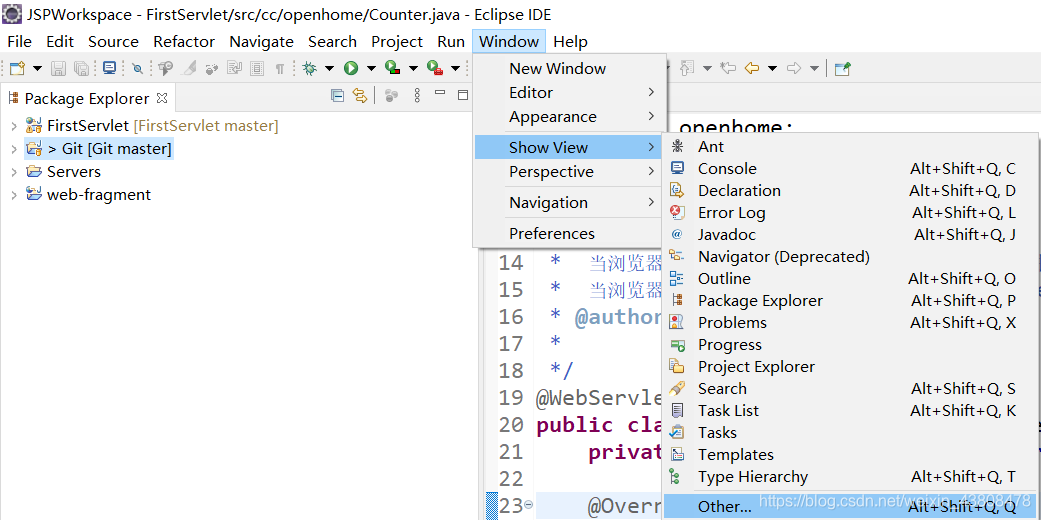
图5:Window菜单栏
之后找到Git,打开后可以看到Git Repositories和Git Staging这两个选项,分别打开。(参照图5)
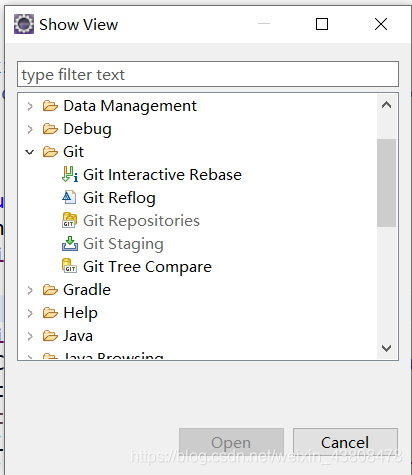
图6:5个Git相关窗口
效果如图7所示:
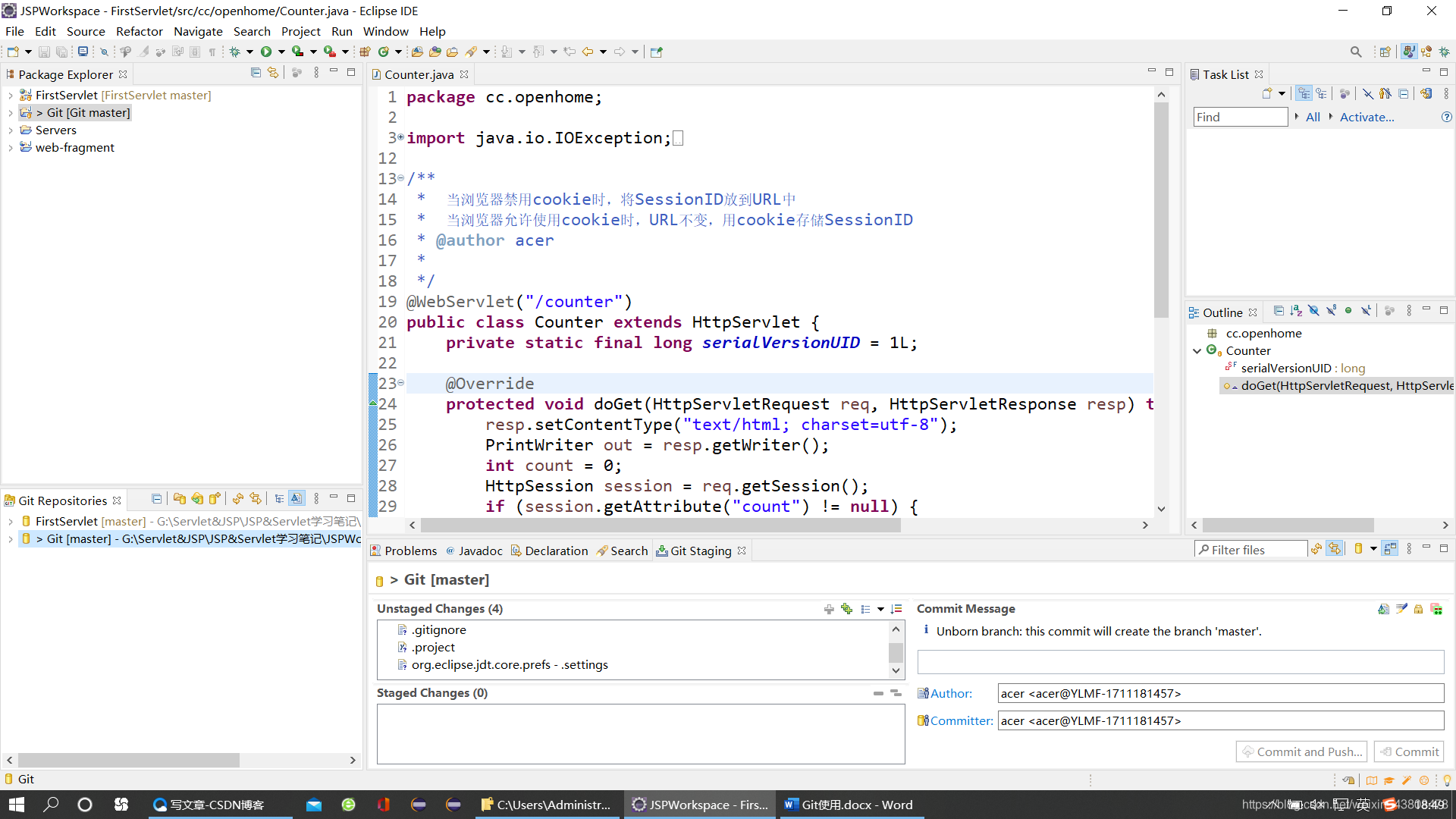
图7:Git Repositories和Git Staging
3. 使用Git
1)添加一个Commit
将创建项目后的配置文件添加到本地代码仓库并配上Commit。
首先在Git Staging中的Unstaged Changes窗口下,将配置文件都添加到Staged Changes中,可以通过点击绿色加号(+)实现。
然后在Git Staging中的Commit Message中输入一个描述性信息。
最后点击Commit或者按快捷键Ctrl+Enter将其添加到本地仓库中。
(参照图8)
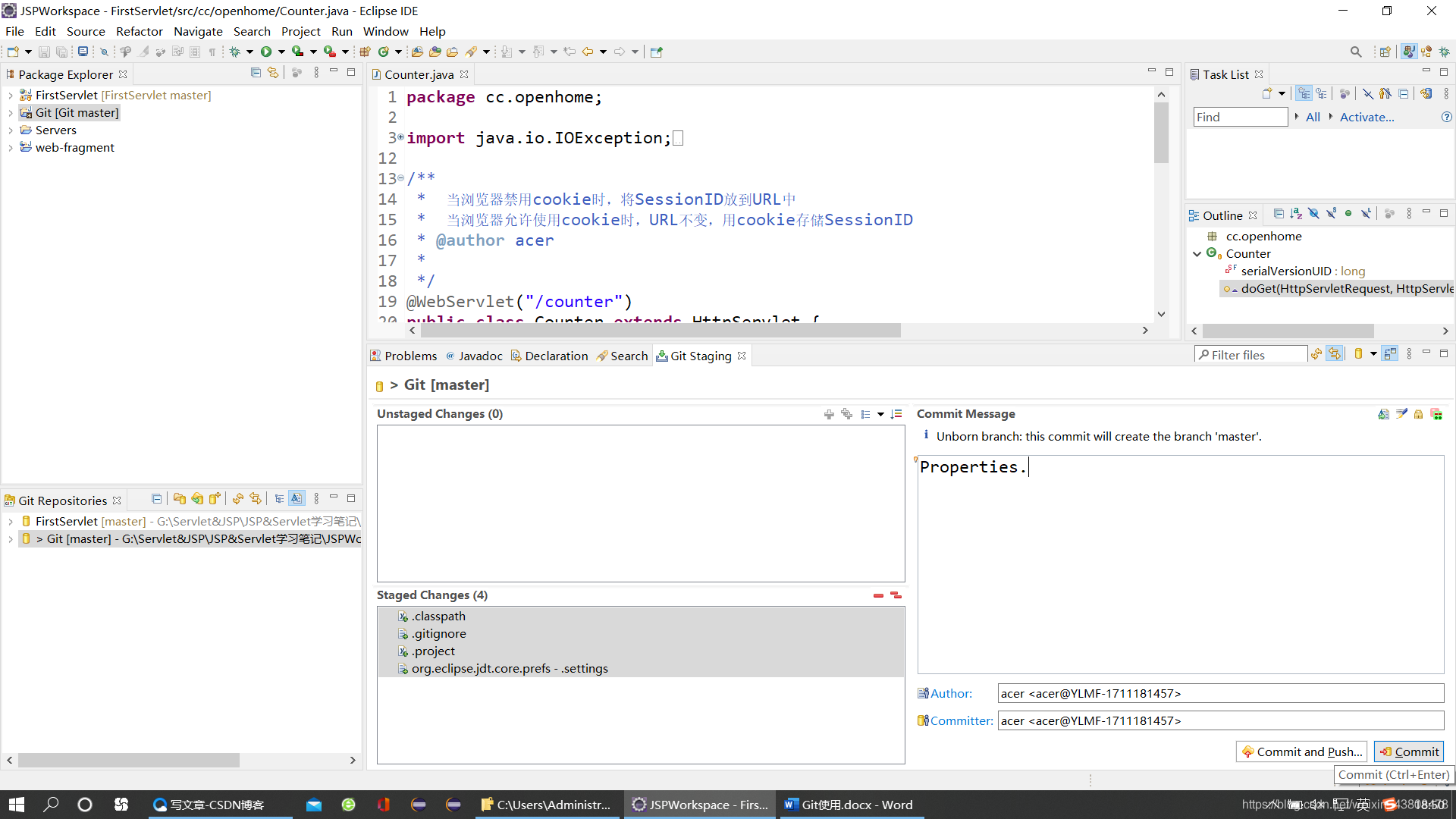
图8:Commit
2)再添加Commit
创建一个新类Hello.java。
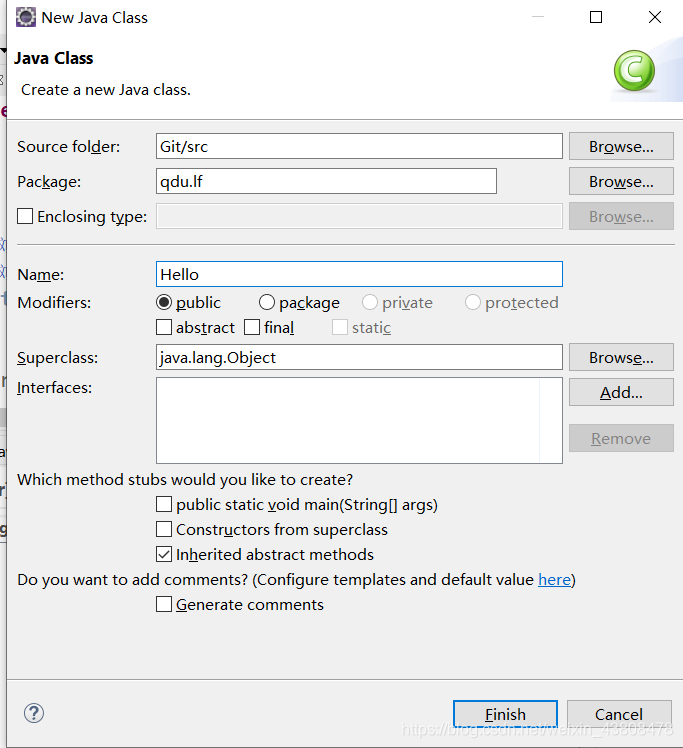
图9:创建一个Hello类
写一个Commit:Created class Hello,并将Hello类加入到Staged Changes中,之后单击Commit或按快捷键Ctrl+Enter。
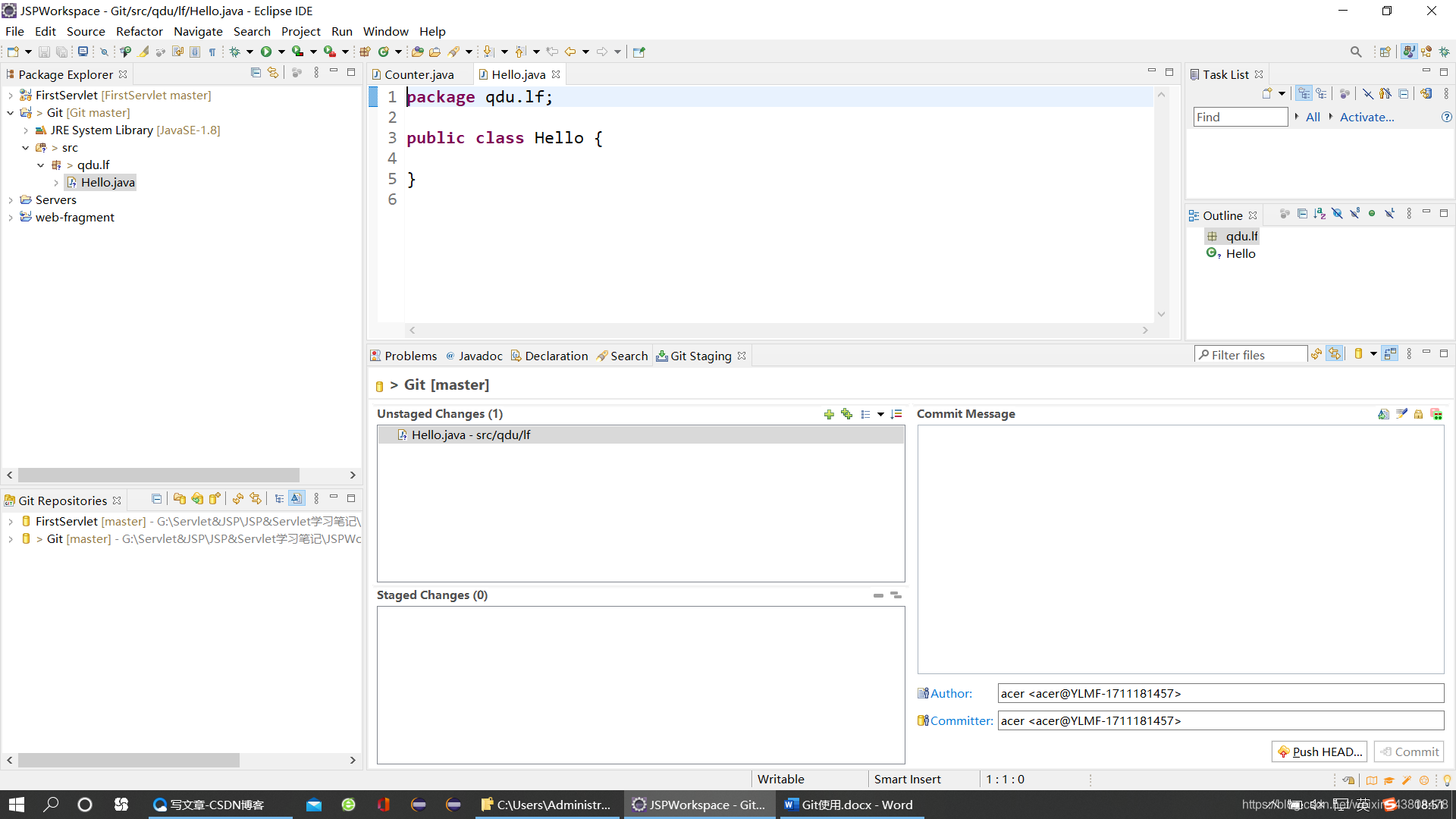
图10:写Commit
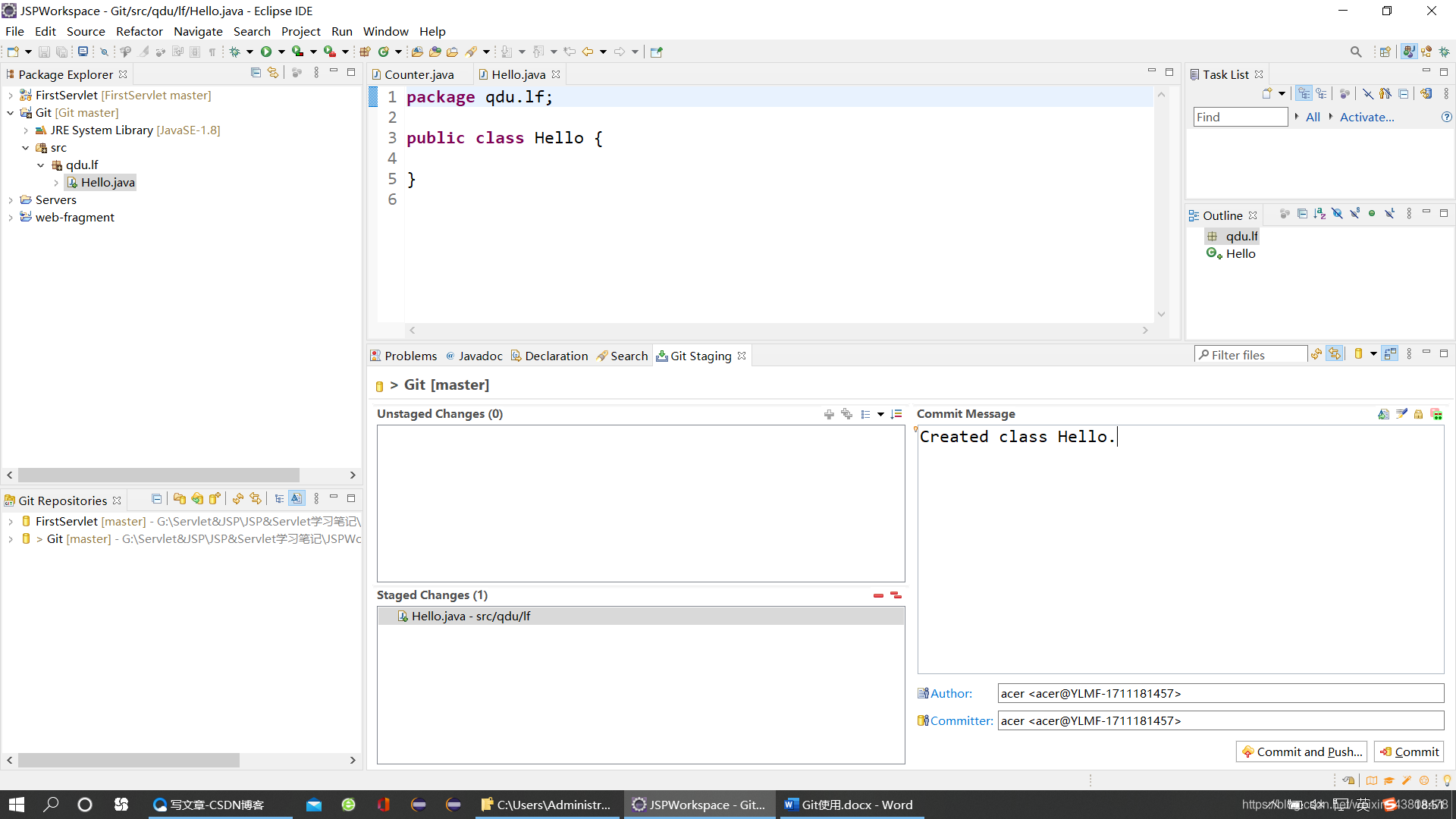
图11:写Commit
3)查看History
打开方式为:Window --> Show View --> Other…,然后在Team中打开History。
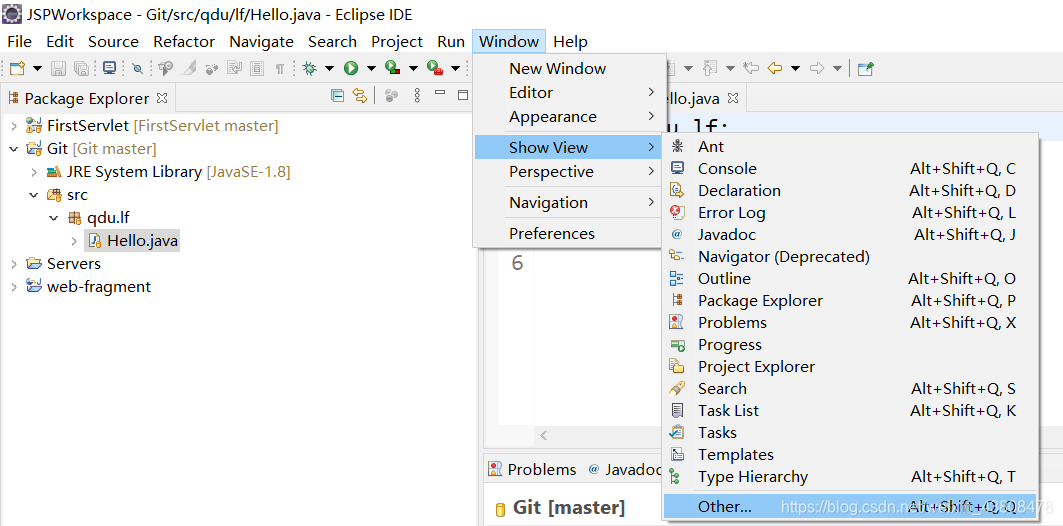
图12:查看History
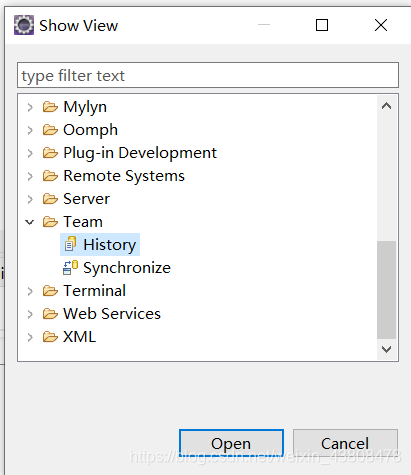
图13:查看History
可以发现History中包含已经添加的Commit。
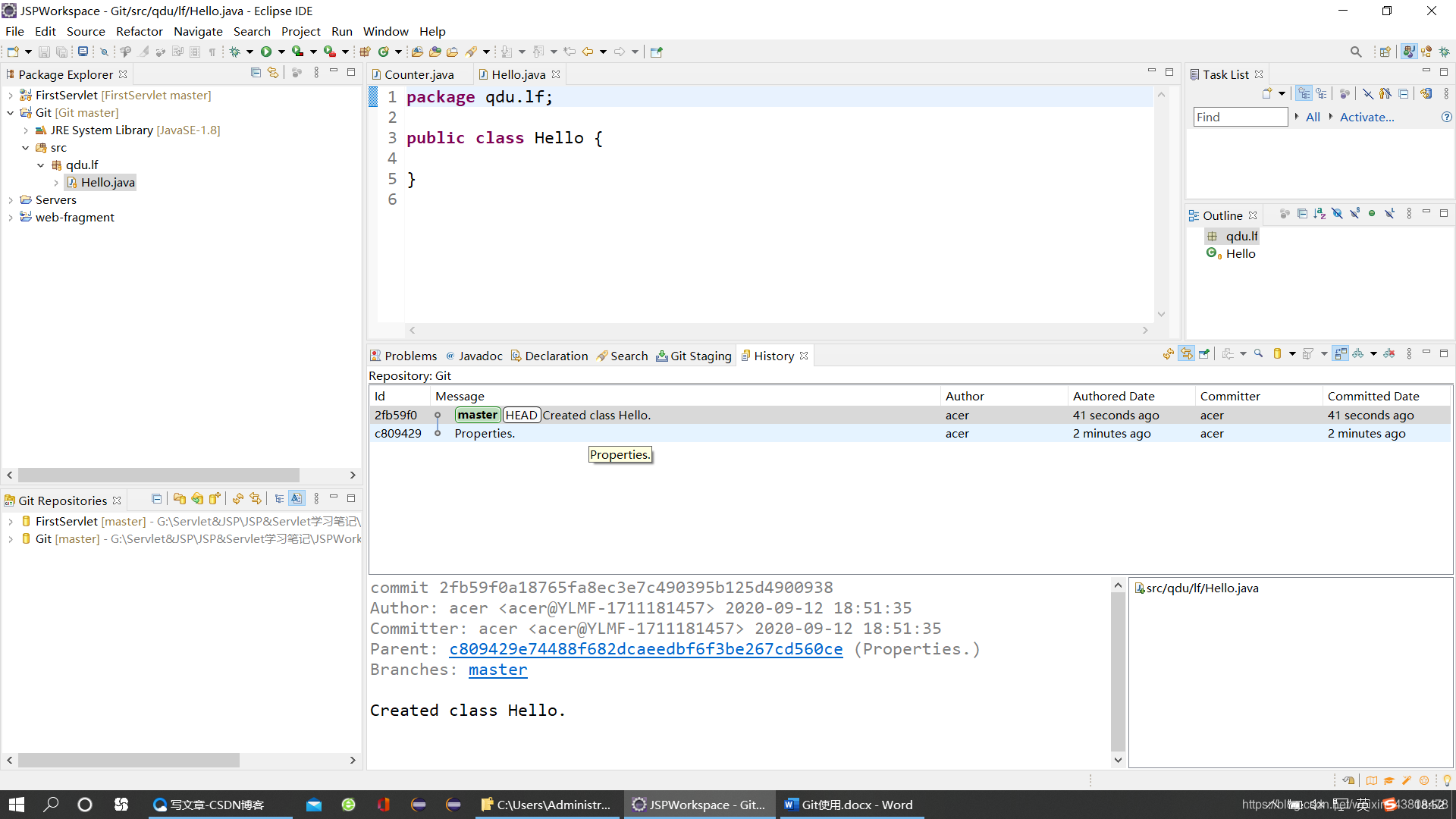
图14:查看History
4)再添加一个Commit(Hello.java的第二版本)
Created and implemented method Hello.main().
在Hello类中创建并实现一个main()方法。
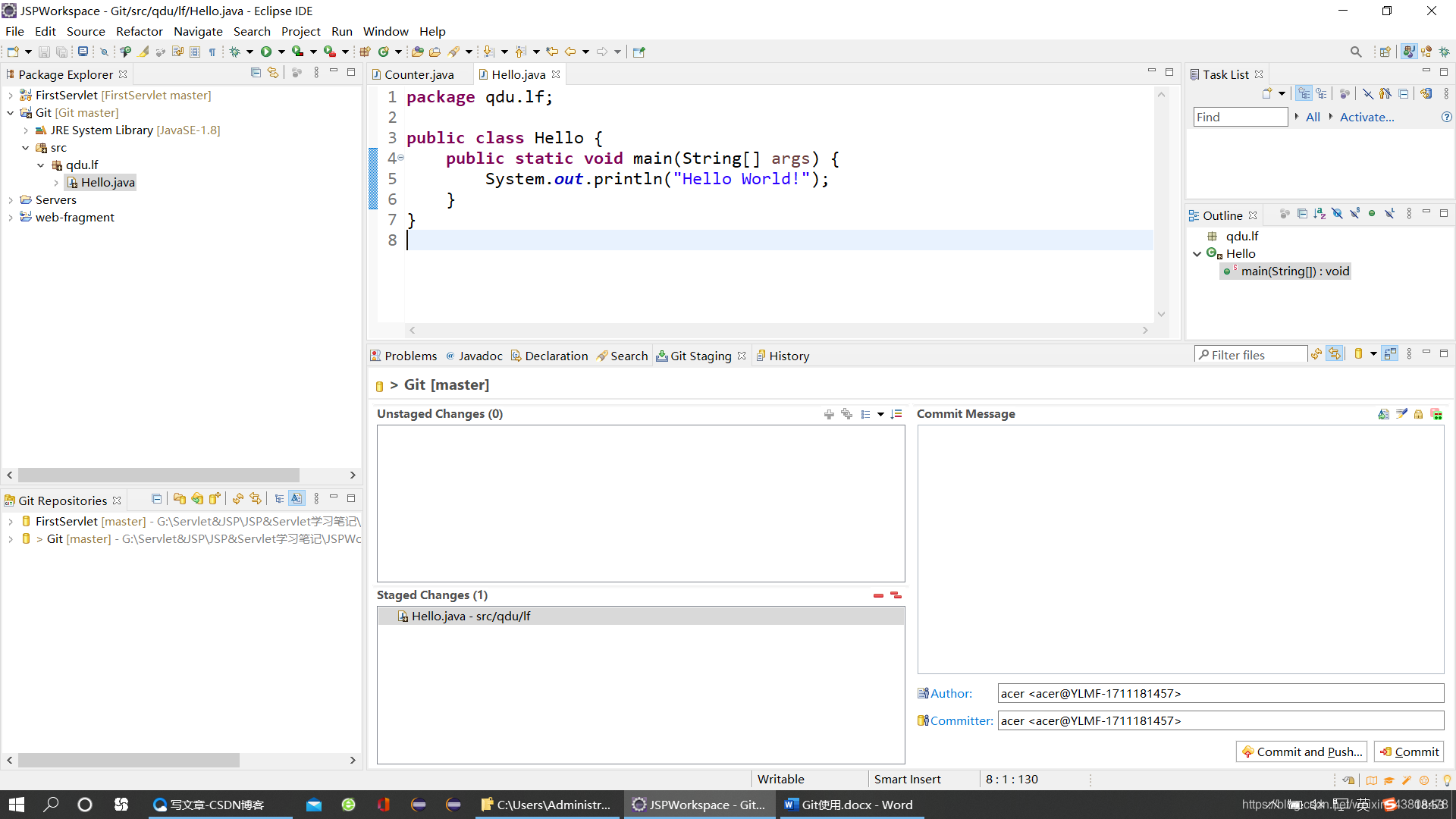
图15:添加一个新的Commit
添加新的Commit,Created and implemented method Hello.main().
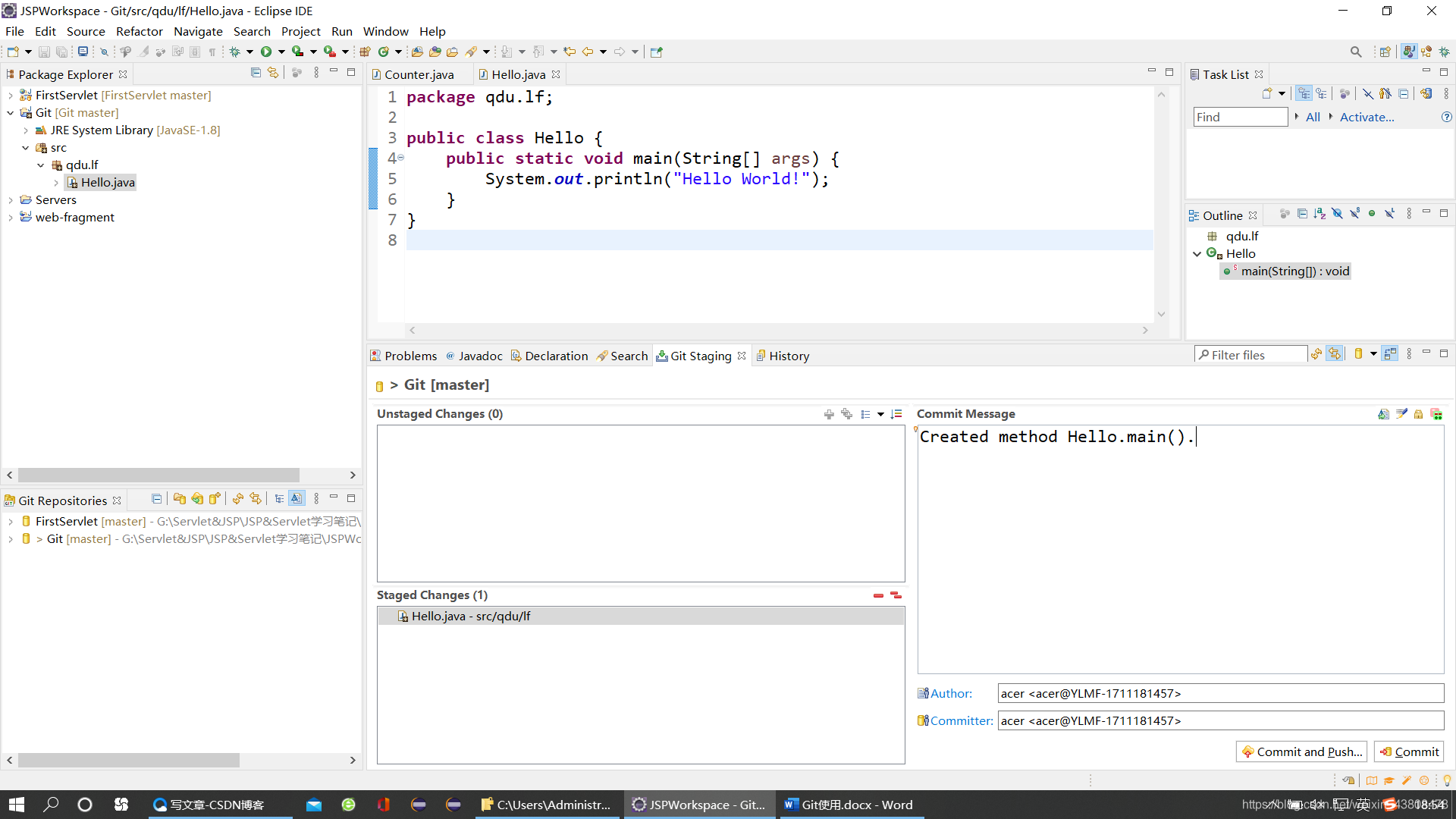
图16:添加一个新的Commit
5)在History中查看Commit
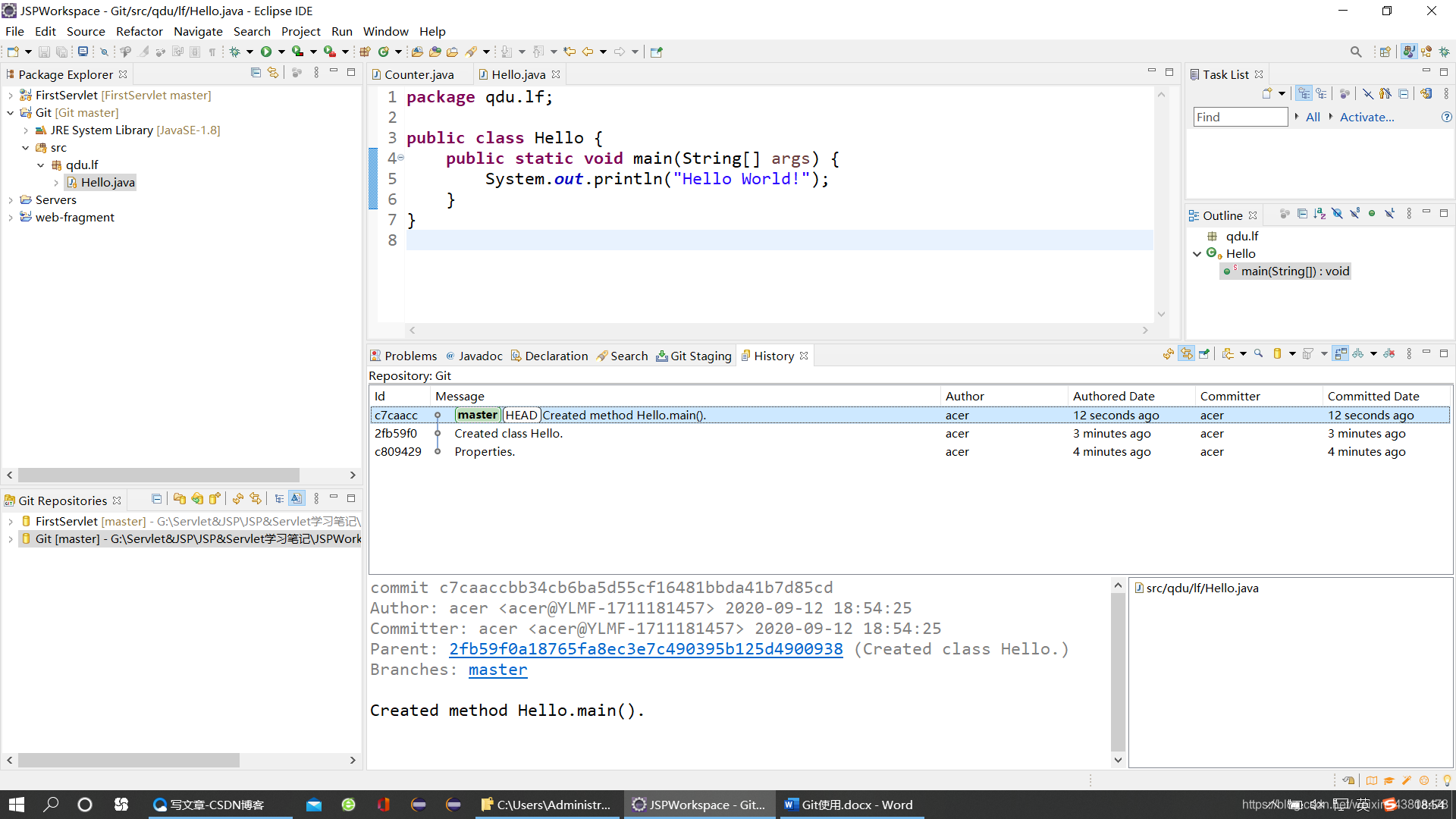
图17:查看Hello的所有版本
6)比较功能
在项目管理器中点击Hello.java,然后右键点击History中的第二条Hello的Commit,之后点击Compare With Working Tree,出现该版本与当前Head版本的Hello的比较结果。
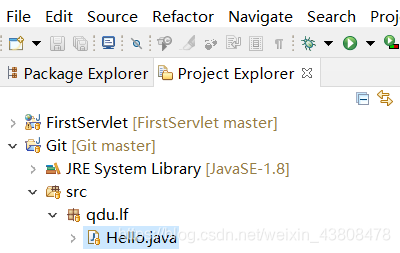
图18:点击Hello
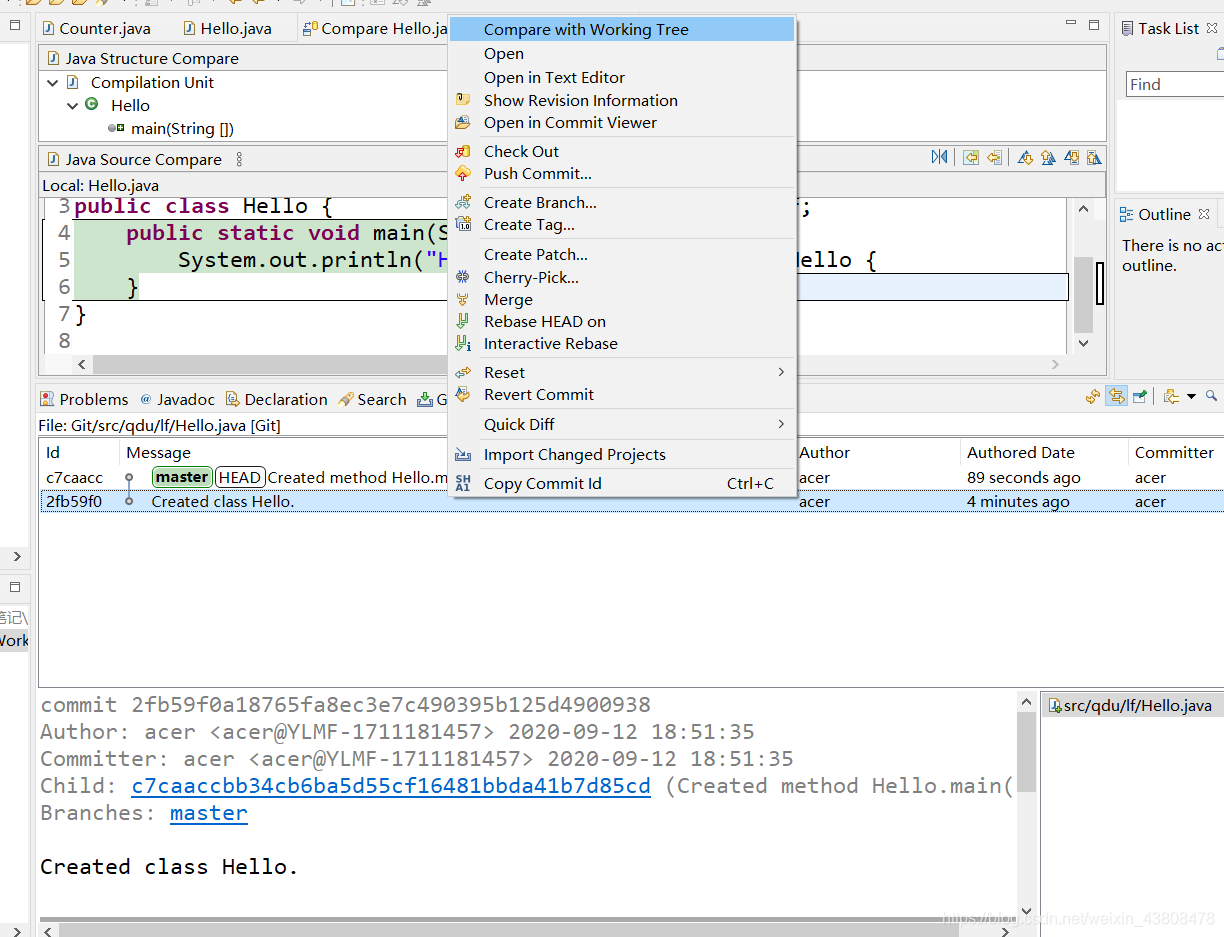
图19:右键菜单,点击Compare With Working Tree
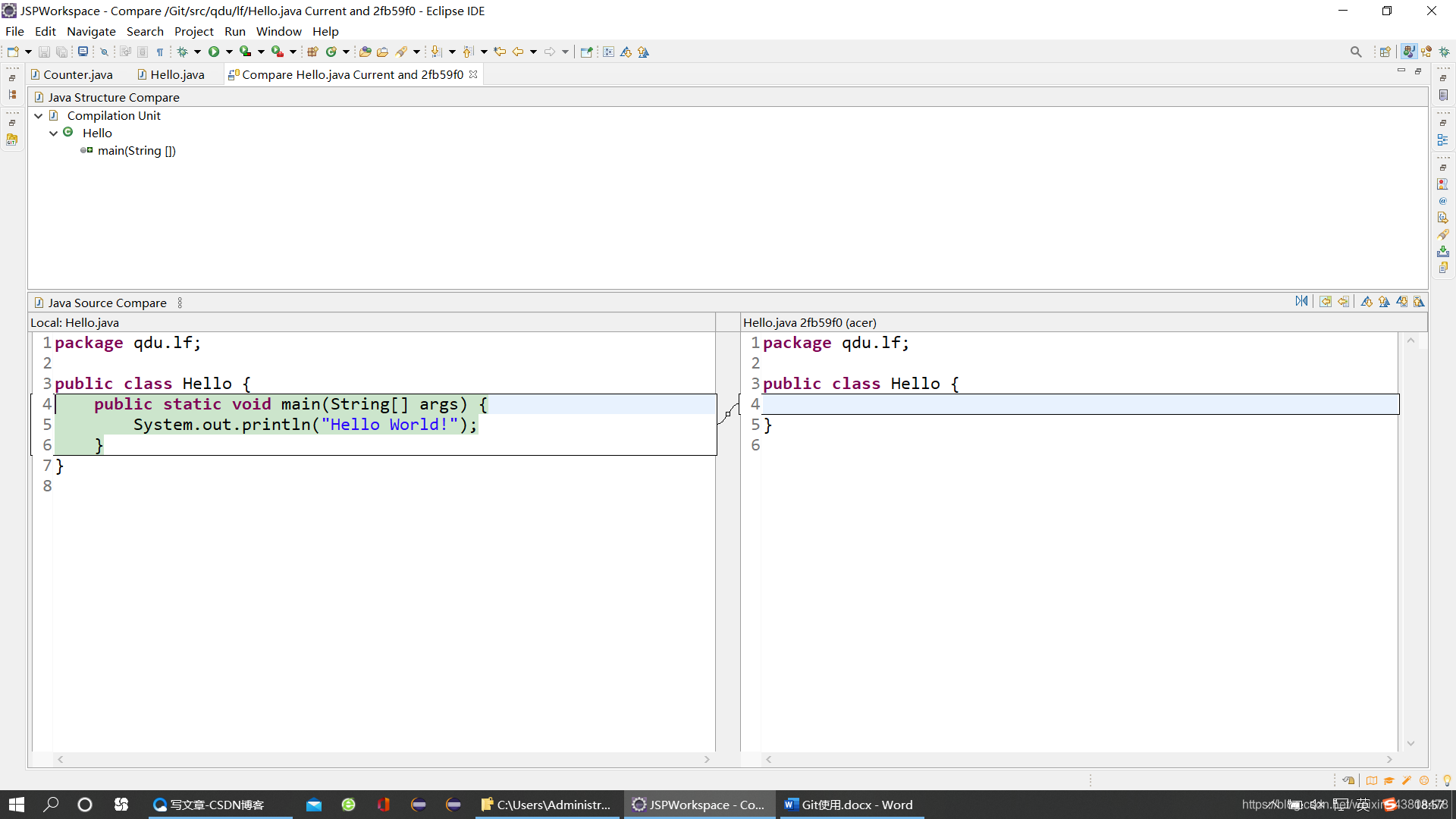
图20:显示Compare With Working Tree
9. 创建分支,回退版本演示
该处演示如何将项目回退到先前的版本而不影响当前版本的使用的方法。
在History选中希望回退的版本,之后在右键菜单中创建分支,按钮为“Create Breach…”。
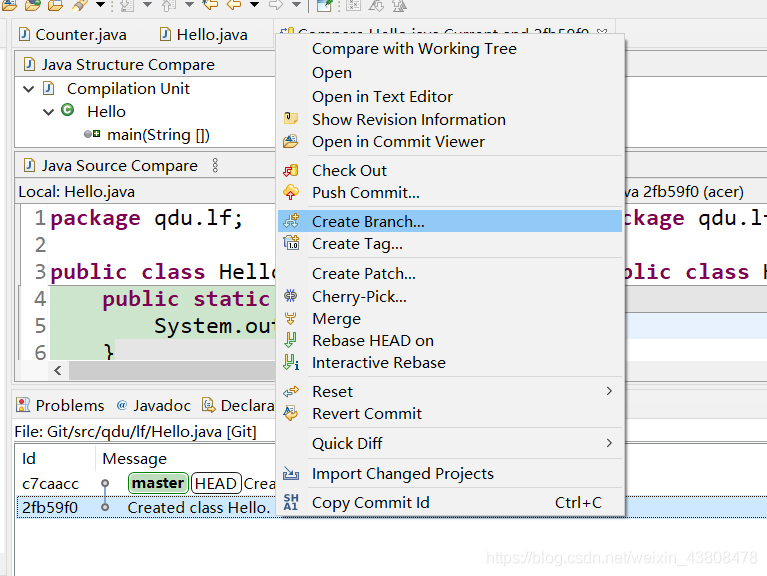
图21:创建分支
然后在新建分支的窗口中为分支起一个名字,最后Finish。
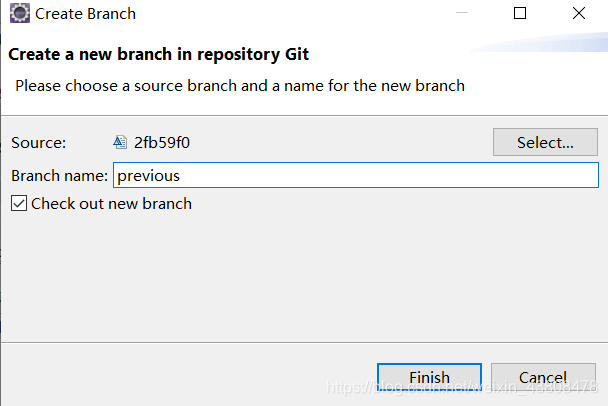
图22:分支名称
图23就是回退版本后的情况。
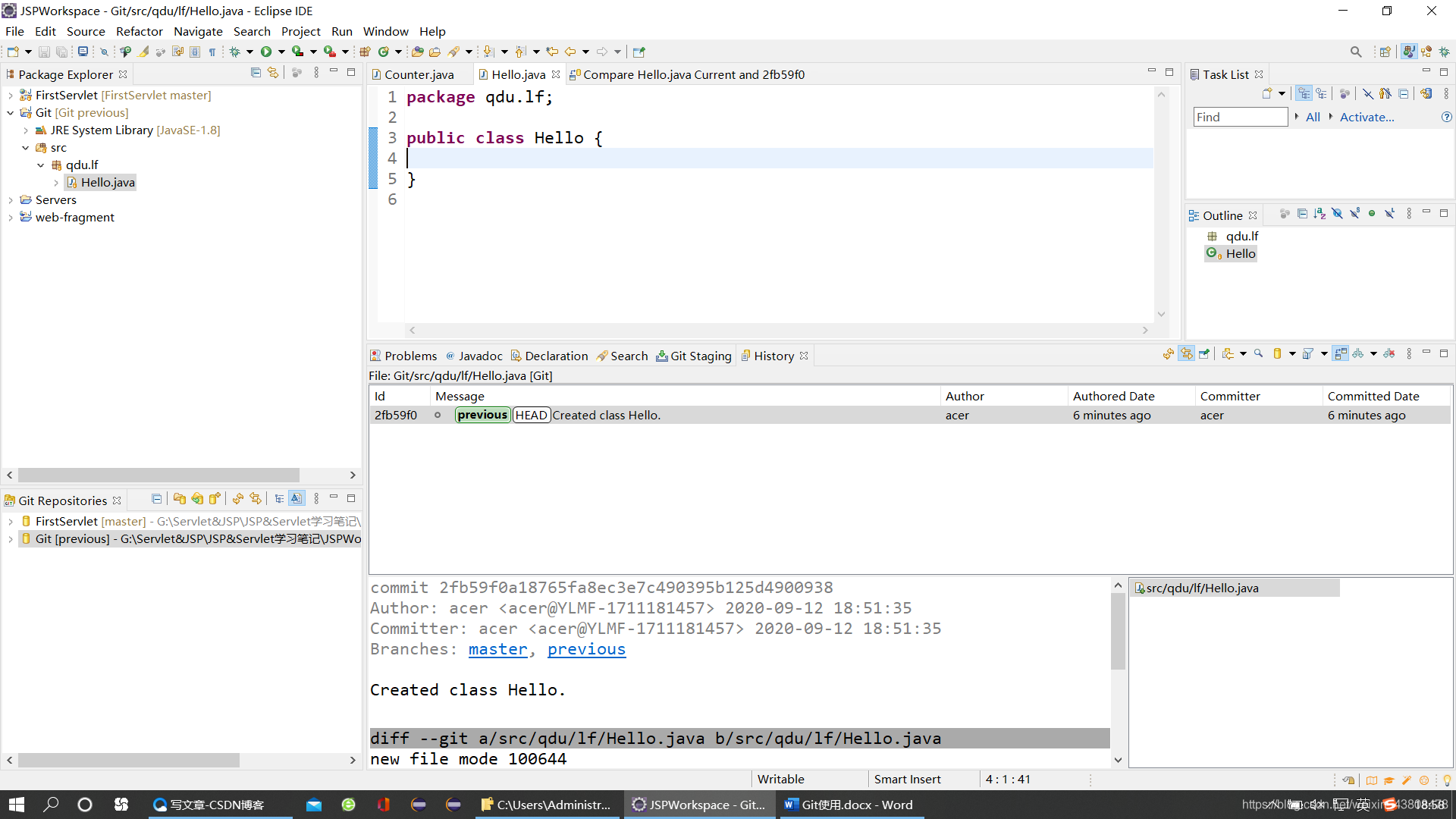
图23:回到Created class Hello. 的版本
如果想要回到原先的版本,在项目管理器中选中项目,右键选中Team --> Switch To --> master。这样就回到原先的版本了。
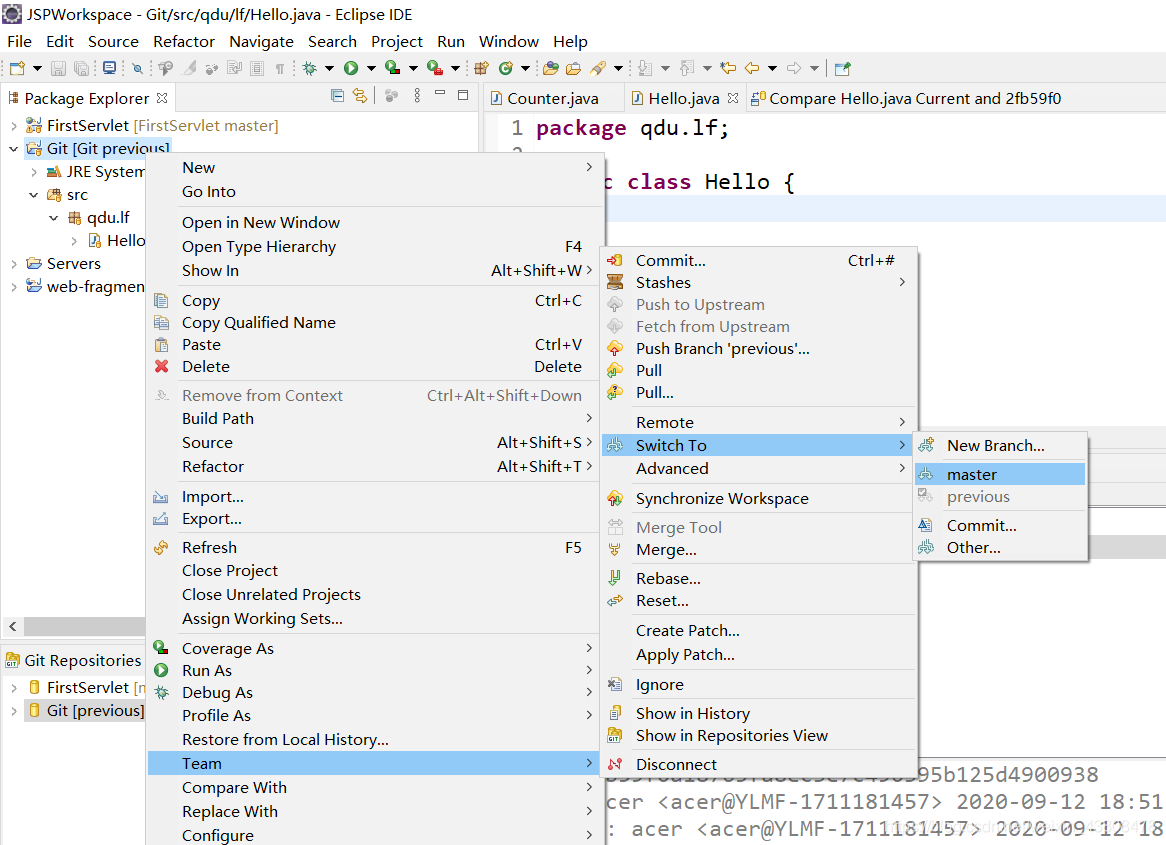
图24:切换分支
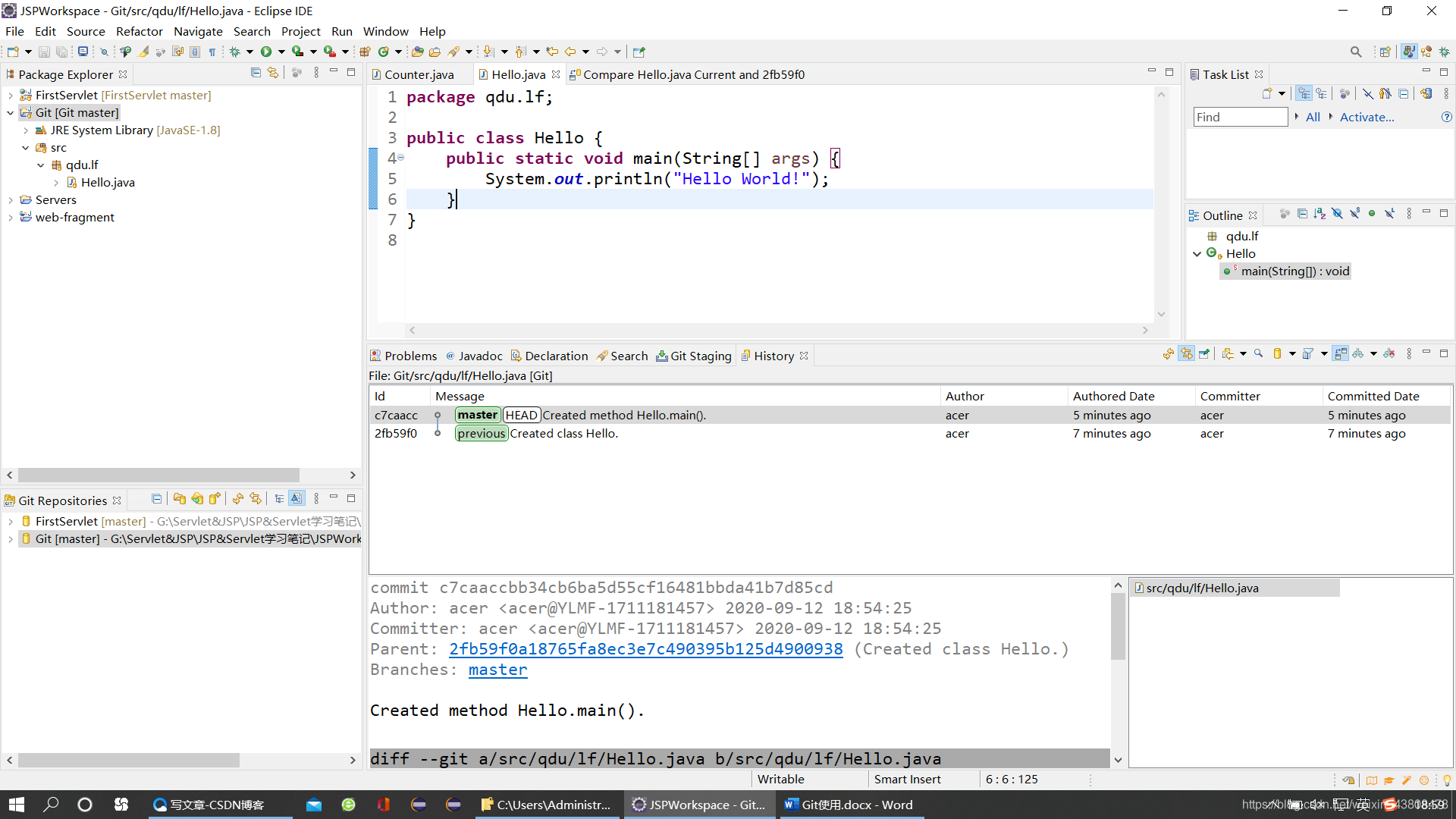
图25:切换分支结果
三、结束语
为大家分享到这里,谢谢支持。





 扫一扫
扫一扫


&spm=1001.2101.3001.5002&articleId=108554338&d=1&t=3&u=e7914d10e0cd46199358ee997cdf8124)
 798
798

 被折叠的 条评论
为什么被折叠?
被折叠的 条评论
为什么被折叠?
 到【灌水乐园】发言





