


安装pytorch CUDA
安装英伟达的显卡驱动
使用nvidia-smi 测试是否存在显卡驱动
显示如下
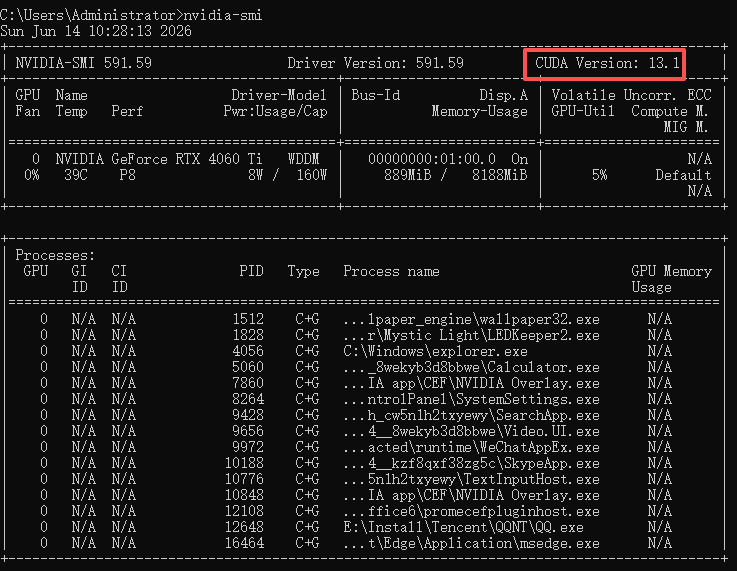
上图中的CUDA Version :13.1 代表此电脑最大可以安装的cuda的版本,安装的cuda版本需要小于等于显示的版本
安装pytorch
使用 Previous PyTorch Versions 这个网址进入pytorch,选择相应的版本,需要小于上图显示的版本
可以使用阿里云镜像安装
pytorch-wheels-cu118安装包下载-开源镜像站-阿里云
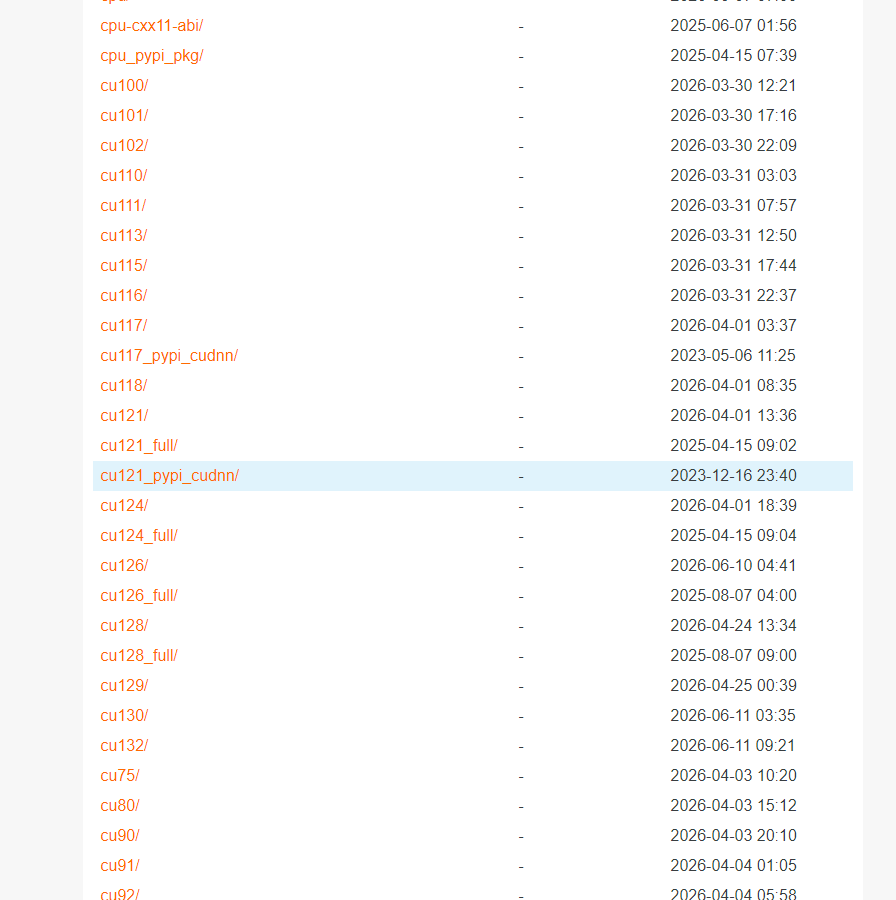
选择相应的cuda的版本进入
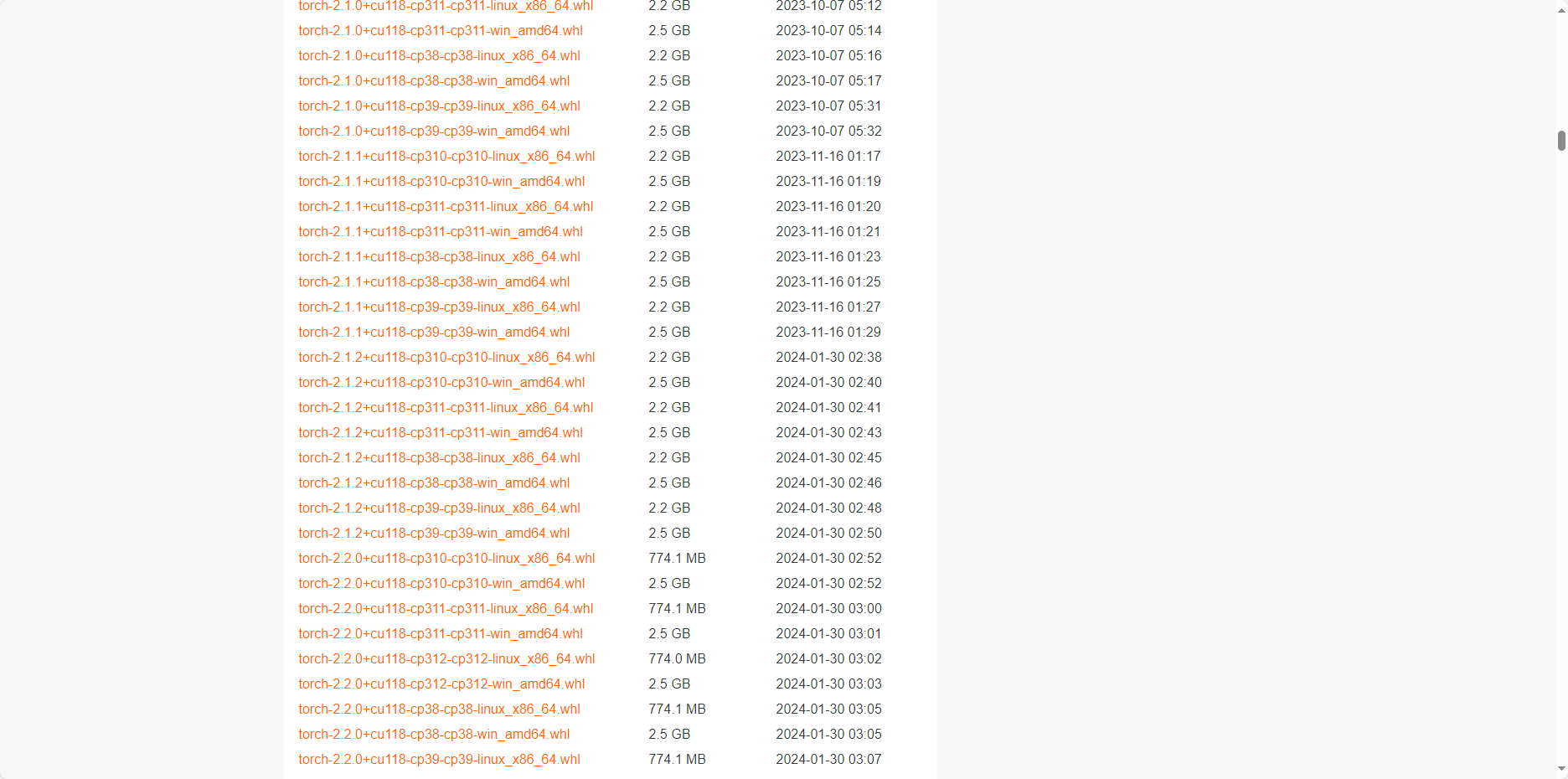
注意匹配的python版本
挑选合适的版本进行下载
需要安装三个东西
torch
torchaudio
torchvision
注意三者的匹配可在官网
https://pytorch.org/get-started/previous-versions/
看到相应的匹配版本,如以下指令
conda install pytorch==2.5.0 torchvision==0.20.0 torchaudio==2.5.0 pytorch-cuda=11.8 -c pytorch -c nvidia
代表
pytorch==2.5.0
torchvision==0.20.0
torchaudio==2.5.0
使用conda的虚拟环境进行安装
激活你的 Conda 虚拟环境(假设环境名为 torch-env):
conda activate torch-env
然后在已经激活的环境中执行:
pip install torch-2.1.2+cu118-cp311-cp311-win_amd64.whl
安装Cuda toolkit
使用CUDA Toolkit Archive | NVIDIA Developer这个网址进入CUDA Tookit网址 安装相应的版本,安装的版本应 >= pytorch的版本
建议安装的Cuda Toolkit的版本 =pytorch 的版本,以防出现不知名问题
安装完成后可用nvcc -V显示安装的版本,显示如下
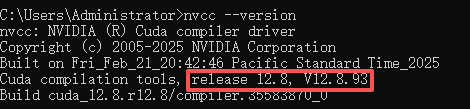
CUDA ToolKit可多版本安装,具体使用请查阅其他资料
验证是否可用
import torch

# 检查 CUDA 是否可用
print("CUDA 可用吗?", torch.cuda.is_available())  # 输出应为 True

# 查看当前 GPU 设备
print("当前 GPU 设备:", torch.cuda.current_device())

# 查看所有可用 GPU 数量
print("可用 GPU 数量:", torch.cuda.device_count())

# 创建一个张量并移动到 GPU
x = torch.tensor([1.0, 2.0])
x_gpu = x.cuda()  # 或 x.to('cuda')
print("张量是否在 GPU 上?", x_gpu.is_cuda)  # 输出应为 True

# 查看张量所在设备详情
print("张量所在设备:", x_gpu.device)  # 输出类似 'cuda:0
输出如下
CUDA 可用吗? True
当前 GPU 设备: 0
可用 GPU 数量: 1
张量是否在 GPU 上? True
张量所在设备: cuda:0





 扫一扫
扫一扫


 12万+
12万+

 被折叠的 条评论
为什么被折叠?
被折叠的 条评论
为什么被折叠?
 到【灌水乐园】发言





