


1 GPU
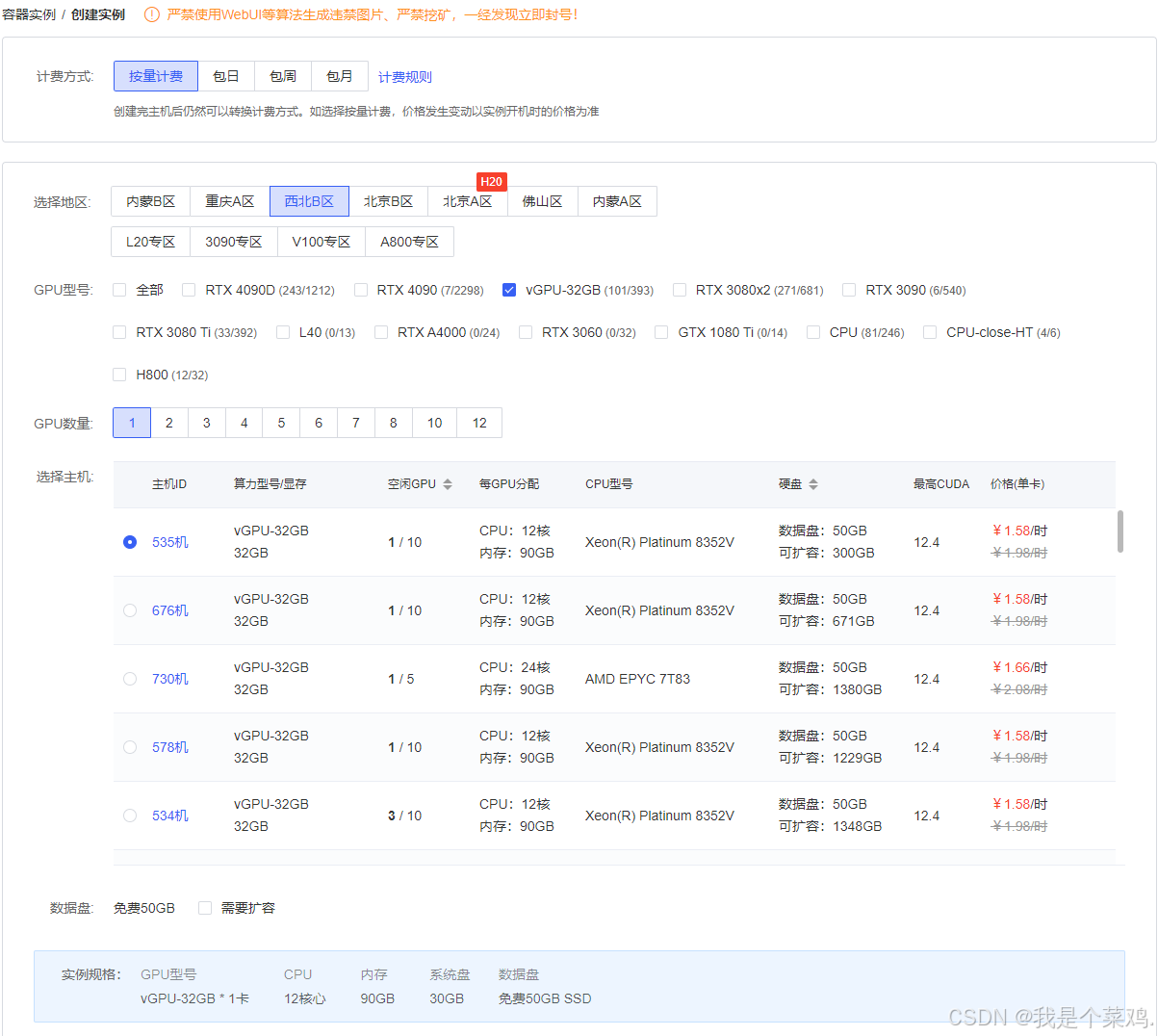
登录注册网站AutoDL首先根据个人配置需求挑选价格合适的机器
镜像选择
如果只是运行自己的项目,可以通过基础镜像-选择框架(Pytorch)-选择版本即可
或者通过社区镜像进行创建
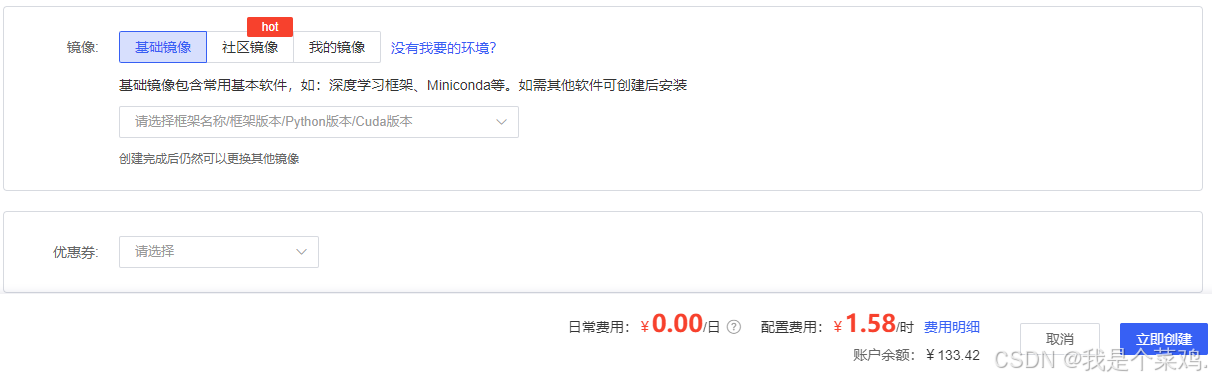
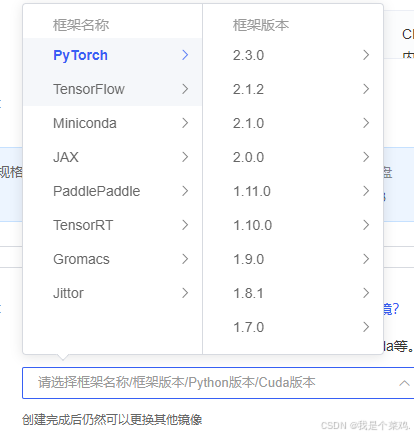
完成上面的操作后即完成了基本环境框架的搭建,点击创建即可拥有自己的实例服务器
2 SSH连接实例服务器
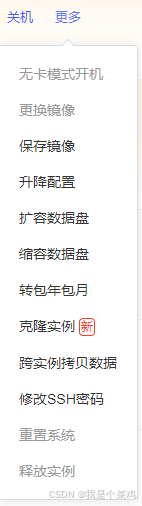
首先确保自己的实例处于开机状态(如果不使用显卡可以先用无卡模式启动),会显示目前使用的系统盘和数据盘的情况。

2.1 SSH工具连接
由于官网给出了jupyter的教程 我这里以其他的Finallshell工具为例
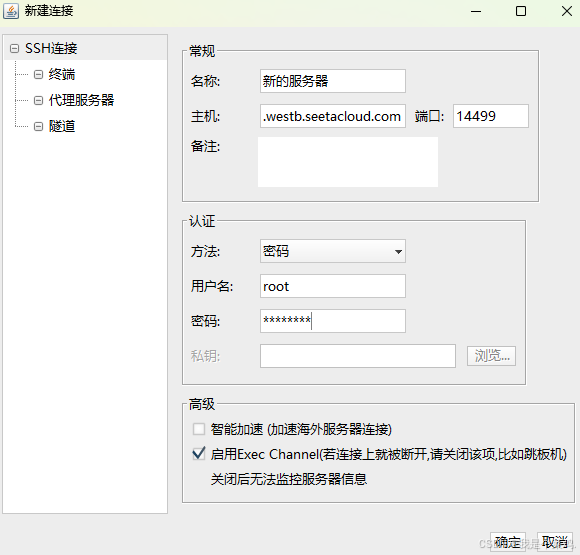
首先复制列表里的登录指令例如我的ssh -p 14499 root@connect.westb.seetacloud.com
- 主机填入connect.westb.seetacloud.com
- 端口填入 14499
- 用户名填入root
- 密码可以在实例列表复制
连接成功
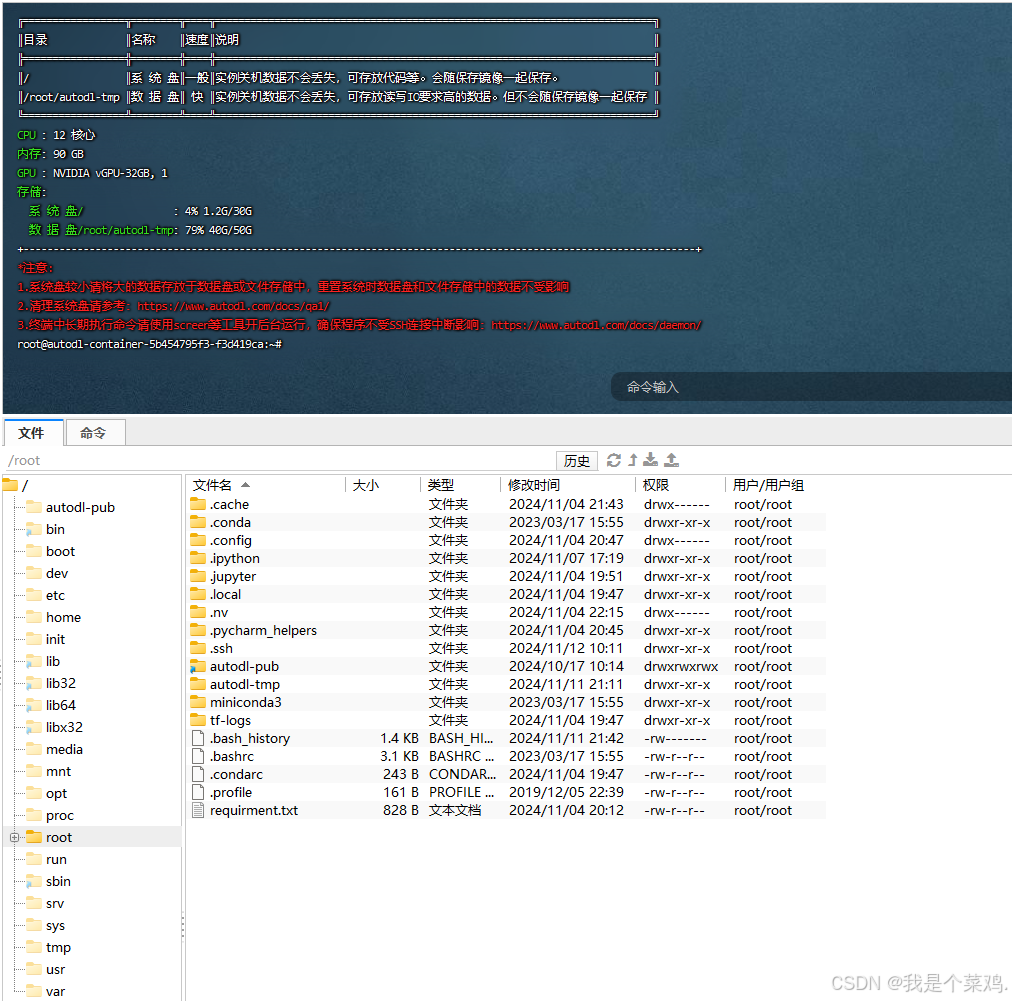
一般一下步就是在conda里面下载自己所需要py包即可
2.2 Pycharm连接
通过Pycharm的SSH连接后一方面使用远程的环境进行编译代码另一方面可以将代码同步过去
首先,找到Pycharm的Setting里面的Interpreter-点击右上角的设置-点击Add-选择SSH Interpreter
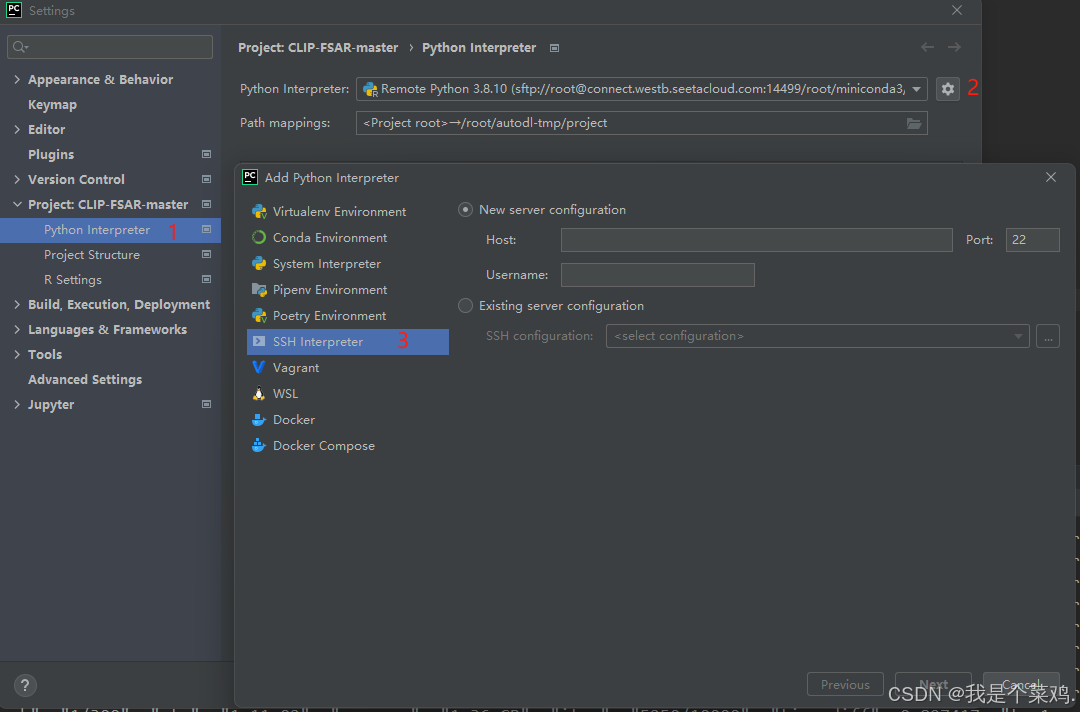
然后依次输入Host 、 Username 、port 以及password。
最后可以看到最后两个配置
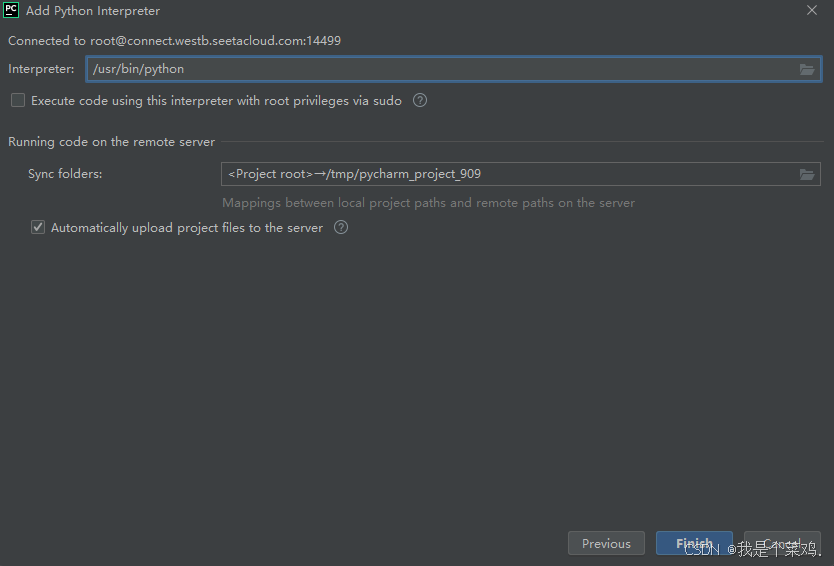
① Interpreter:就是需要选择远端的编译环境可以参考下面。在miniconda3-bin-python3
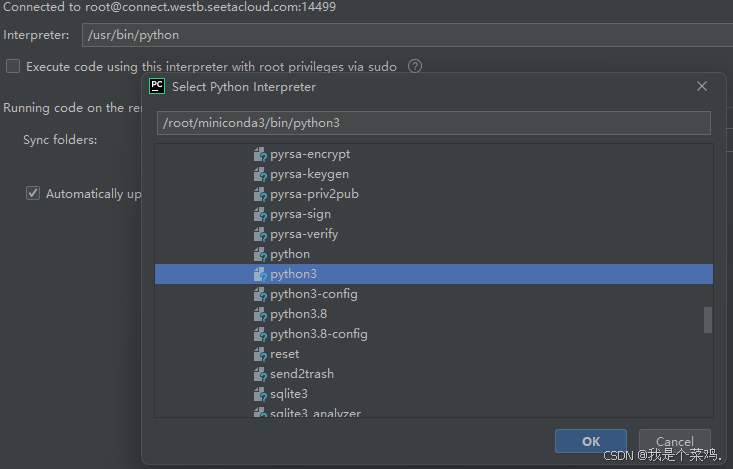
②Sync folder同步文件夹:即选择将你项目同步到那个路径下 不要使用默认的 ,可以将远端路径改到高速数据盘root-autodl-tmp下
在里面新建一个文件夹用于存放同步项目的文件

最后点击FInish即可。注意不要在项目放入过大的数据集文件SSH连接传递数据速度很慢。要参考官网的网盘传输数据的方式






 扫一扫
扫一扫


 3万+
3万+

 被折叠的 条评论
为什么被折叠?
被折叠的 条评论
为什么被折叠?
 到【灌水乐园】发言





