





🚀 个人主页 极客小俊
✍🏻 作者简介:程序猿、设计师、技术分享
🐋 希望大家多多支持, 我们一起学习和进步!
🏅 欢迎评论 ❤️点赞💬评论 📂收藏 📂加关注


目录
PotPlayer 介绍
如果你现在正在为电脑本地看高清4K电影选择什么播放器而发愁, 那么我第一个推荐PotPlayer
这绝对是Windows端本地视频播放器的天花板级别存在,它完全免费、零广告几百兆的安装包下载安装即可免费使用, 功能直接夯到爆,不管是老视频、4K 蓝光原盘,还是各种稀奇古怪格式的片源,你直接丢进去都能流畅播放,用过它的人基本再也不想换其他播放器~你信不信
PotPlayer 下载安装
官网
https://potplayer.tv/

直接打开官方网站下载即可,完全免费,无套路,
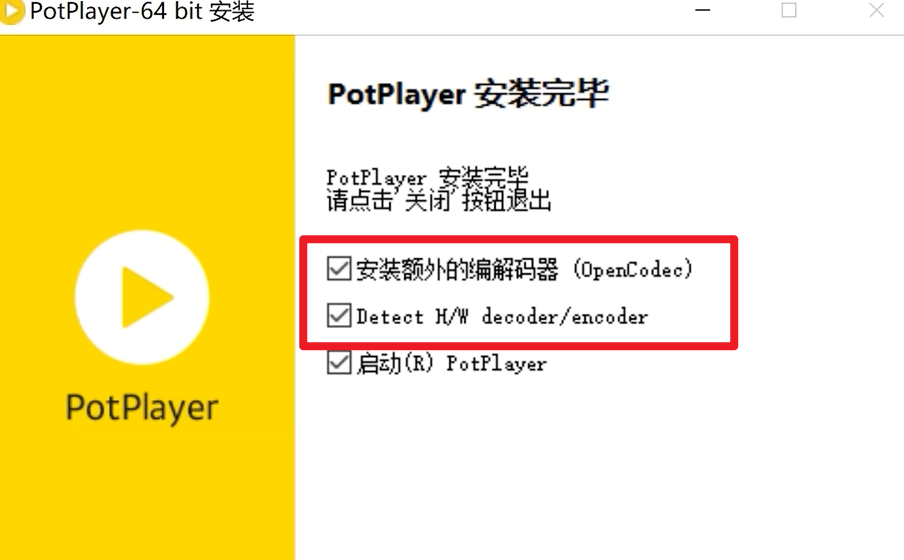
下载完成之后,直接双击安装包安装即可,这没什么好说的,唯一要注意的就是最后一步安装完成的时候会弹出一个提示框,要求我们安装解码器,把这些选项都勾选上进行安装即可
如图
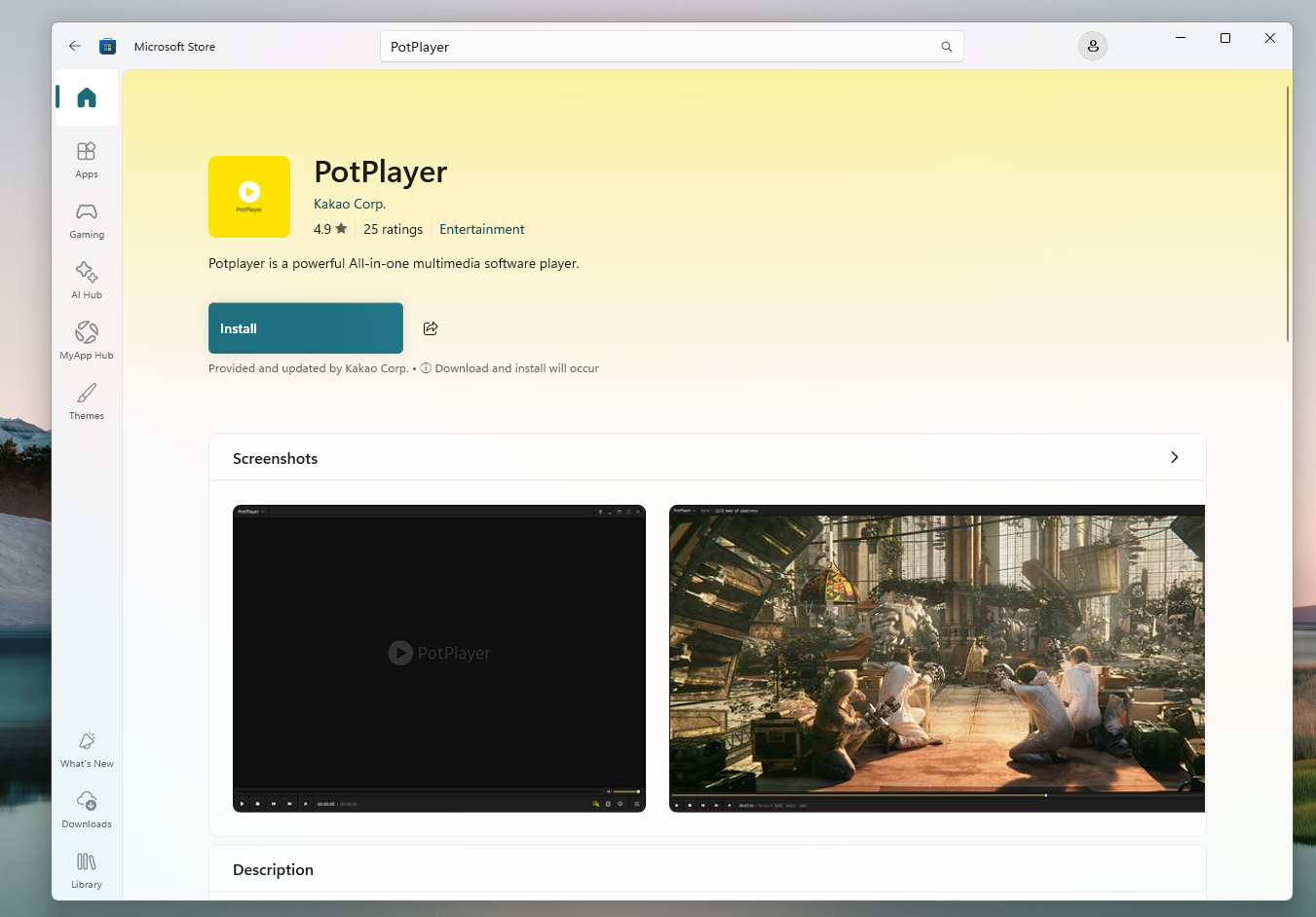
当然如果你网络不好很卡打不开PotPlayer的官网,我们也可以在Windows系统的微软商店中进行搜索下载安装就可以了~
如图
PotPlayer参数配置
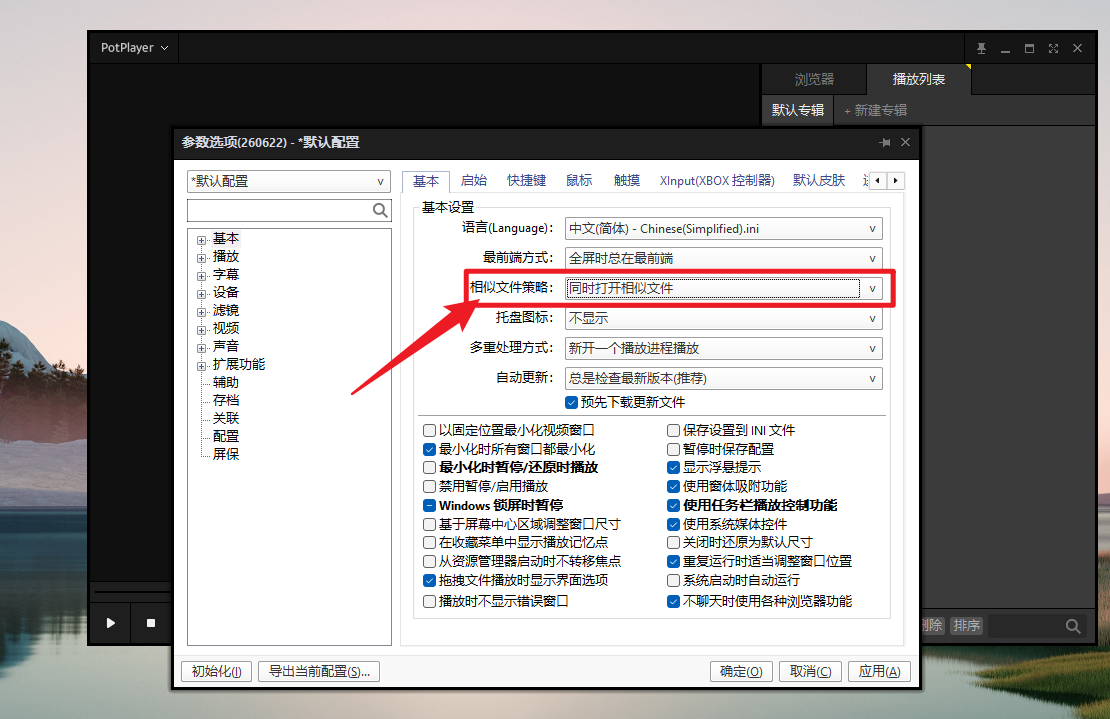
PotPlayer中包含了很多千奇百怪的功能,要是我们每一个都去讲估计今天大家就别休息了,这里我给大家总结一些比较常见和实用的配置项,按照我勾画出来红色的区域进行设置即可, 基本上完全足够我们观影条件了,
打开PotPlayer软件,按下快捷键F5进行选项配置
基本配置
把打开文件策略修改成为 同时打开相似文件,这样我们就不用一个一个的去打开了
如图
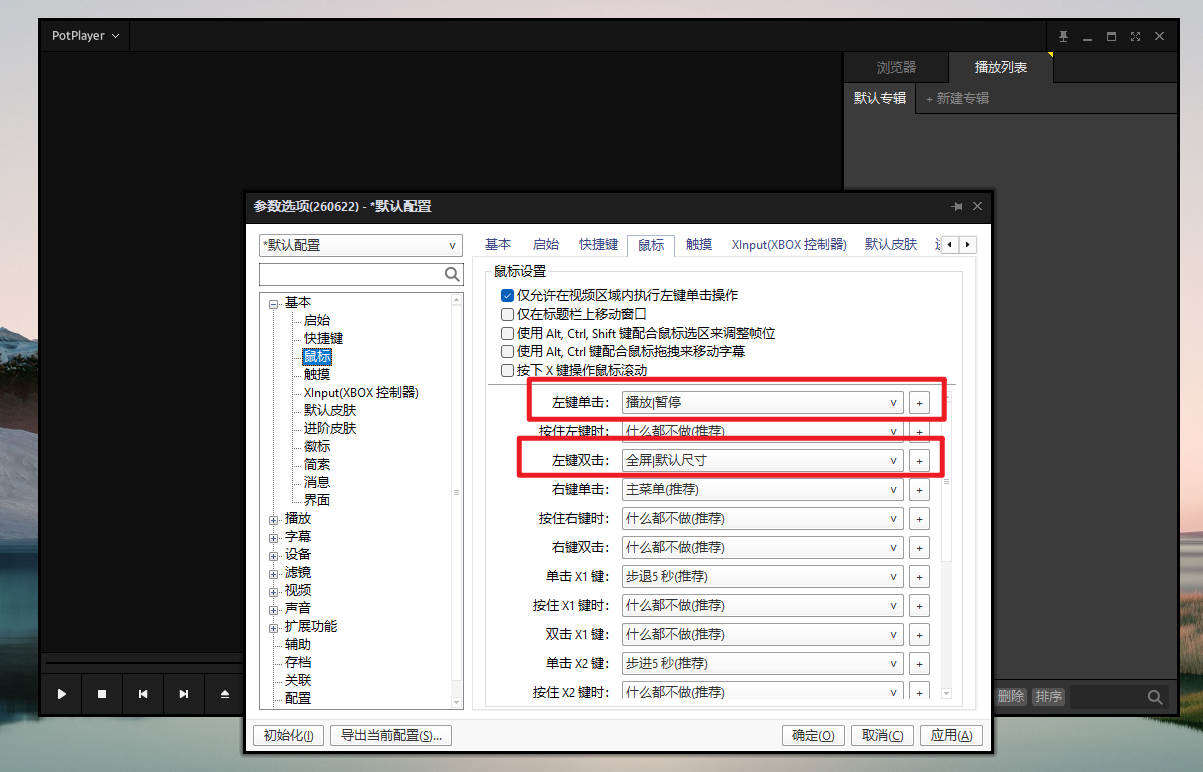
鼠标配置
让鼠标配合你想要的习惯进行操作
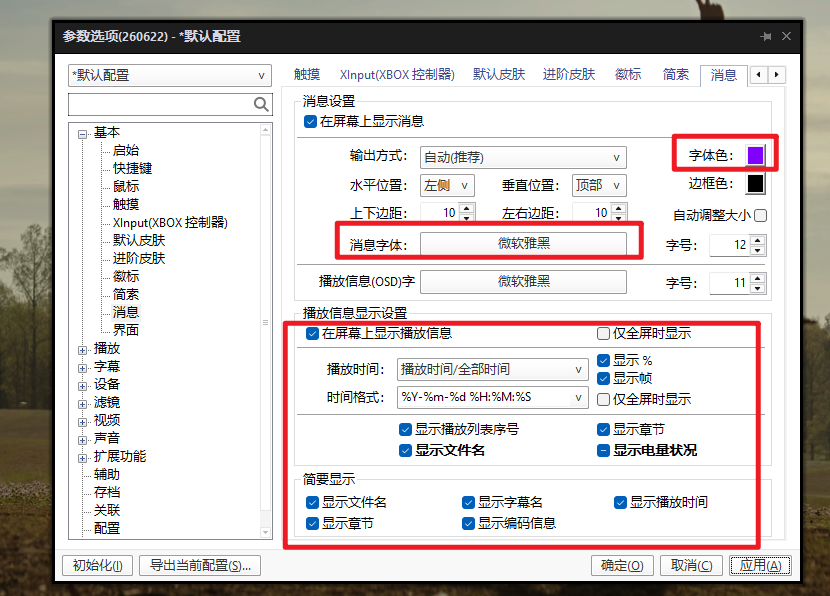
视频消息信息配置
可以在视频播放的时候显示一些基本信息
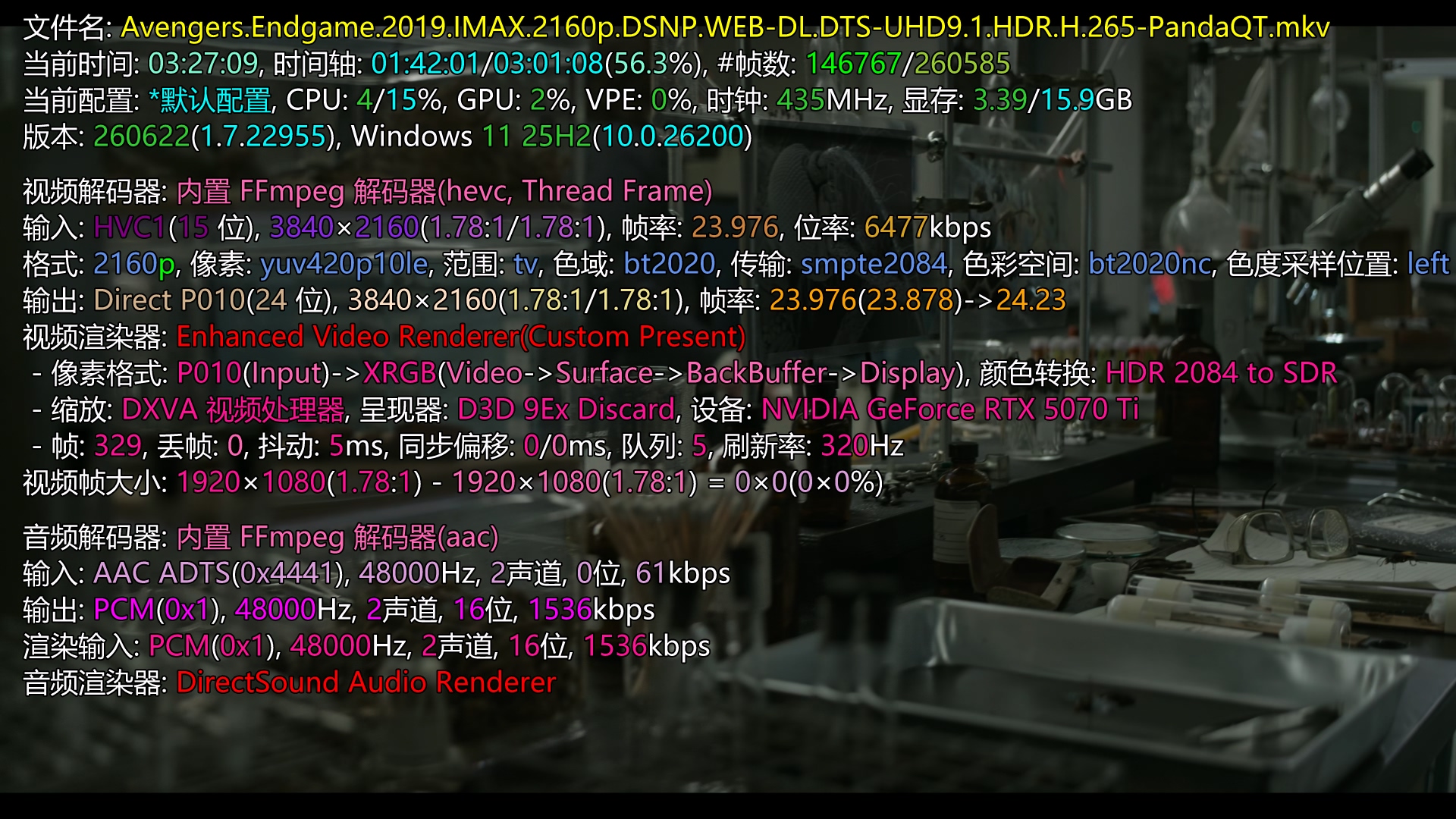
同时我们也可以在视频播放的时候按下快Tab键,来显示更多的视频信息,
比如对视频的源编码、分辨率、帧率、音轨规格这些信息,对于后期剪辑视频的人来说就有很大用处了,剪辑之前确认素材是否匹配工程参数,提前规避色彩、音画不同步、编码不兼容问题有相当大的帮助!
如图
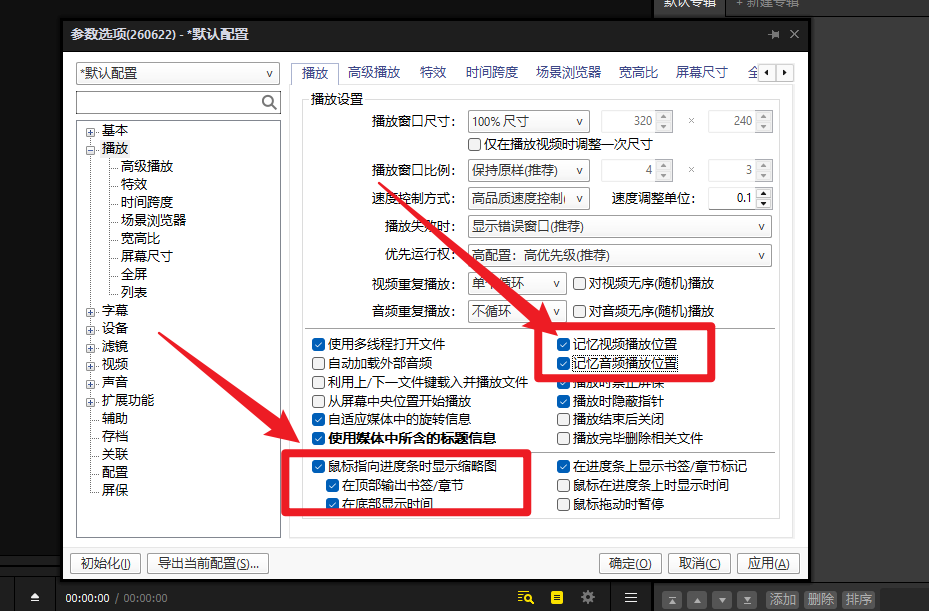
播放配置
有时候,我们看视频,看不完把记忆功能勾选上,下次直接断点播放
同时,也把鼠标指向进度条显示缩略图勾选上,这样方便我们在进度条上拉动快进退时显示缩略图和时间,让我们快速选择想要看的精准位置!
截图配置
有些朋友肯定有截图的癖好,那这款PotPlayer 播放器肯定满足你~
首先在电影播放的时候再画面中按下快捷键K, 弹出截图快速选择菜单
如图
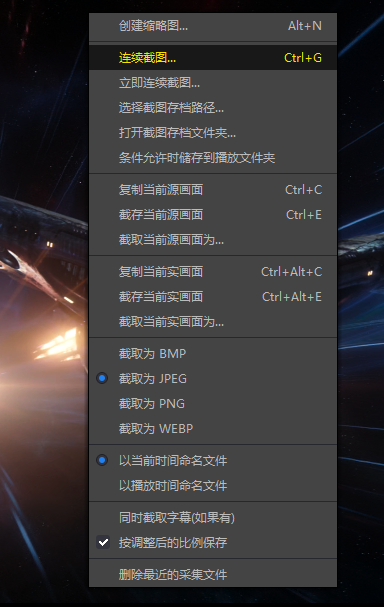
这里我们可以单独的截图,也可以连续的截图,也可以设置截图存档位置,以及截图图片格式,可以说非常方便~
例如: 连续截图, 我们可以根据自己的喜好和需求进行配置,然后点击开始就可以了
如图
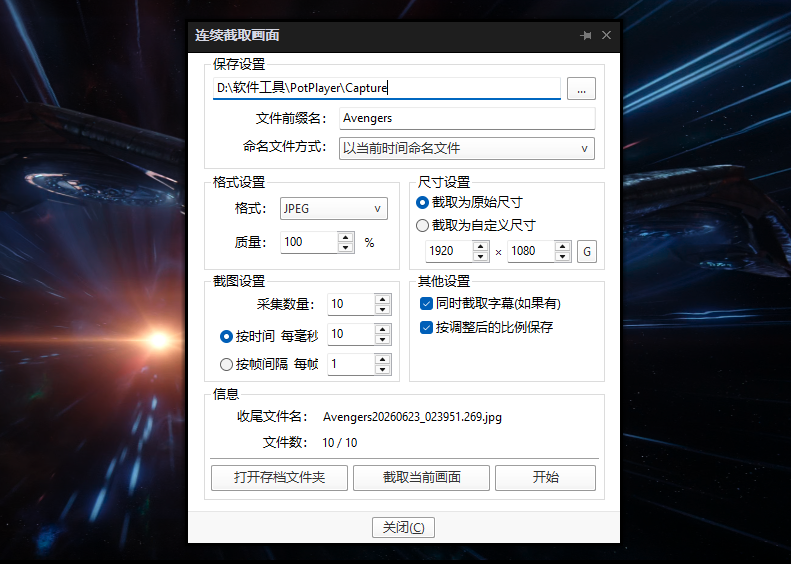
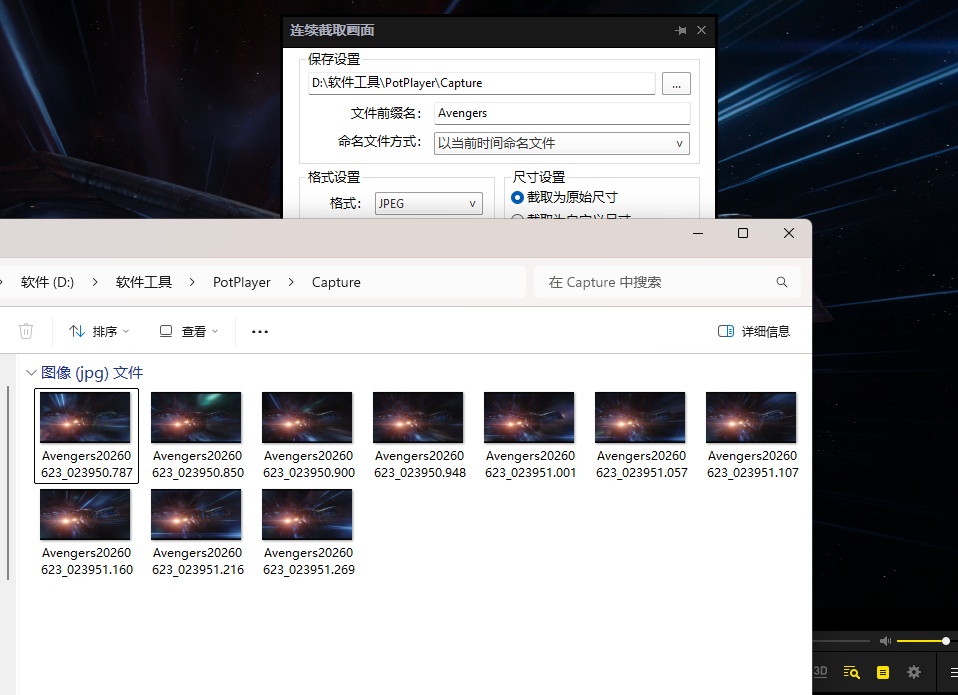
视频录制
PotPlayer也可以很方便的帮我们录制视频,快捷键Alt + C
设置好保存路径, 文件格式、视频编码点击开始就可以直接开始录制截取视频片段了~
如图
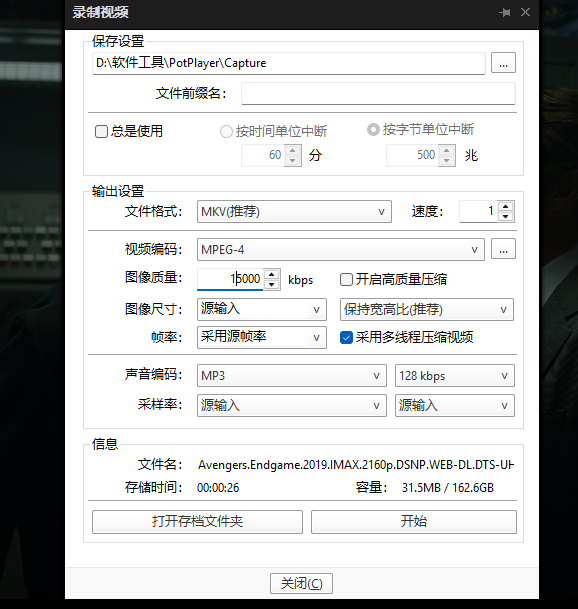
经常爱玩表情表的朋友,也可以使用GIF格式来直接截取视频片段,制作成表情包发给好友都可以
如图
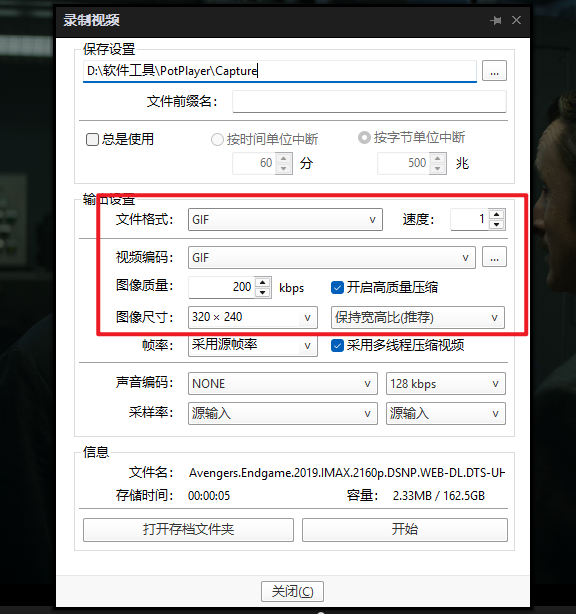
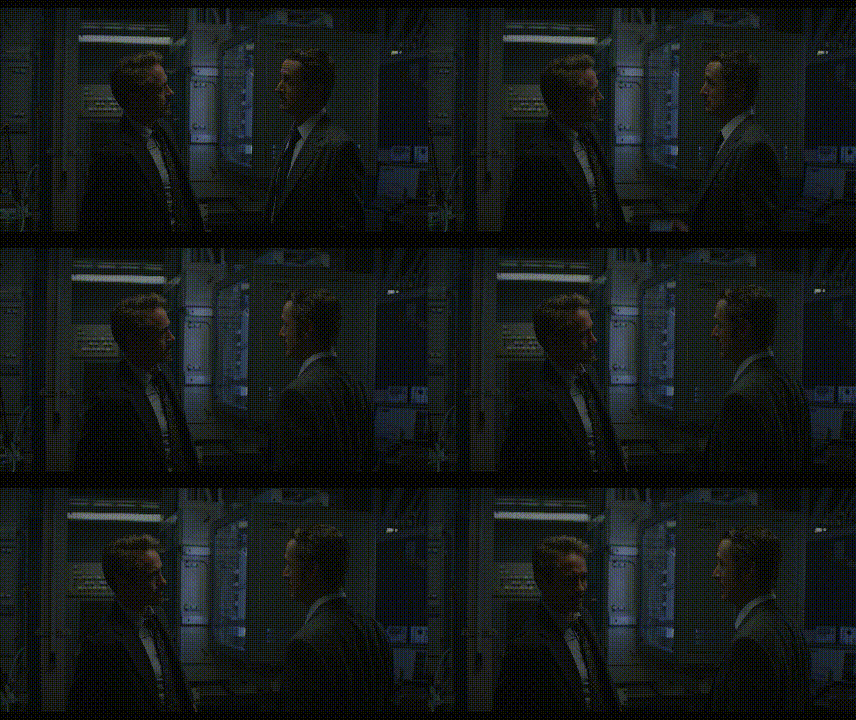
这就方便许多了,以后完全可以不用在PS里面去慢慢做GIF表情包了
效果如下
存档配置
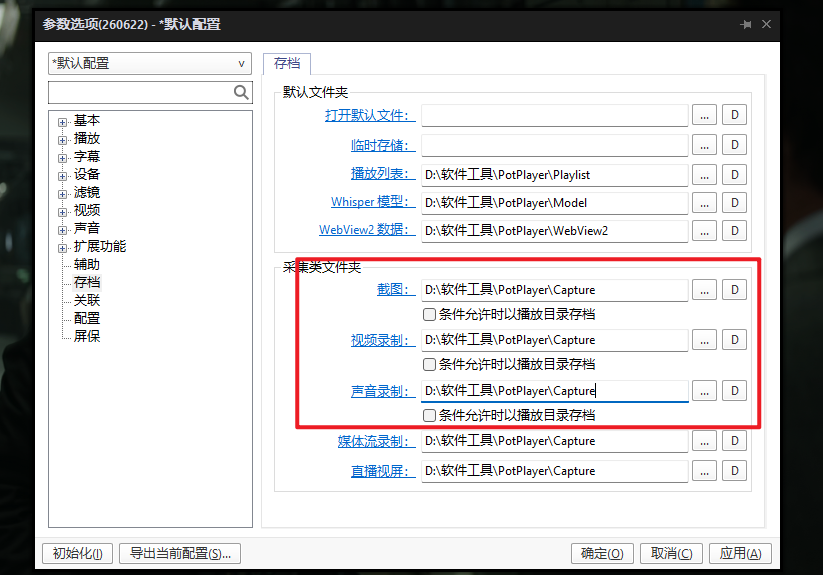
在这里我们可以对截图、视频截取、录音等操作要保存的文件路径进行统一管理,通常情况下,设置成你自己比较好记的路径下进行保存就可以了
文件关联配置
PotPlayer基本可以识别大多数视频文件类型
我们在关联配置选项中,可以设置想用PotPlayer打开的媒体格式, 个人推荐是全选应用,基本上可以完全统一使用这个播放器来打开所有的视频和音频媒体格式!
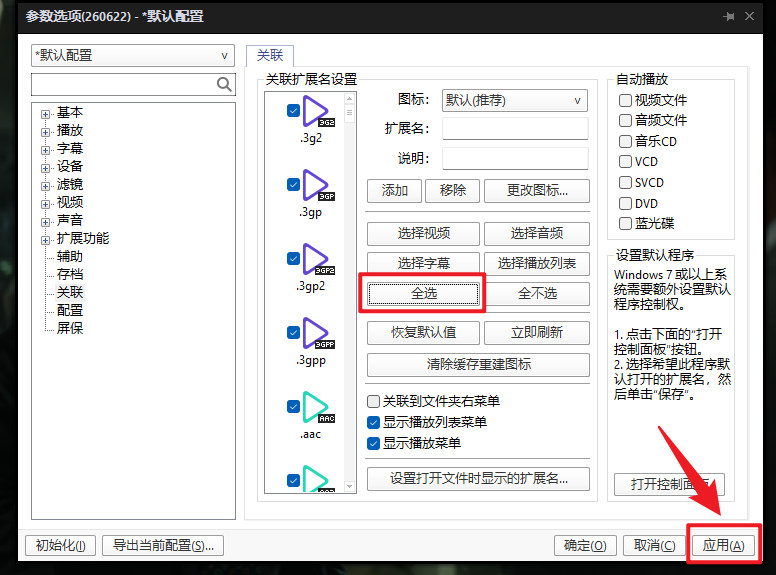
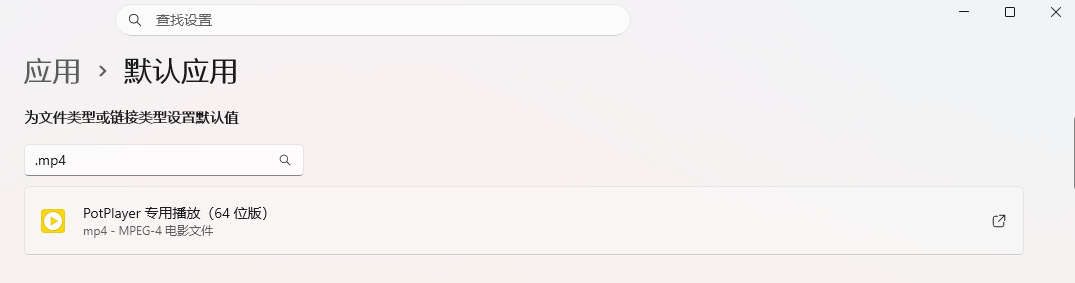
然后在Windows系统配置项中把PotPlayer按照格式设置为默认播放器
视频渲染器配置
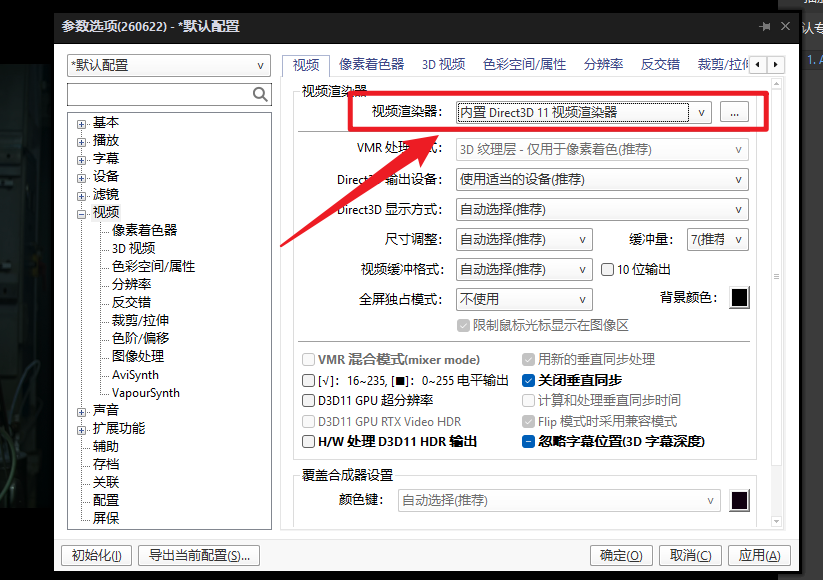
把视频渲染器修改成为内置Direct3D 11视频渲染器让视频画面始终保持最佳状态!
大致的配置也就这些了!
PotPlayer中还有很多的设置和配置,大家都可以自行的去探索和尝试,这里我就不挨个尝试了~
PotPlayer+LAV Filters夯到爆的封神插件
LAV Filters 是什么
通常情况下PotPlayer自带解码我们一般人日常看电影已经是够用的了
但某些极致的画面爱好者以及想流畅吃透4K、H265、蓝光原盘、10bit高画质片源的朋友,那你就必须配要搭配上一款LAV Filters的神器全能解码滤镜了!
LAV Filters相当于播放器专属万能翻译官,我们可以简单的吧它拆分成三大核心功能:
-
分离器,能拆开MKV、蓝光、罕见封装格式,
解决有画面没声音、音画不同步、文件直接打不开的糟心问题 -
视频解码器,硬解优化远超播放器原生模块,低配置电脑播高码率H265、AV1大片不卡顿、CPU占用小,色彩还原更干净,解决色块、发灰、糊脸
-
音频解码器,完美解锁
DTS-HD、TrueHD全声道无损音效,普通内置解码常丢失环绕声,装完直接还原影院级音质, 还包括市面上99%冷门、老编码、特殊剪辑素材它都能兼容
这下你再也不用到处装杂七杂八解码器了,PotPlayer+LAV Filters一步到位观影上限,不管是追剧、存蓝光原盘、剪辑素材预览
所有播放难题一套插件全部搞定,是高清4K发烧友公认的黄金搭配,就问你要不要吧!😋
LAV Filters 下载
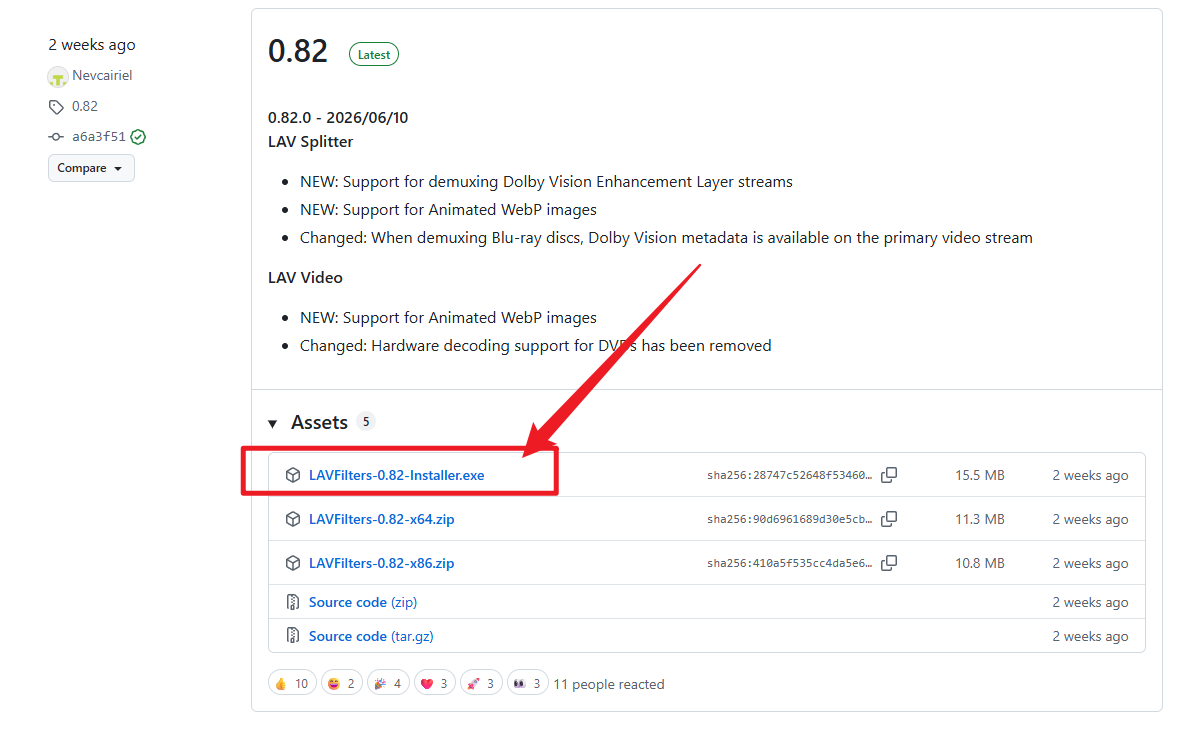
下载地址
https://github.com/Nevcairiel/LAVFilters/releases
如图
LAV Filters 安装
安装的时候再自定义这里把全部选项都勾选上
如图
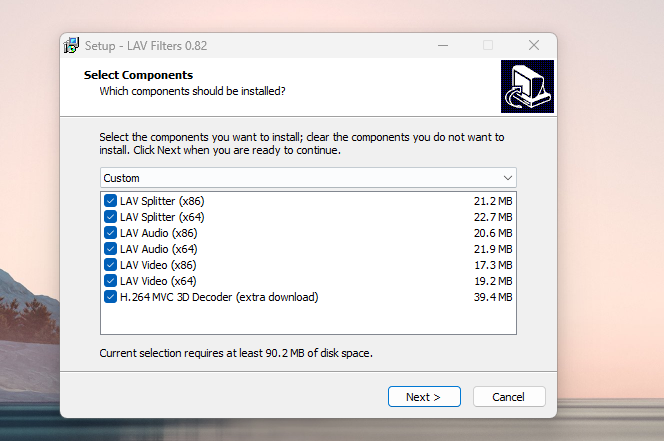
这里也全部都勾选上
如图
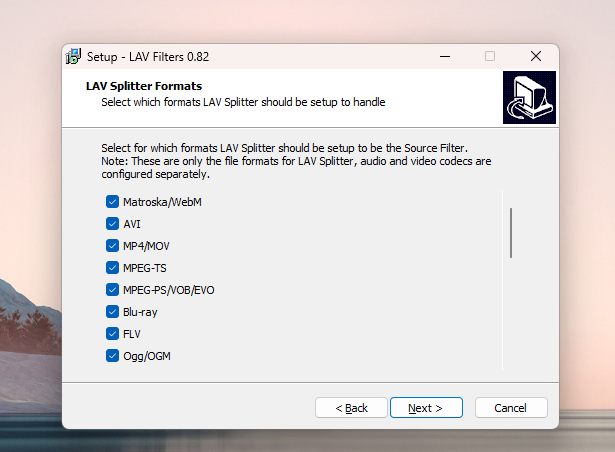
注意:安装过程中要把PotPlayer关闭掉!
安装完成直接点击完成即可
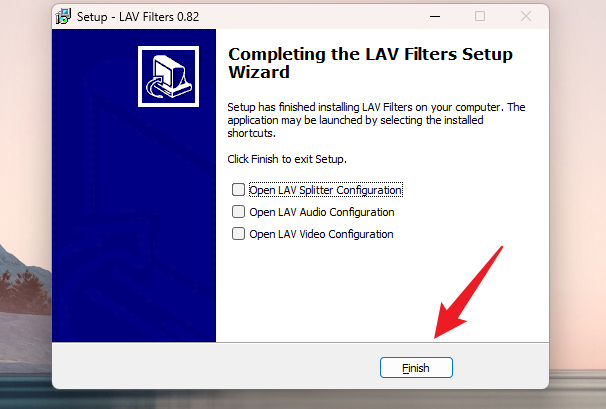
LAV Filters 配置
完成安装之后,我们现在就要把它和PotPlayer集成起来!
打开PotPlayer,按下快捷键F5进入选项配置
首先我们切换到滤镜选项,关闭里面所有内置图像滤镜的选项
如图
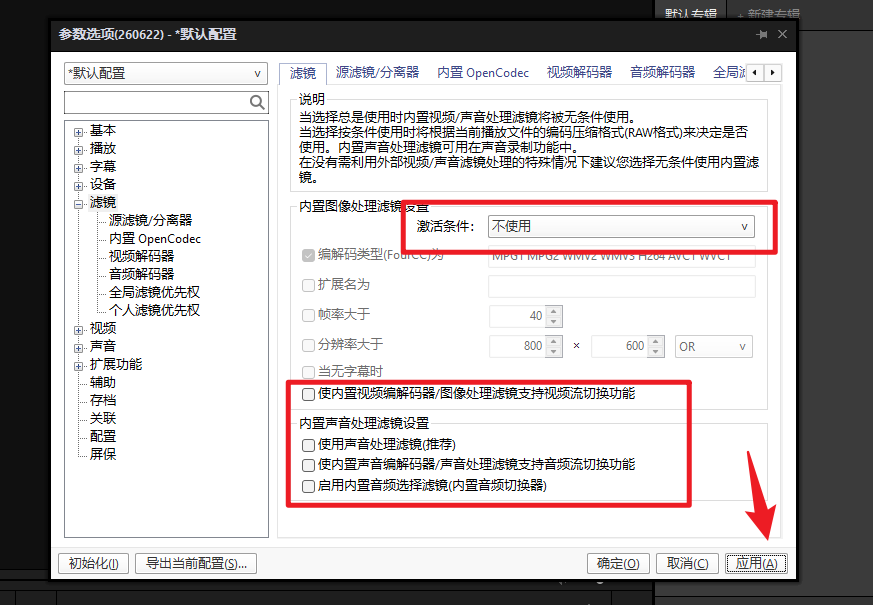
然后继续选择源滤镜/分离器选项,然后点击滤镜/解码器管理
如图
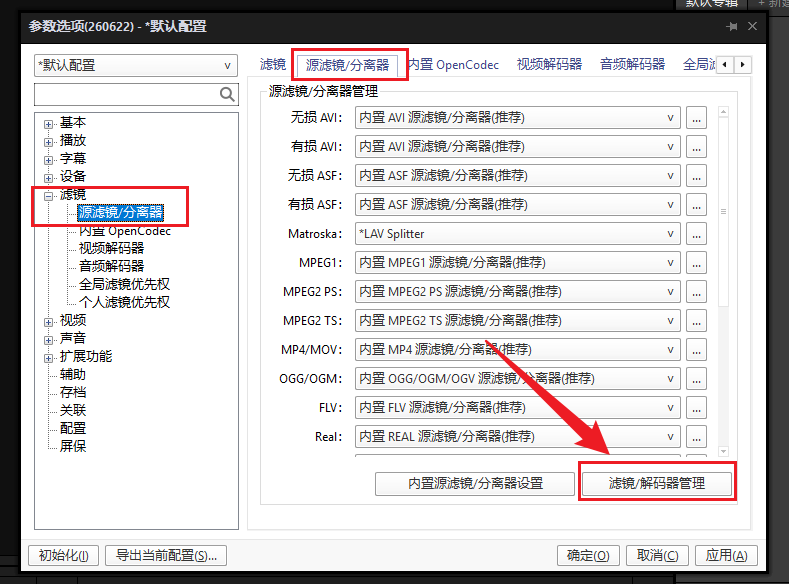
点击下右图中所示 搜索后添加
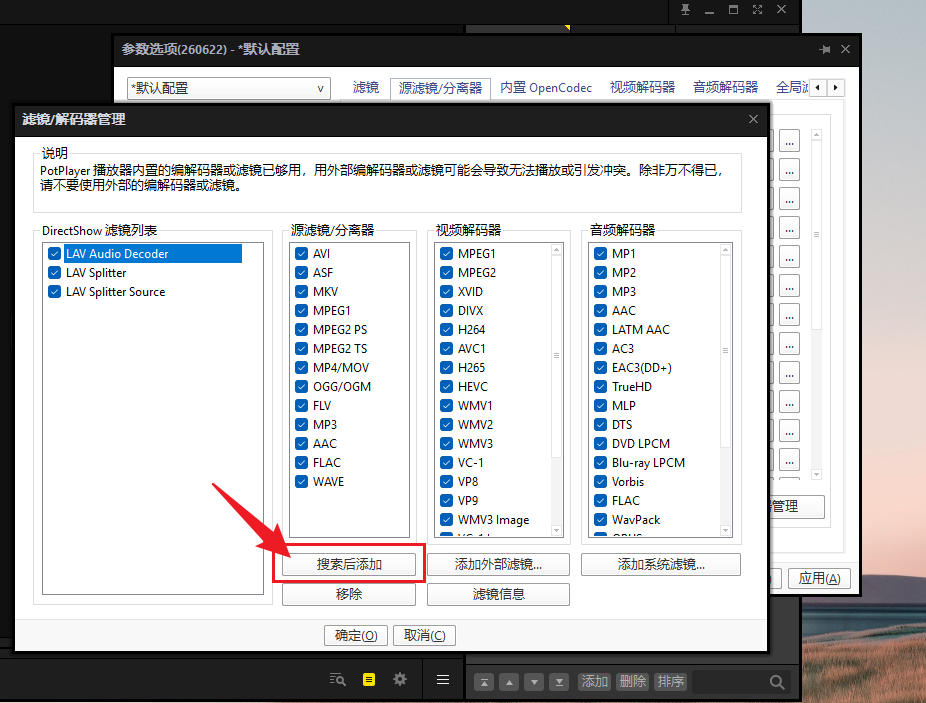
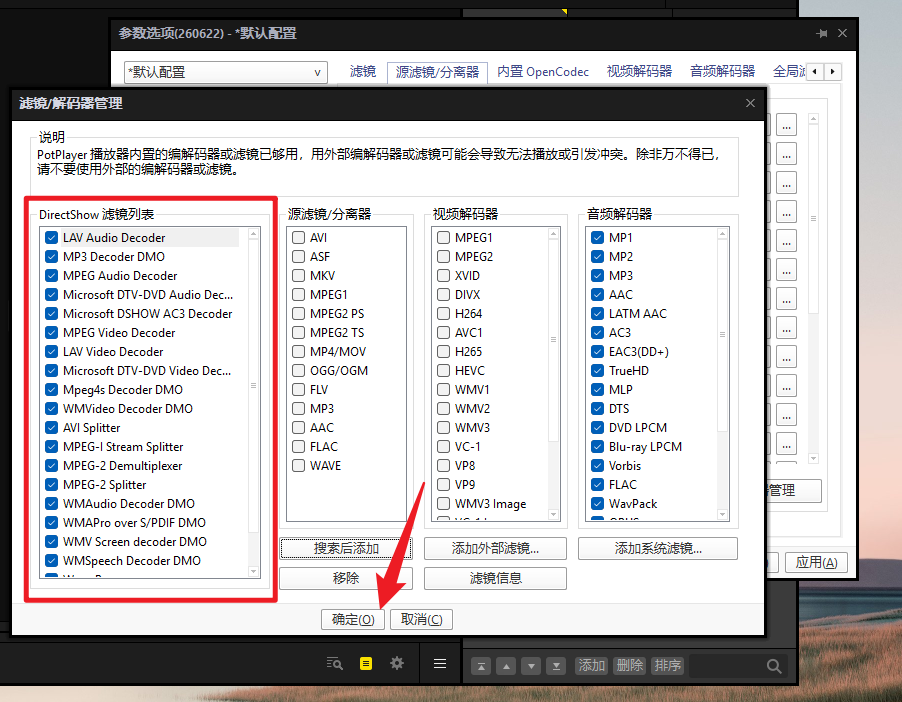
然后就会在左侧一栏会出现搜索到的滤镜,直接确定即可
如图
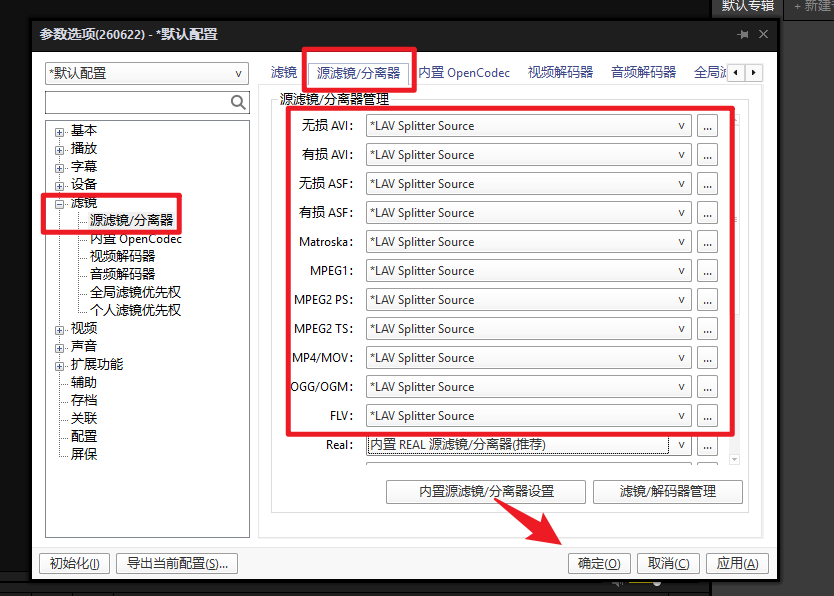
确定后,将源滤镜/分离器中的所有设置配置为LAV Splitter Source
如图
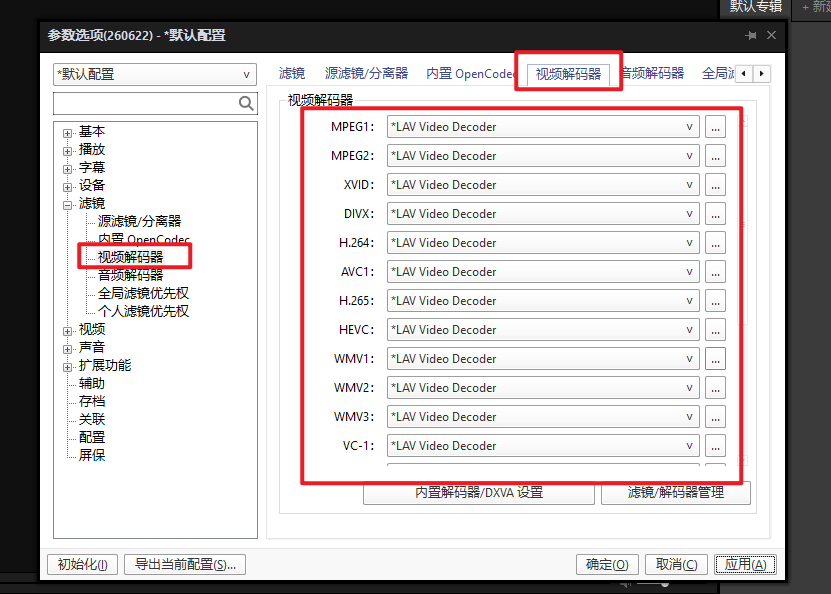
继续在后面的视频解码器中也全部设置为LAV Video Decoder
如图
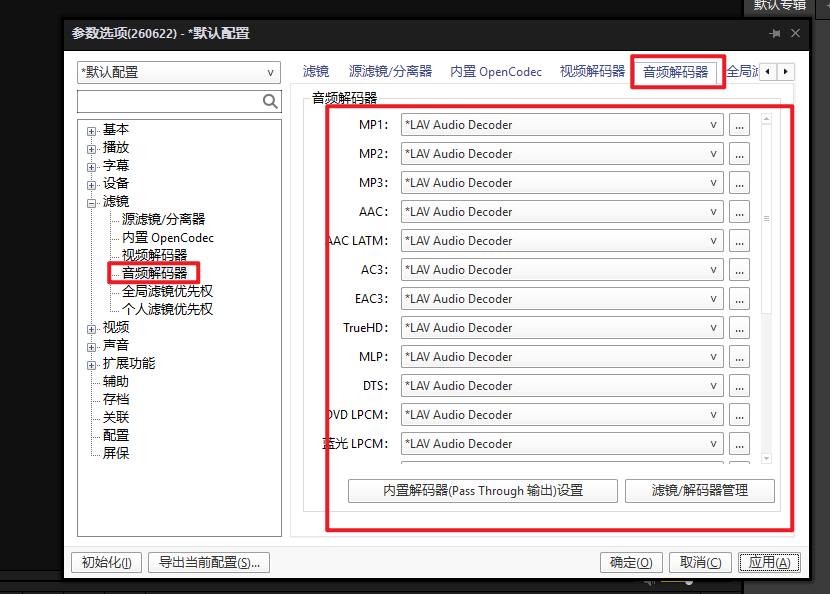
同时最后在音频解码器内也全部设置为LAV Audio Decoder
如图
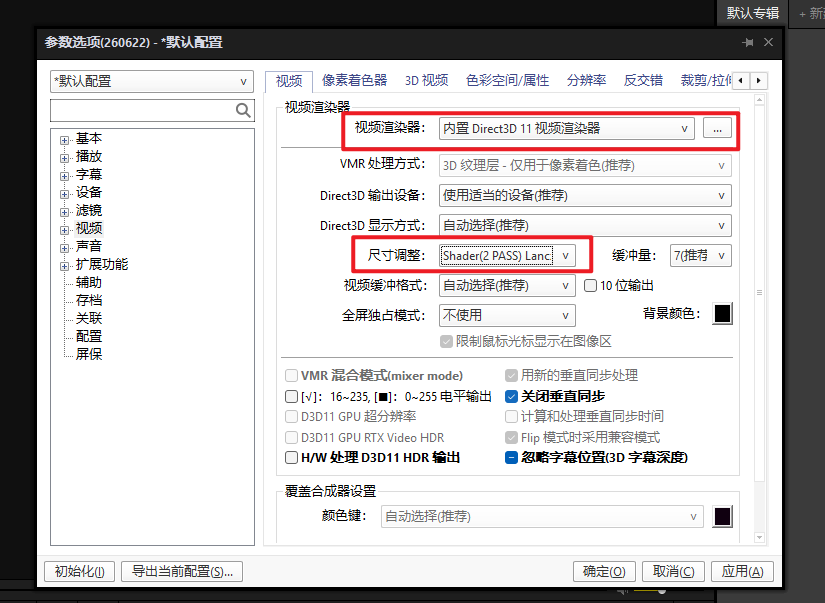
继续切换到视频配置,把渲染器设为D3D11,尺寸调整使用Lanczos 3
如图
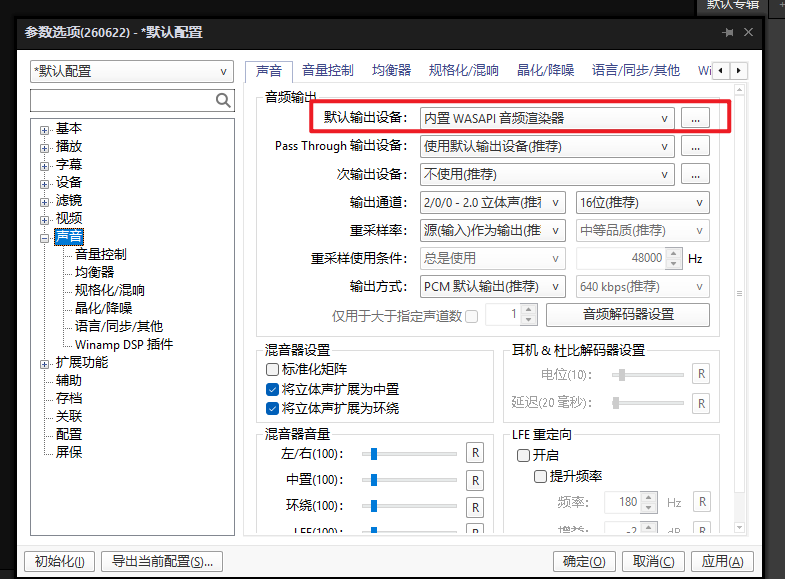
最后在声音配置中输出改为内置WASAPI音频渲染器
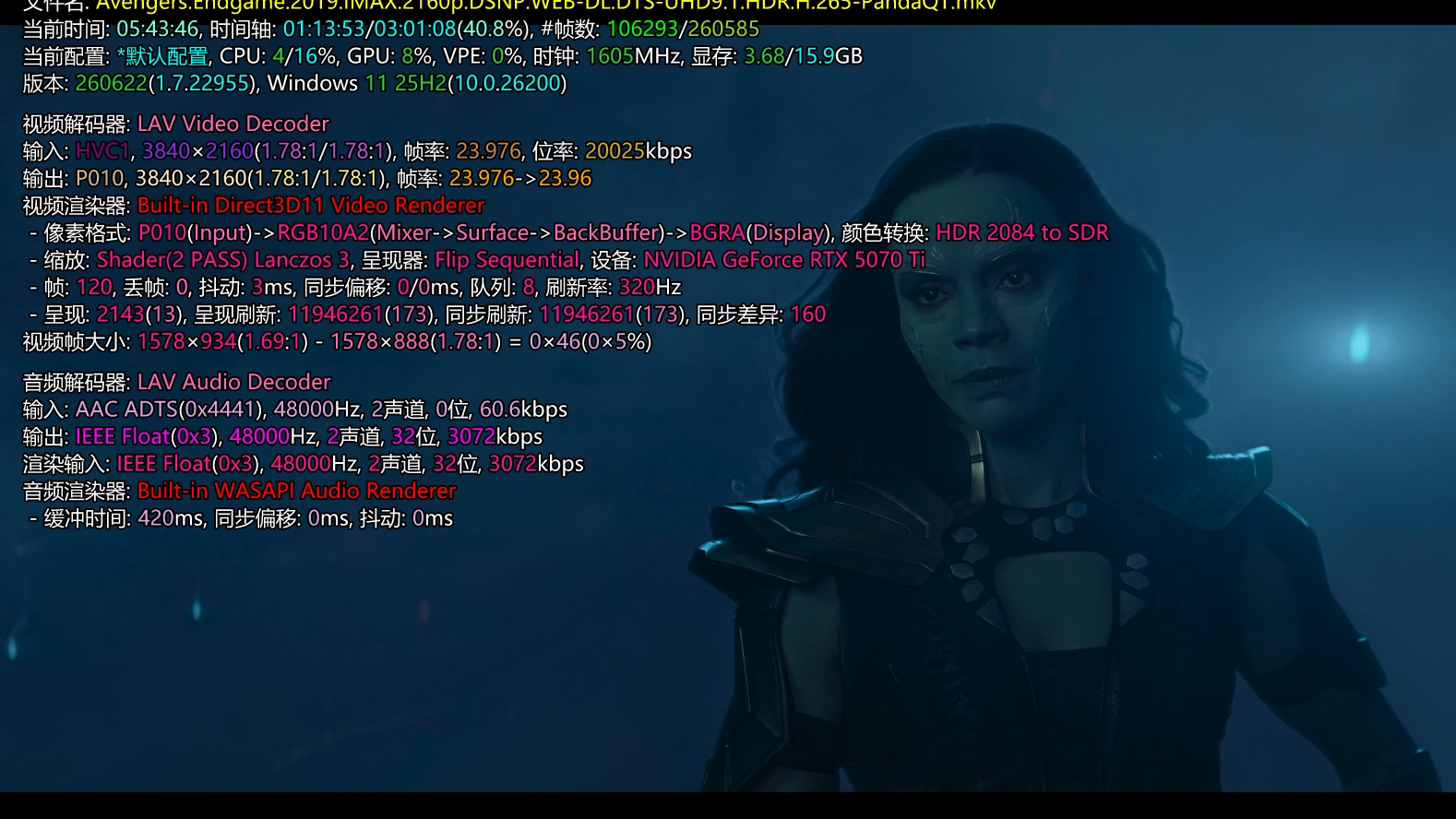
好了,现在我们随便打开一个视频,使用 Tab 键打开显示视频信息详情,应该能看到如下图情况就OK了
如图
继续优化一下,在视频解码器选项卡选择任意为LAV Splitter Source右侧的...按钮进入LAV Video Decoder设置
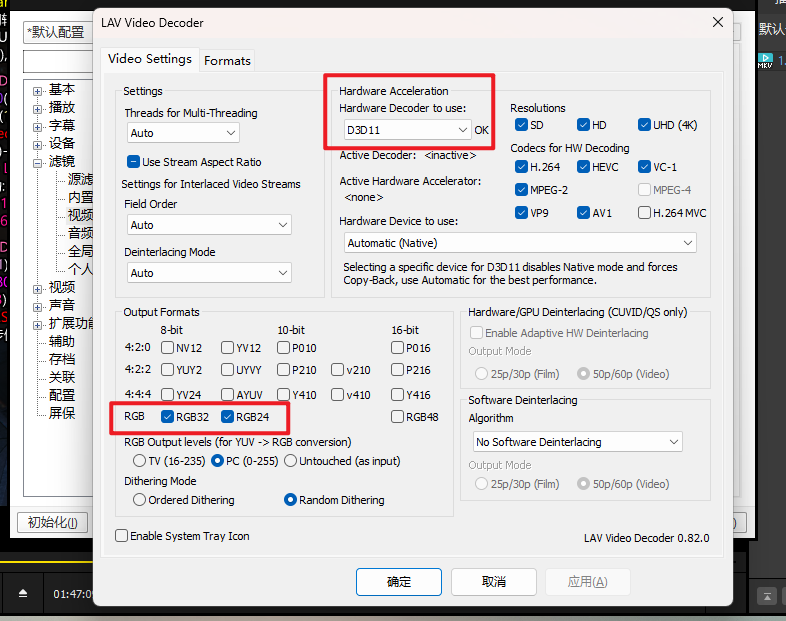
然后配置为输出格式只保留RGB24和RGB32,右上角硬件解码部分选择D3D11并且勾选所有格式
如图
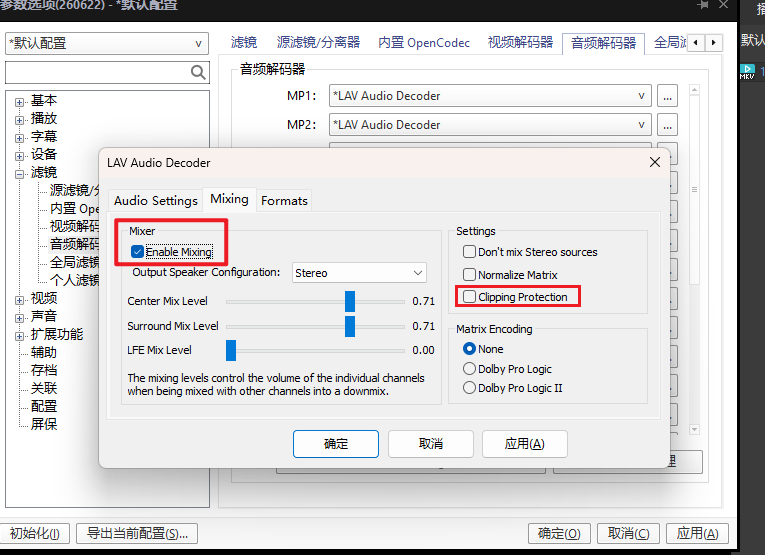
同时在 音频解码器选项卡进入LAV Audio Decoder设置,开启Mixing,物理多声道玩家除外
关闭Clipping Protection以避免对音频动态范围产生影响~
如图
LAV Filters 效果测试
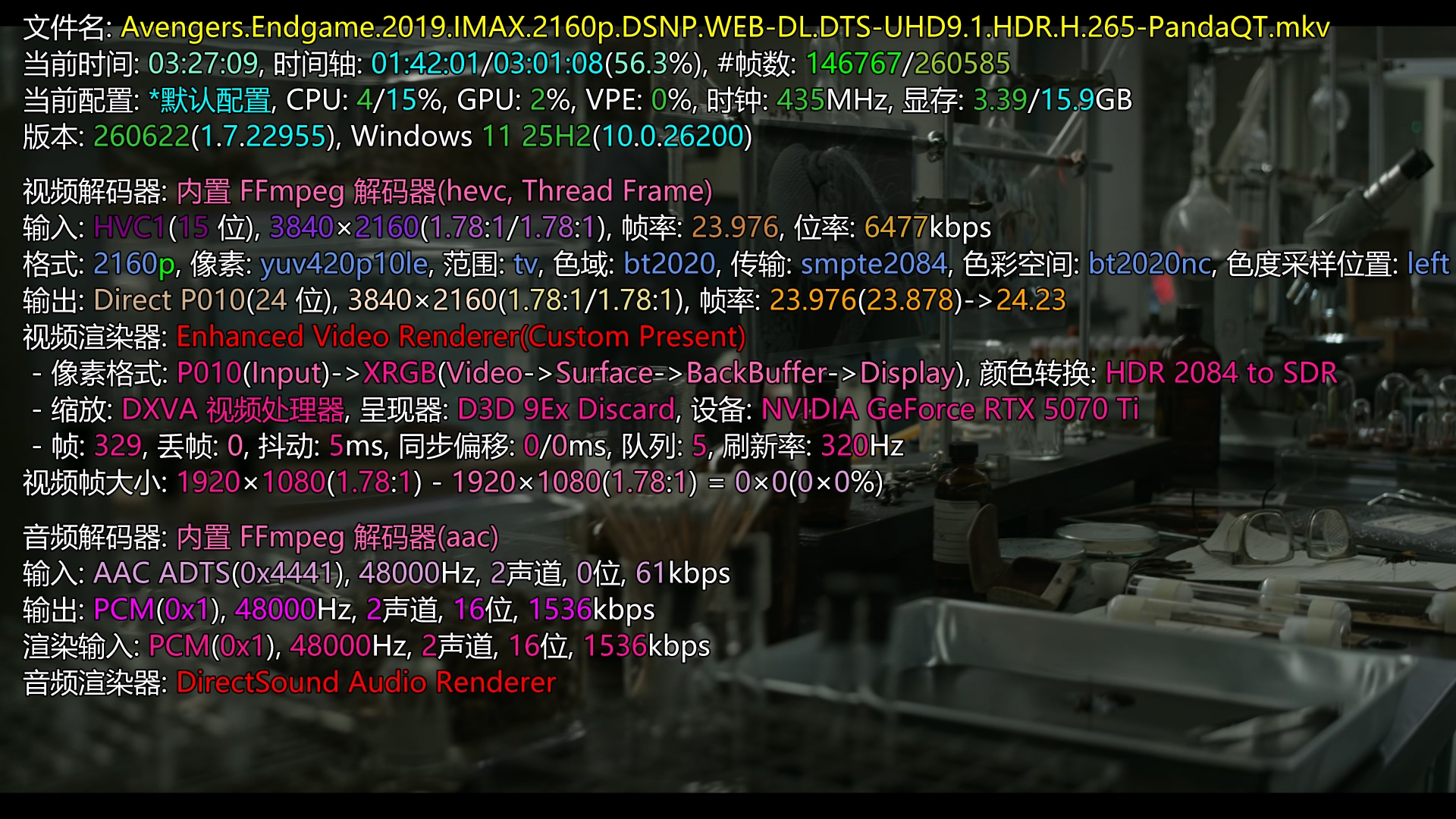
我们可以来前后对比一下
配置之前
如图
配置之后
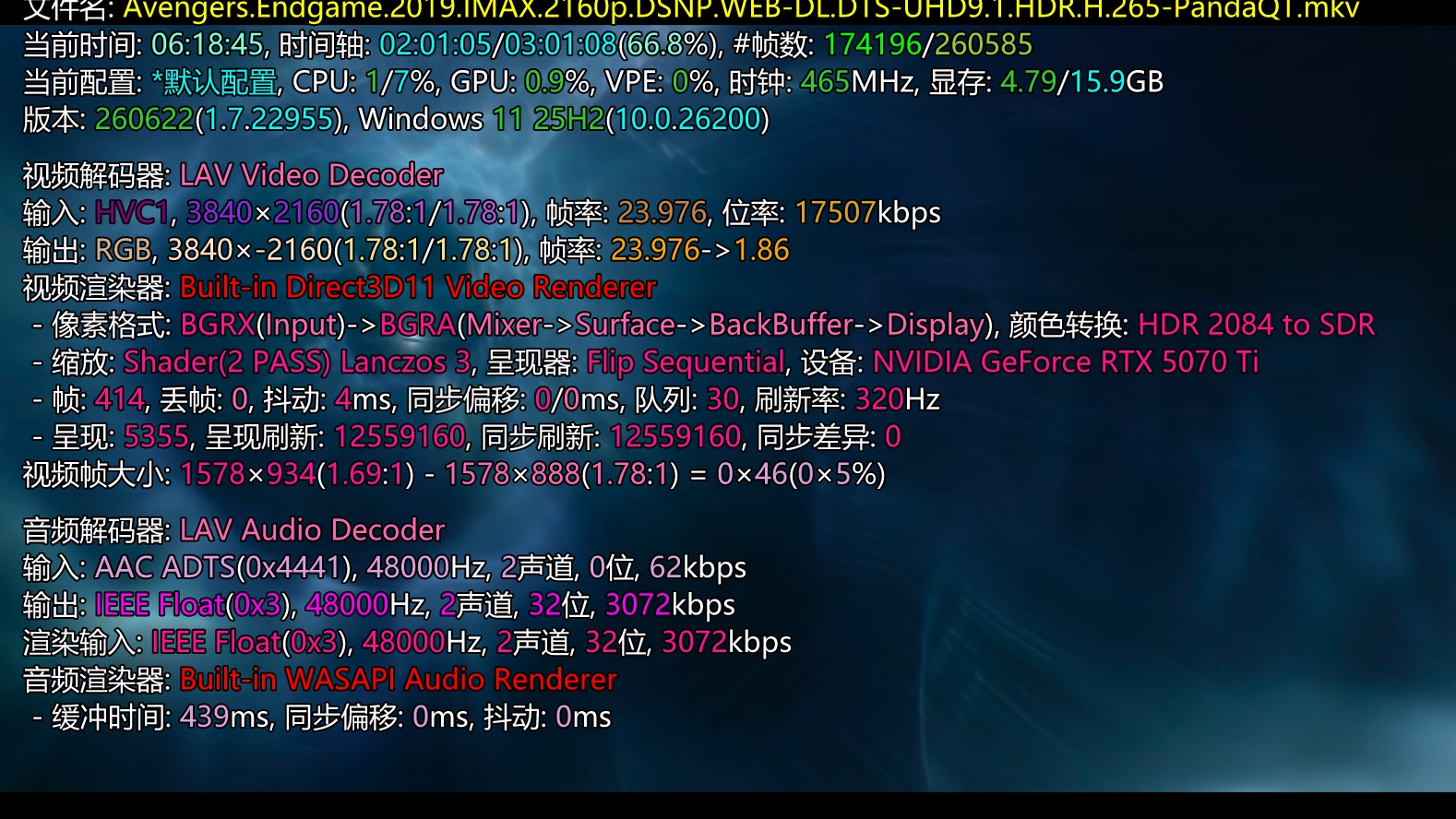
很显然从数据上对比就可以看出来装上LAV后4K高码率影片CPU占用更低、音视频全由LAV硬解,画质音质上限直接夯爆~
PotPlayer+madVR打造蓝光级影院质感
之前我们在PotPlayer中装了LAV滤镜只解决流畅不卡顿,如果想要把4K、HDR原盘画面拉出影院级质感,那么还要搭配madVR这个插件!
它是公认天花板级渲染插件,独家精密色彩映射、高阶 Lanczos 缩放、精准 HDR 转 SDR 算法,能治好原生播放器发灰、断层、色彩寡淡、画面模糊、发黑等通病 和LAV解码黄金组合,软硬搭配直把你的PotPlayer本地播放画质夯到爆炸💥~
madVR下载和安装
下载地址
https://www.videohelp.com/software/madVR
直接下载即可
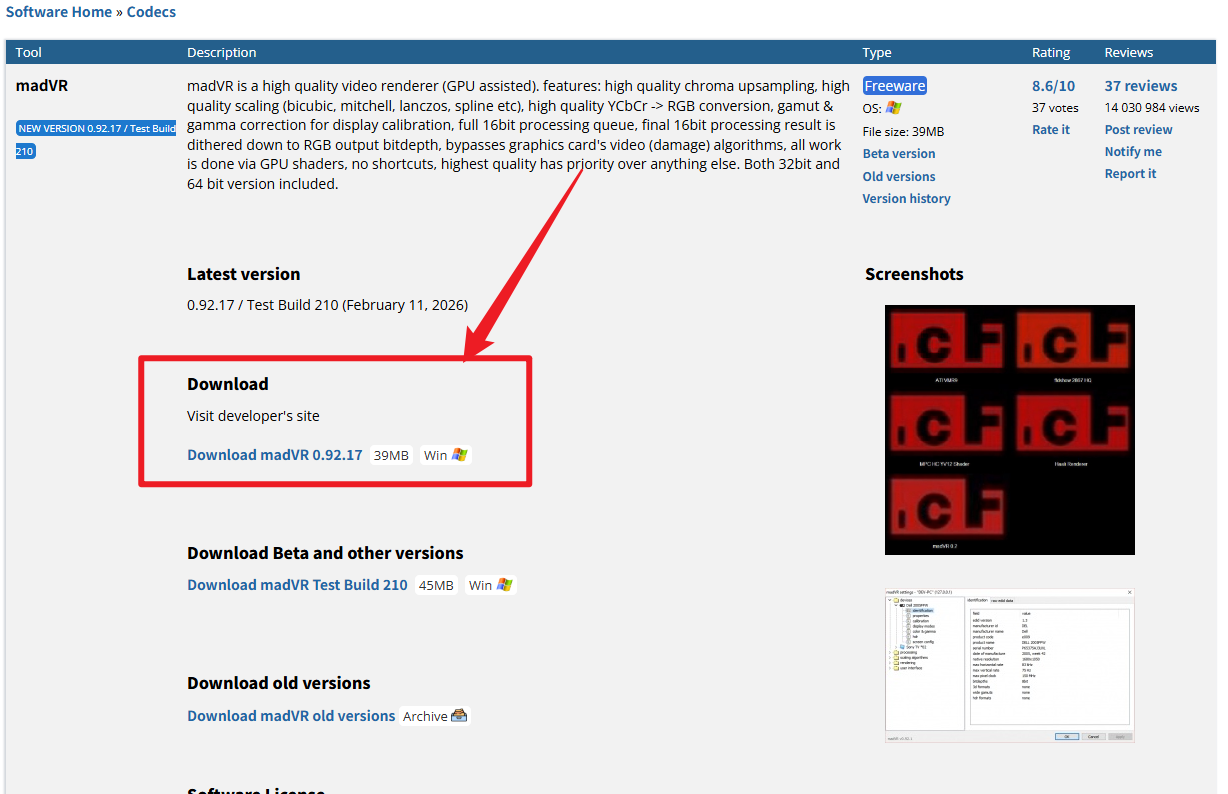
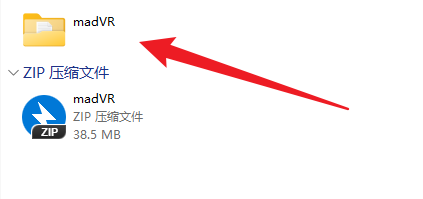
下载完成之后,是一个压缩文件,把它解压,然后把这个解压出来的文件夹目录拷贝到一个纯英文的目录下
如图
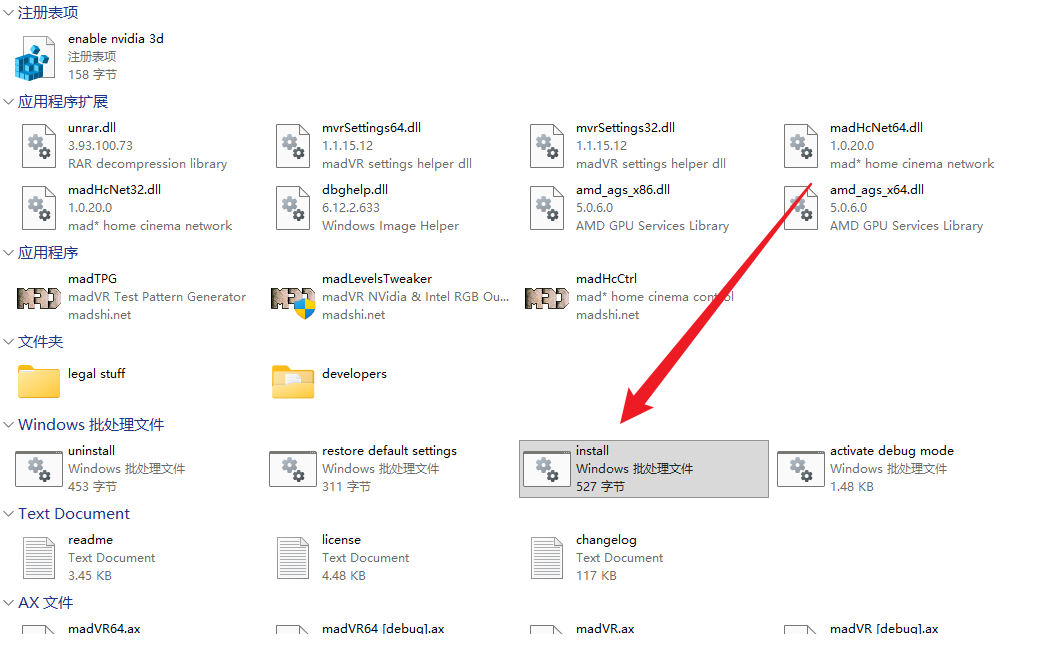
然后打开这个目录,找到这个目录下面的一个叫install.bat的文件, 右键以管理员方式运行这个文件
如图
如果提示以下信息,表示madVR安装成功~:
Installation succeeded.

Please do not delete the madVR folder.
The installer has not copied the files anywhere.
如图
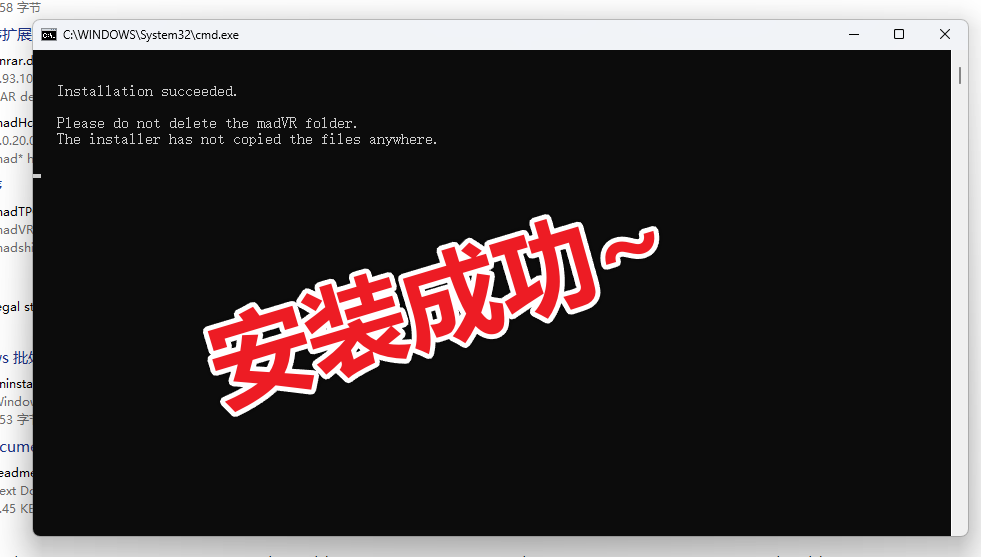
注意:这个madVR目录也不要随意移动和删除,否则插件效果会失效
madVR配置
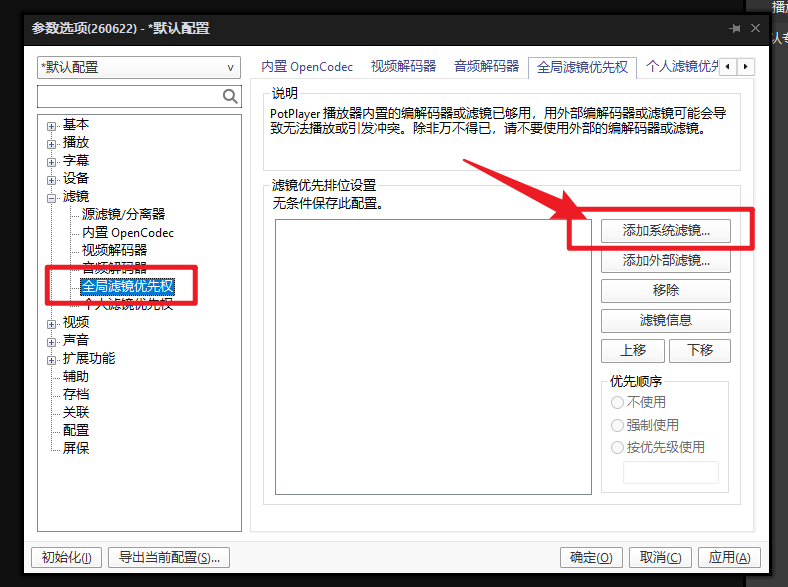
打开PotPlayer配置选项,找到滤镜-->全局滤镜优先权
点击添加系统滤镜
如图
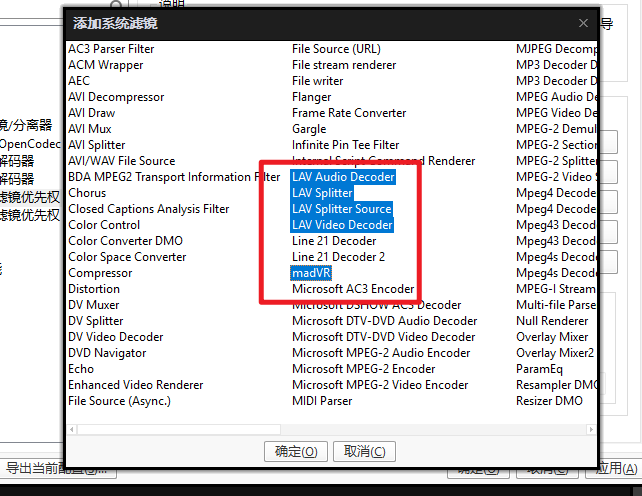
选择我们刚刚添加过的滤镜,让PotPlayer优先调用这些滤镜
如图
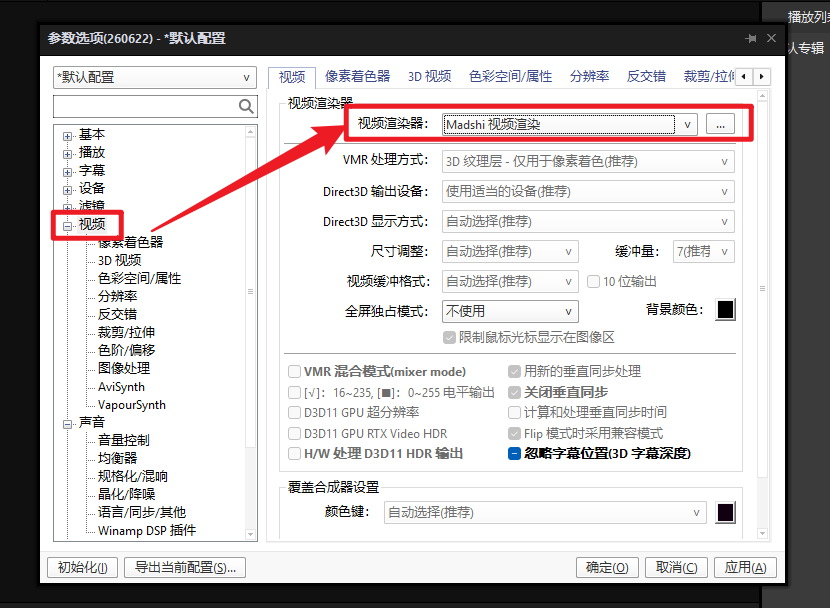
然后选择视频配置, 在渲染器中选择Madshi视频渲染 这是madVR插件的官方渲染器命名
如图
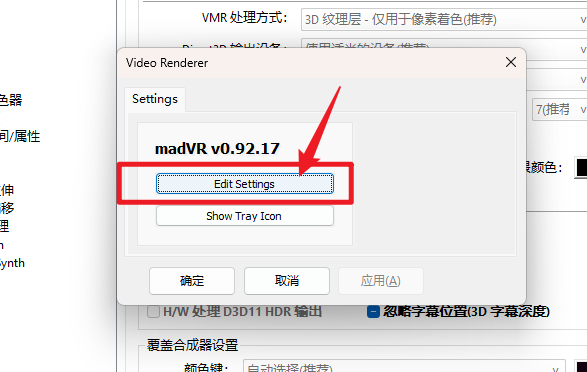
然后我们还要设置一下视频渲染器,点击它旁边的... 然后选择 Edt Settings
如图
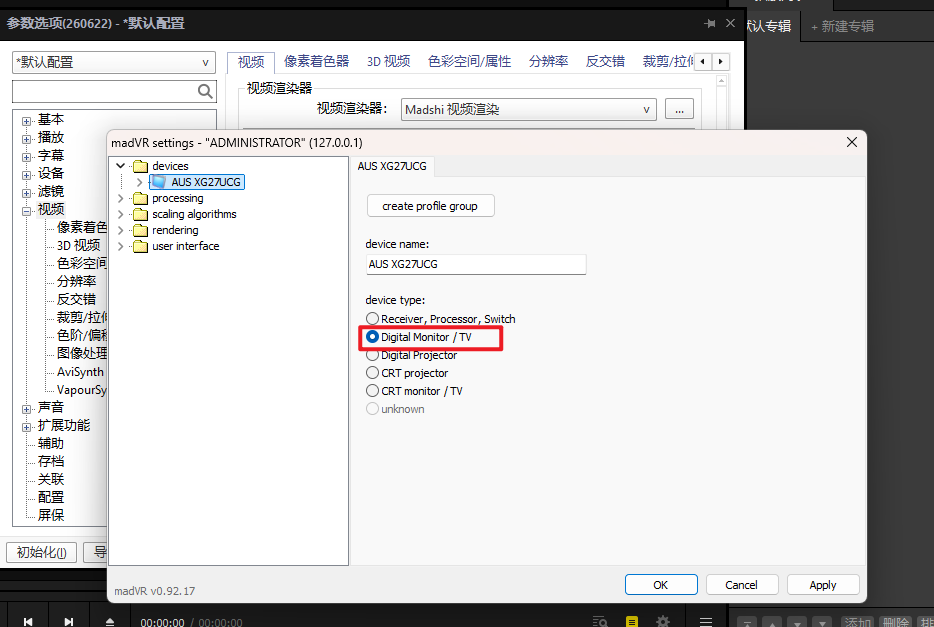
然后点左侧devices下你的显示器 例如我这里为AUS XG27UCG 首先勾选Digital Monitor / TV
如图
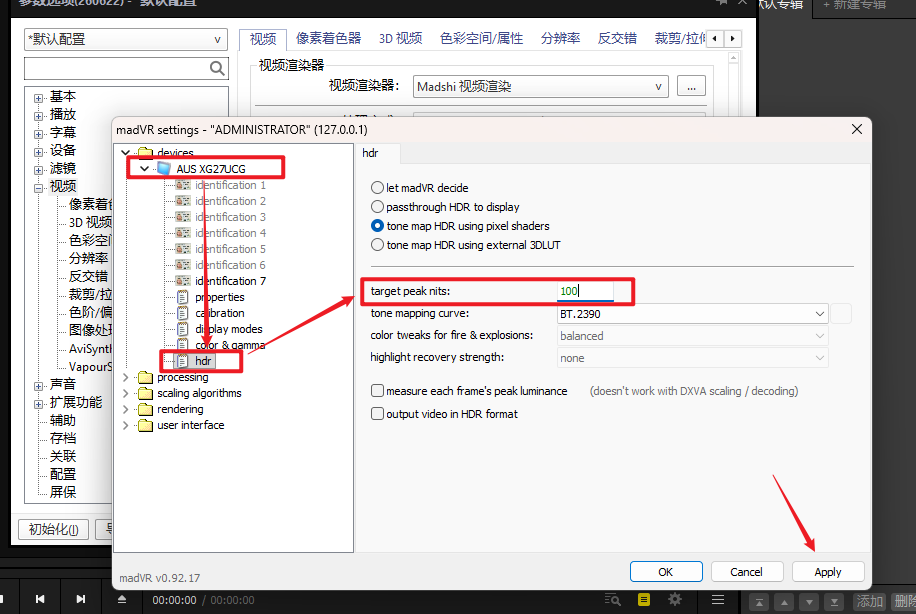
然后双击展开找到HDR 把 target peak nits 数值改成100
我们来前后对比一下效果
之前

之后

madVR的高精度色彩映射、缩放算法能压制发灰、提亮层次,普通片源也能接近原生蓝光观感这个效果简直是夯爆炸💥了,哈哈哈哈~赶紧去尝试一下吧
最后
整套PotPlayer+LAV+madVR配置到这里就全部完成,全部工具免费无广告,普通显示器也能告别HDR发灰,拥有院线级4K观影质感。
记得madVR文件夹不要移动或删除,如果大家在调试遇到问题可以评论留言,告诉我一起来讨论!


"👍点赞" "✍️评论" "收藏❤️"
欢迎一起交流学习❤️❤️💛💛💚💚
好玩 好用 好看的干货教程可以
点击下方关注❤️
微信公众号❤️
说不定有意料之外的收获哦..🤗嘿嘿嘿、嘻嘻嘻🤗!
🌽🍓🍎🍍🍉🍇








 扫一扫
扫一扫


 431
431

 被折叠的 条评论
为什么被折叠?
被折叠的 条评论
为什么被折叠?
 到【灌水乐园】发言





