



 本文详细介绍了如何创建和配置虚拟机,包括选择Linux系统类型、设置内存、创建硬盘,以及调整虚拟机的共享粘贴板、启动顺序、网络连接方式等。在配置虚拟机IP方面,通过安装CentOS 7,设置静态IP,修改网络配置文件,并重启网络服务。同时,还涵盖了虚拟机的基础命令,如查看内核版本、系统版本、CPU信息、内存信息,以及路径切换、文件操作和权限管理等。
一、创建虚拟机
- 修改名称,将文件夹改为指定位置
- 将类型改为Linux,版本Red Hat (64-bit)
- 设置内存大小不低于2048MB
- 点击创建,点击下一步
- 将存储在物理硬盘上改为固定大小,点击下一步
- 设置文件位置和大小不低于20GB,点击创建即可
二、设置虚拟机
常规——高级 将共享粘贴板和拖放改为双向
系统——主板 将启动顺序改为光驱,硬盘,网络 并将其向上移动
将指点设备改为USB触控板
存储——存储介质 点击控制器:IDE下的没有盘片,在右边点击光盘图标插入盘片
网络——网卡1 将连接方式改为仅主机(Host-Only)网络,点击高级,双击MAC地址的刷新按钮
网卡2 点击启动网络连接,将连接方式改为网络地址转换(NAT),点击高级,双击MAC地址的刷新按钮
点击OK即可
三、配置虚拟机IP
- 点击启动
- 用上下键选择install centos 7
- 点击continue
- 点击带有黄色警告的图标,选择20GB硬盘,双击Done
- 点击下方的箭头图标,将左边两个网络都在右边选择on,双击Done
- 点击左边按钮设置root的密码,并重复一次,,双击Done
- 点击左边按钮设置admin的名字并重复一次,设置密码并重复一次,,双击Done
- 点击Finish configuration
- 点击Reboot
- 点击enter键
- 输入root,点击enter键,输入密码
- 输入hostnamectl set-hostname alias(设置别名)
- 输入hostname 查看别名

- 编辑IP配置文件
vi /etc/sysconfig/network-scripts/ifcfg-enp0s3(编辑)
cat /etc/sysconfig/network-scripts/ifcfg-enp0s3(查看)
BOOTPROTO=static
ONBOOT=yes
IPADDR=192.168.xx.xxx
esc + :wq!(保存退出)
esc + :q!(强制退出)
注意:管理——主机网络管理器——DHCP服务器 从最小地址到最大地址范围选择地址
如下图所示:

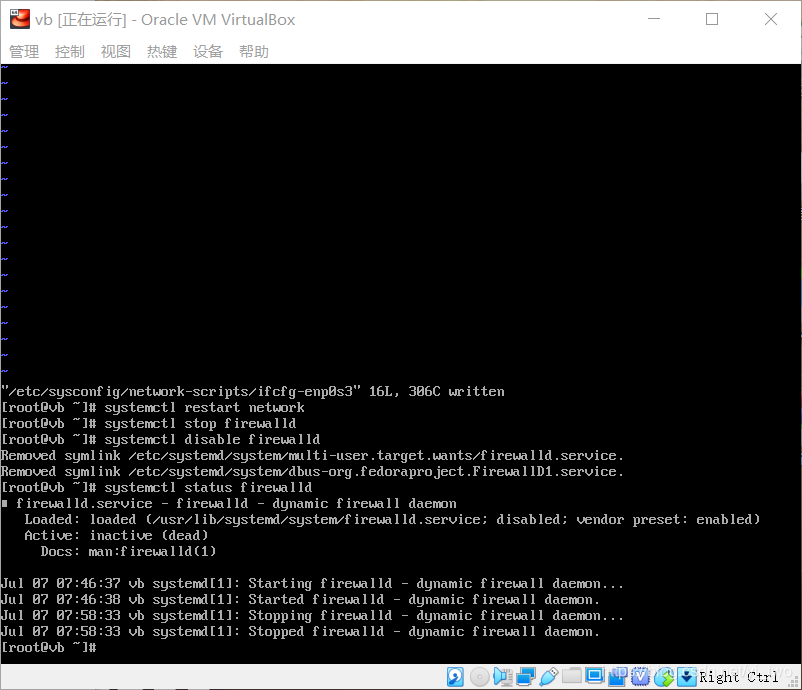
- 重启网络服务
systemctl restart network - 防火墙设置
systemctl status firewalld
查看服务状态:firewalld为防火墙服务名称
systemctl stop firewalld 关闭服务:同上
systemctl disable firewalld 禁用服务:同上
如下图所示
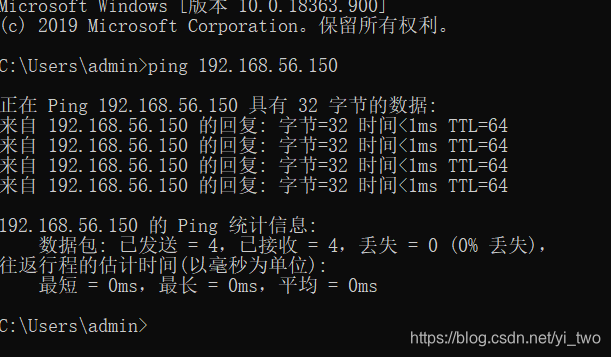
- 查看虚拟机的IP
cmd进入windows下DOS窗口ping虚拟机下配置的IP
ping 192.168.xx.xxx
四、虚拟机基础命令
- 查看虚拟机配置
uname -a 内核版本信息
rpm -q centos-release 查系统版本
cat /proc/cpuinfo |grep “name” 查CPU
cat /proc/meminfo |head -4 查内存
df -h 查磁盘空间
-
路径切换
pwd 查看当前目录的全路径
cd / 切至根目录
cd…/ 返回上一级目录
cd /etc/sysconfig/… 绝对路径切换
cd xxx/ 相对路径切换 -
查看目录
ls 简单查看
ls -la 查看详情 -
文件的增删改查
mkdir 在当前目录下创建目录
rm -d dir 删除空目录
touch file 创建文件
vi file 编辑文件
默认状态:命令行模式
/what
i:INSERT
esc:返回命令行模式
:[w]q!
cat file [|grep “xxx”][|head/tail -n] 查看文件内容
|grep “xxx” 查看包含xxx的行
|head -n 查看前n行
|tail -n 查看后n行
rm -f file 删除文件
rm -r dir 递归删除包含文件的目录 -
文件或目录访问操作权限
d(rwx)(r-x)(r-x)
d : dir
-: file
r : read 1
w : write 1
x : execute 1
rwx 7
rw- 6
r-x 5
r-- 4
-wx 3
-w- 2
–x 1
dir : 默认权限755 drwxr-xr-x
file : 默认权限644 -rw-r–r--
第一个rwx : 文件所有者操作权限
第二个rwx : 同组用户的操作权限
第三个rwx : 组外用户的操作权限
- 修改文件或目录的操作权限
chmod xxx dir/file





 扫一扫
扫一扫


 8279
8279

 被折叠的 条评论
为什么被折叠?
被折叠的 条评论
为什么被折叠?
 到【灌水乐园】发言





