





一、前言
目前多数PVE部署软路由的教程,对新版PVE9.1以及UEFI格式镜像适配性较差,新手操作时容易遇到引导失败、黑屏、网络异常等各类问题。
本文基于个人真机实测,整理出一套适配 PVE9.1 + ImmortalWrt 24.10.6 ext4-EFI 官方镜像 的部署流程。步骤精简实用,适配家用单网口旁路由、多网口主路由场景,零基础可直接照搬操作落地。
二、简单聊聊 ImmortalWrt
ImmortalWrt(天灵固件)是国内主流的开源OpenWrt衍生固件,相比原版OpenWrt和各类第三方编译固件,更适配国内家用网络环境,核心优势如下:
-
本土化完善:默认中文界面,内置国内软件源,无需额外汉化和网络配置,到手即用;
-
纯净稳定无捆绑:官方原版干净无预装臃肿插件,无后台后门,支持按需安装插件,长期挂机稳定性高;
-
虚拟化兼容性好:针对x86架构深度优化,完美适配PVE虚拟化、UEFI启动、2.5G网口,网络转发性能优异;
-
长期维护迭代:社区活跃,版本持续更新,bug少,日常使用问题少、解决方案成熟。
三、环境与镜像说明
-
运行环境:Proxmox VE 9.1 稳定版
-
使用镜像:immortalwrt-24.10.6-x86-64-generic-ext4-combined-efi.img.gz
-
部署场景:家用单网口旁路由 / 多网口主路由
重要提醒:本文适配的 EFI+ext4 新版镜像,不支持SeaBIOS启动模式,必须使用OVMF UEFI引导,启动模式选错会直接出现开机黑屏、引导失败。
四、镜像下载与预处理
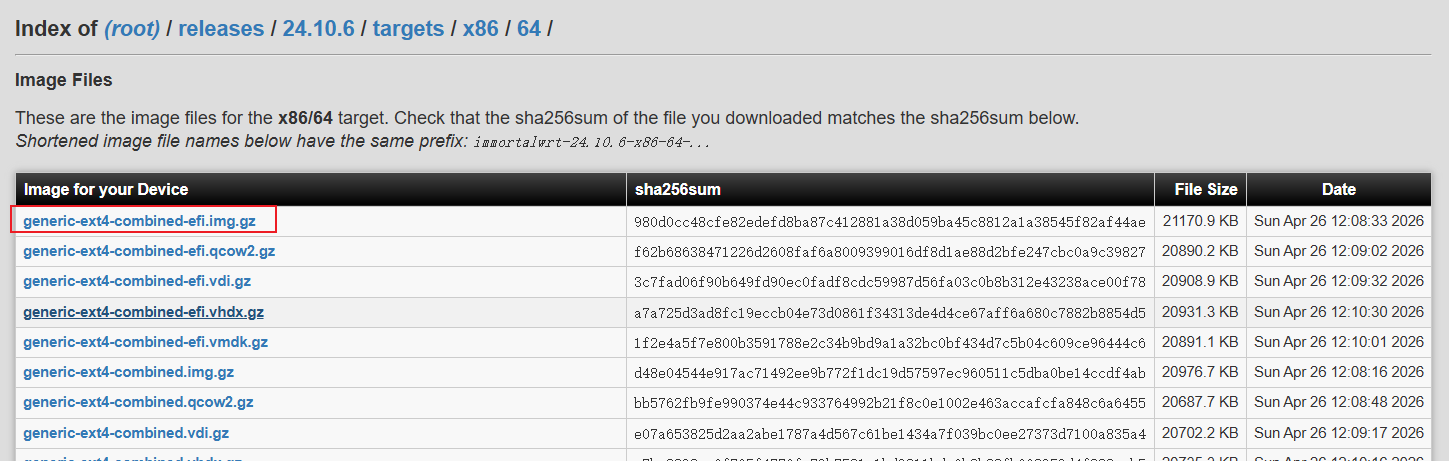
4.1 官方下载地址
https://downloads.immortalwrt.org/releases/24.10.6/targets/x86/64/
本次部署固件:immortalwrt-24.10.6-x86-64-generic-ext4-combined-efi.img.gz
4.2 解压要求
PVE仅支持导入 .img 格式文件,禁止直接上传gz压缩包,否则镜像导入必然失败,下载后必须解压:
-
Windows:使用7-Zip解压,获取后缀为 .img 的镜像文件;
-
Linux/Mac:终端执行解压命令
gzip \-d 镜像文件名\.img\.gz。
4.3 上传至PVE
1、登录PVE后台,进入对应节点 →【local存储】→【ISO镜像】;
2、点击上传,选择解压完成的 .img 镜像文件,等待上传完毕;
3、镜像默认存储路径:/var/lib/vz/template/iso/,后续导入命令直接调用该路径即可。
五、新建ImmortalWrt虚拟机(关键配置)
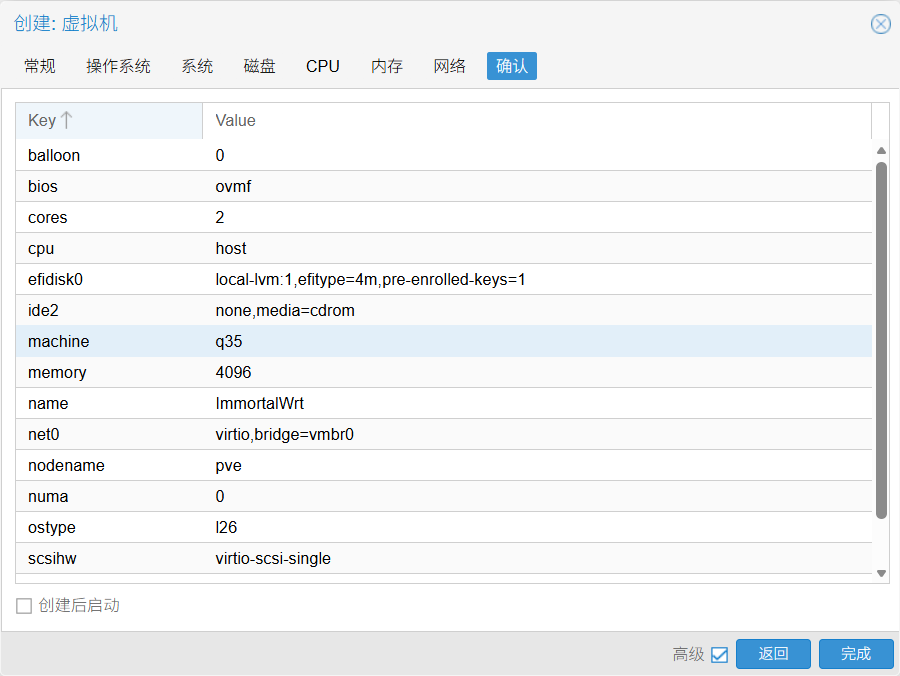
点击PVE右上角「创建虚拟机」,仅修改下文标注参数,未提及选项全部保持默认。
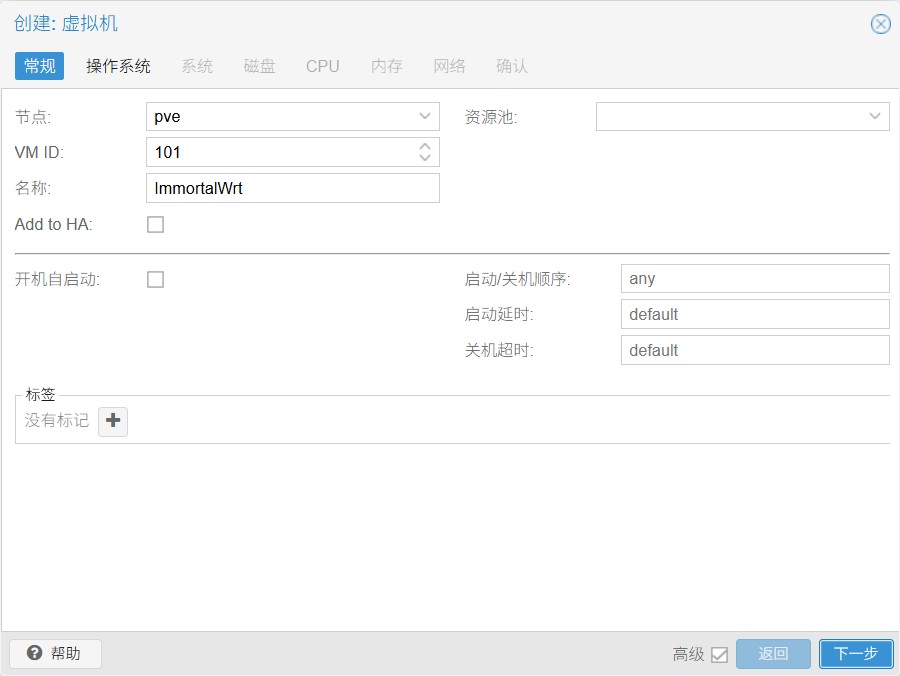
5.1 常规设置
自定义虚拟机名称(建议英文无空格),默认VMID,暂时不勾选创建后不启动。
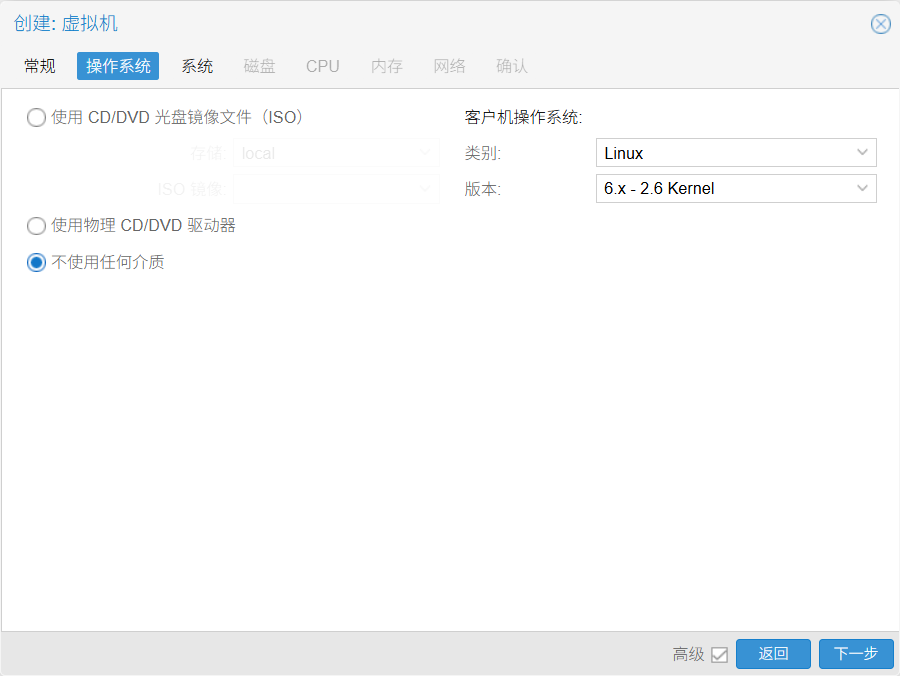
5.2 操作系统
选择:不使用任何介质(镜像自带完整系统,无需ISO引导)
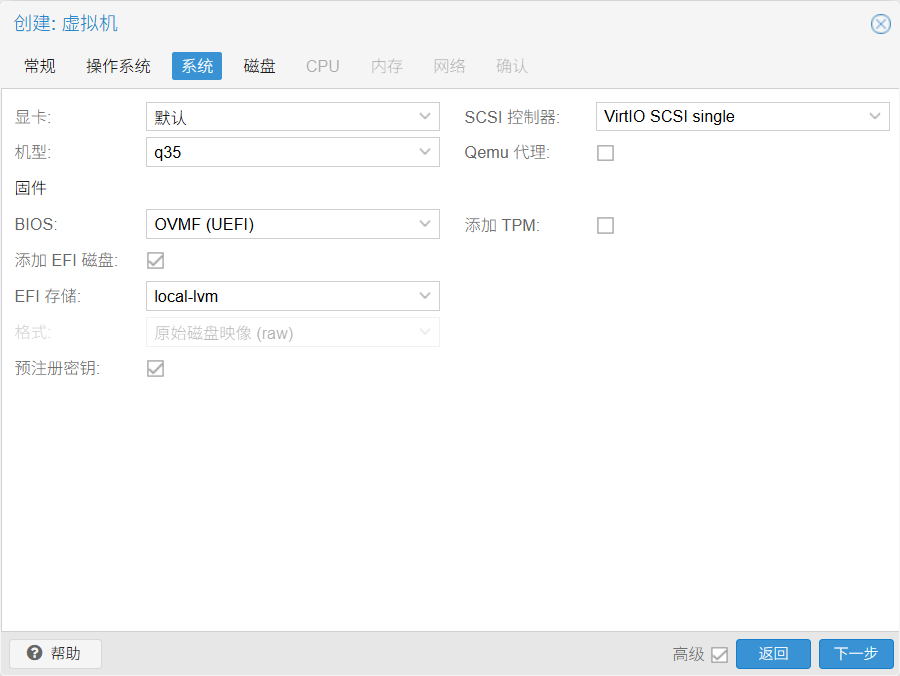
5.3 系统设置(核心关键)
- BIOS:改为 OVMF (UEFI)(适配EFI镜像,必改参数)
- 机型:改为q35(兼容性更强,网络转发性能更优)
- 显卡:默认
- SCSI控制器:默认VirtIO SCSI single
5.4 磁盘设置
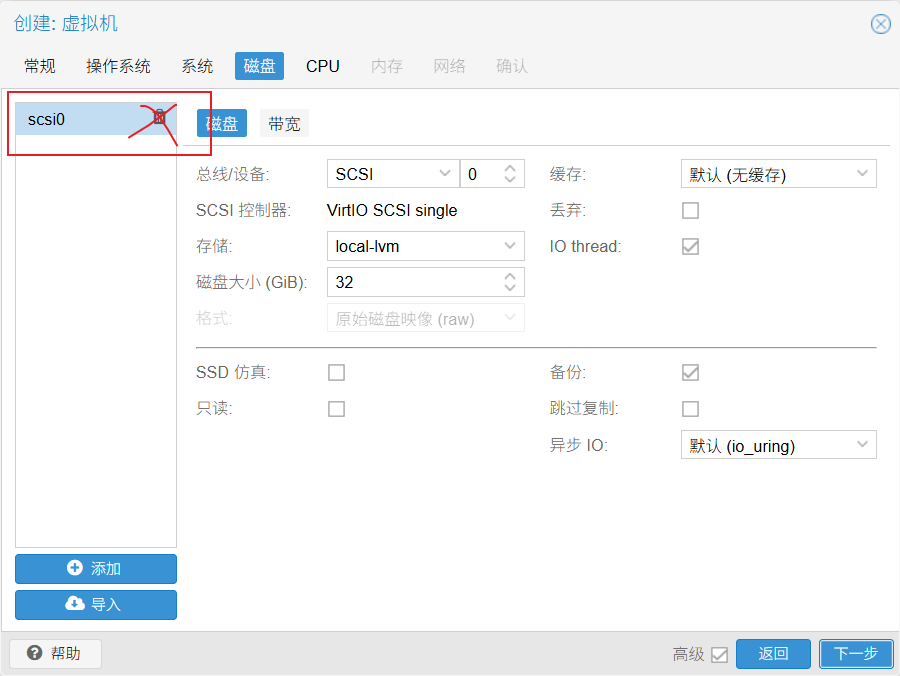
删除系统默认自动创建的scsi0空白磁盘!
ImmortalWrt镜像自带完整系统分区,默认空白磁盘会引发分区冲突、系统启动异常,此页面必须无任何磁盘。
5.5 CPU设置
- 核心:家用2核足够,多插件、多设备组网建议4核
- CPU类型:host(直通主机CPU特性,最大化网络转发性能)
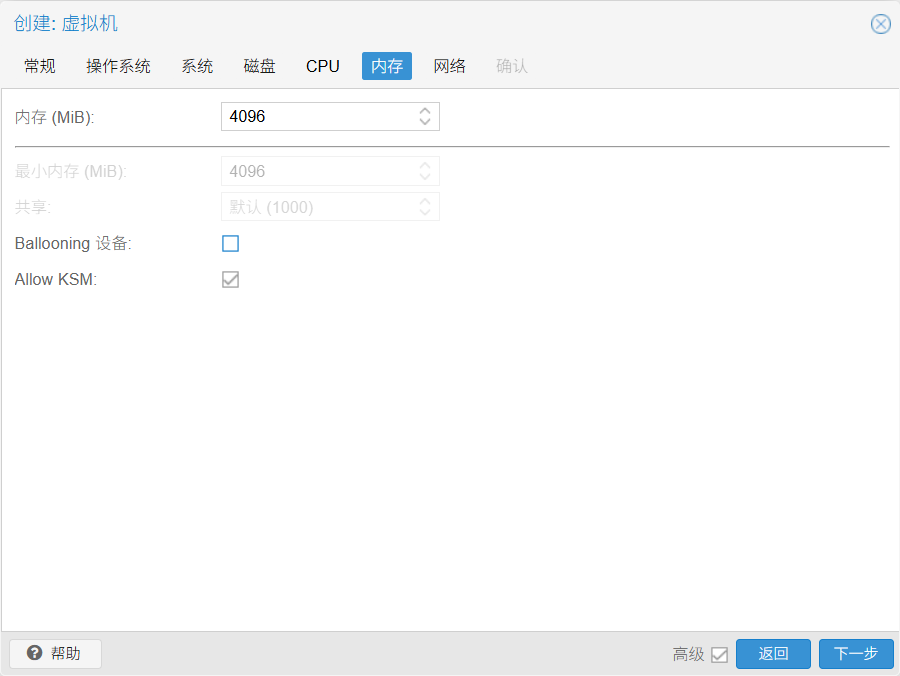
5.6 内存设置
- 内存大小:1G起步,主路由模式、多插件运行建议2G
- 取消勾选内存Ballooning(软路由不兼容该功能,开启会导致内存异常、系统卡顿)
5.7 网络设置
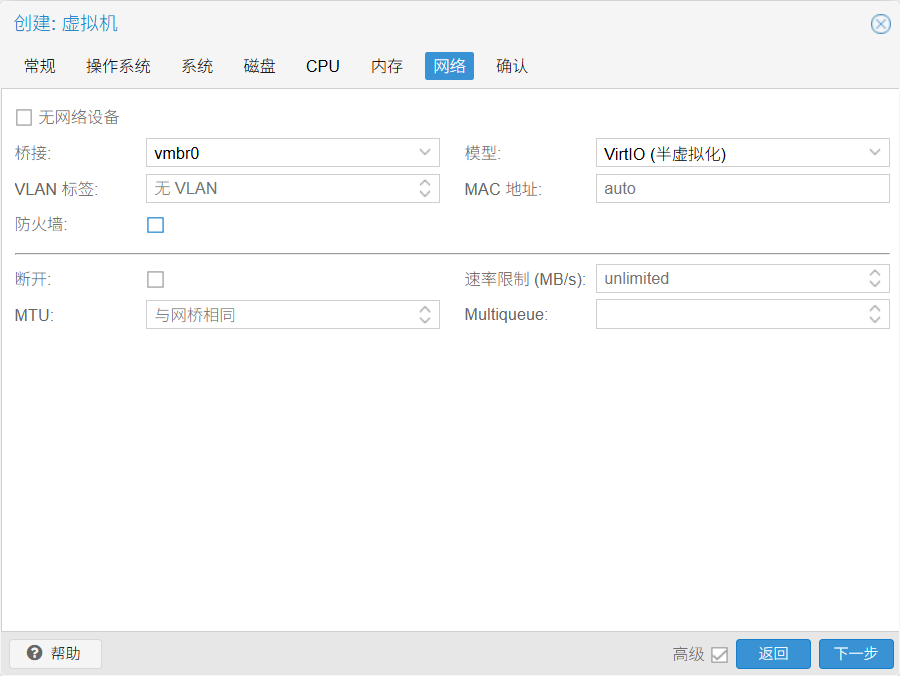
- 网桥:vmbr0(PVE默认网桥)
- 网卡模型:VirtIO(半虚拟化网卡,性能最优)
- 取消勾选PVE防火墙(与软路由自带防火墙冲突,会直接断网)
5.8 最终确认
勾选「创建后不启动虚拟机」,核对全部配置无误后,点击完成。
六、导入镜像到虚拟机磁盘
6.1 打开PVE终端
选中当前PVE节点,点击右上角「Shell」打开命令行终端。
6.2 确认镜像文件
执行命令查看已上传镜像,确认文件名无误:
ls /var/lib/vz/template/iso/
6.3 执行导入命令
通用格式:qm importdisk 虚拟机ID 镜像路径 存储名称
实操示例(VMID=100,默认存储local-lvm):
qm importdisk 100 /var/lib/vz/template/iso/immortalwrt-24.10.6-x86-64-generic-ext4-combined-efi.img local-lvm
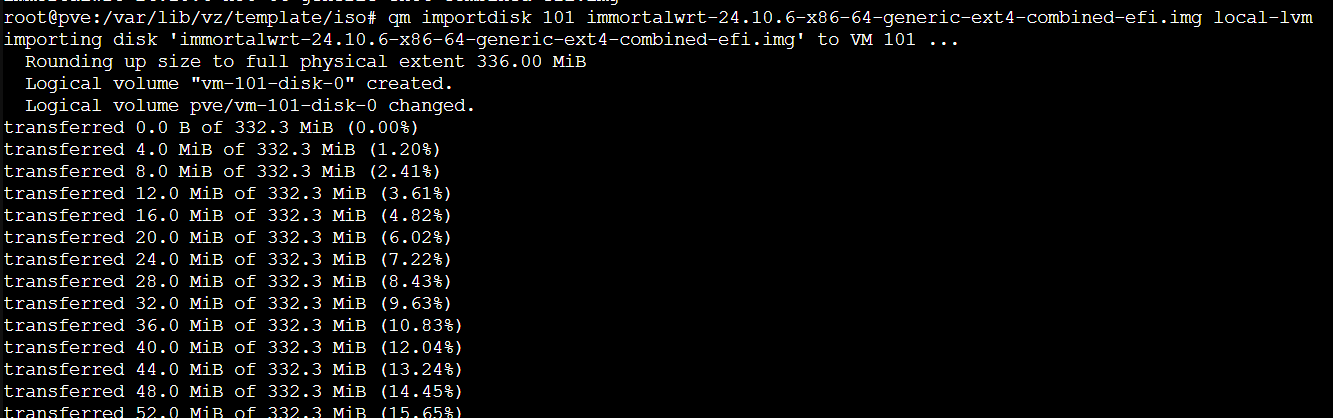
终端输出 Successfully imported disk 即代表镜像导入成功。
七、挂载磁盘与EFI引导配置
7.1 挂载系统磁盘
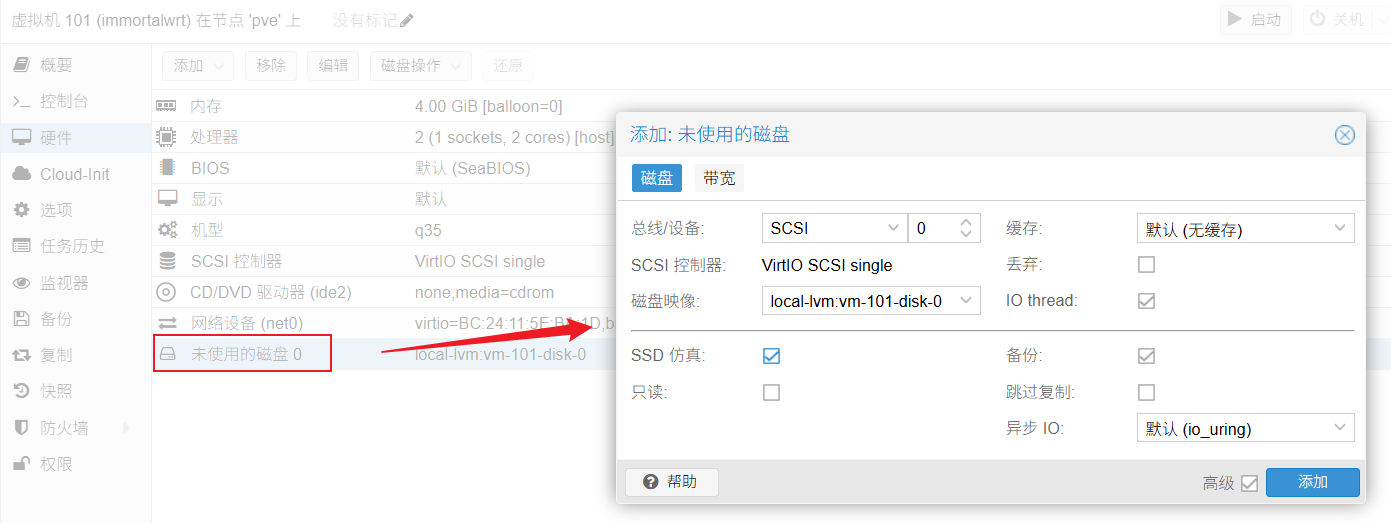
1、进入虚拟机硬件页面,找到「未使用的磁盘0」并双击编辑;
2、总线选择 VirtIO Block,勾选「SSD仿真」「丢弃」,优化磁盘性能;
3、点击添加,完成系统磁盘挂载。
7.2 添加EFI磁盘(必做)
EFI格式镜像必须搭配独立EFI磁盘,缺少则无法正常引导启动:
1、硬件页面点击「添加」→「EFI磁盘」;
2、存储、大小保持默认,直接添加即可。
7.3 调整启动顺序
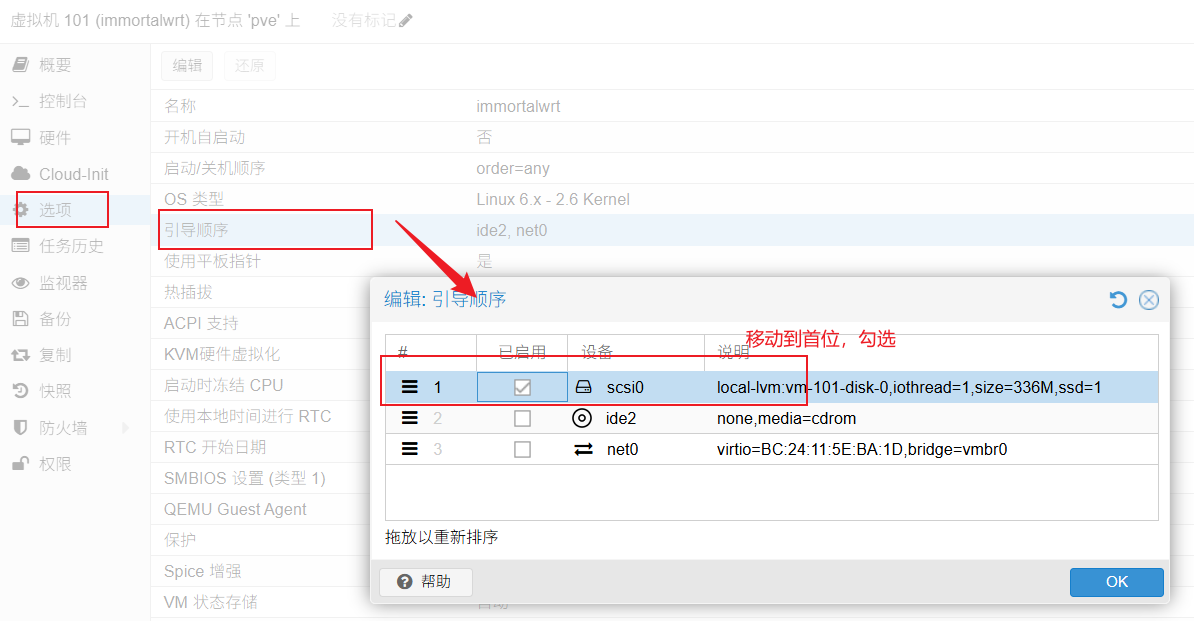
1、进入虚拟机「选项」→「引导顺序」;
2、将刚挂载的VirtIO系统磁盘拖动到启动首位;
3、禁用CD-ROM、网络引导等多余启动项,仅保留系统磁盘引导。
7.4 精简硬件
删除声卡、多余USB设备、CD驱动器,减少资源占用,提升虚拟机运行稳定性。
八、初始化设置(解决网段冲突)
ImmortalWrt默认管理IP为 192\.168\.1\.1,与多数家庭主路由网段冲突,开机后必须修改IP,否则无法访问后台。
8.1 进入控制台
启动虚拟机,打开控制台,回车激活命令行。
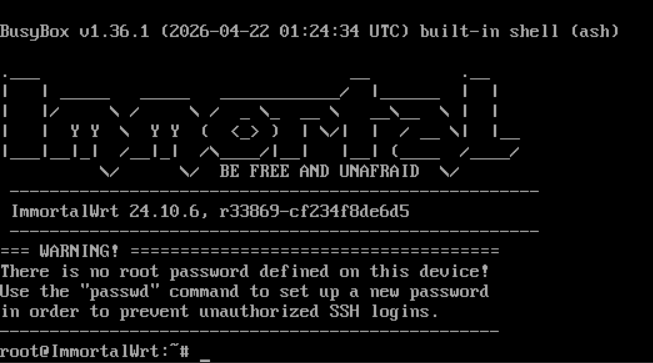
8.2 修改网络配置
编辑网络配置文件:
vi /etc/config/network
按 i 进入编辑模式,修改LAN口参数,适配个人局域网段。
本次实测配置:主路由IP 192.168.3.1,ImmortalWrt管理IP 192.168.3.7,配置如下:
config interface 'lan'
        option device 'br-lan'
        option proto 'static'
        option ipaddr '192.168.3.7'
        option netmask '255.255.255.0'
        option ip6assign '60'
        option gateway '192.168.3.1'
        option dns '223.5.5.5'
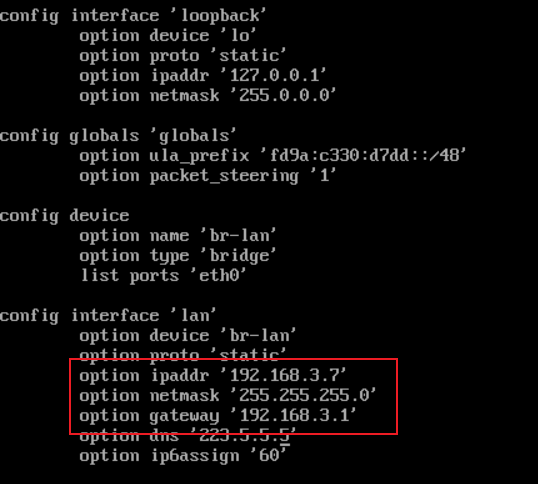
旁路由用户必做:找到 config dhcp \&\#39;lan\&\#39; 段落,新增参数关闭DHCP,避免与主路由冲突:
option ignore '1'
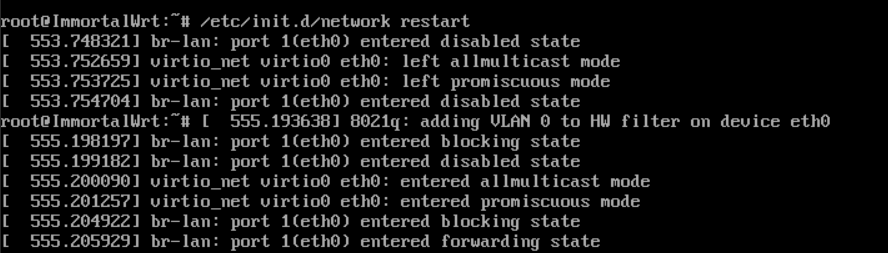
编辑完成按 Esc,输入 :wq 保存并退出,重启网络服务生效:
/etc/init.d/network restart
九、后台登录与上网配置
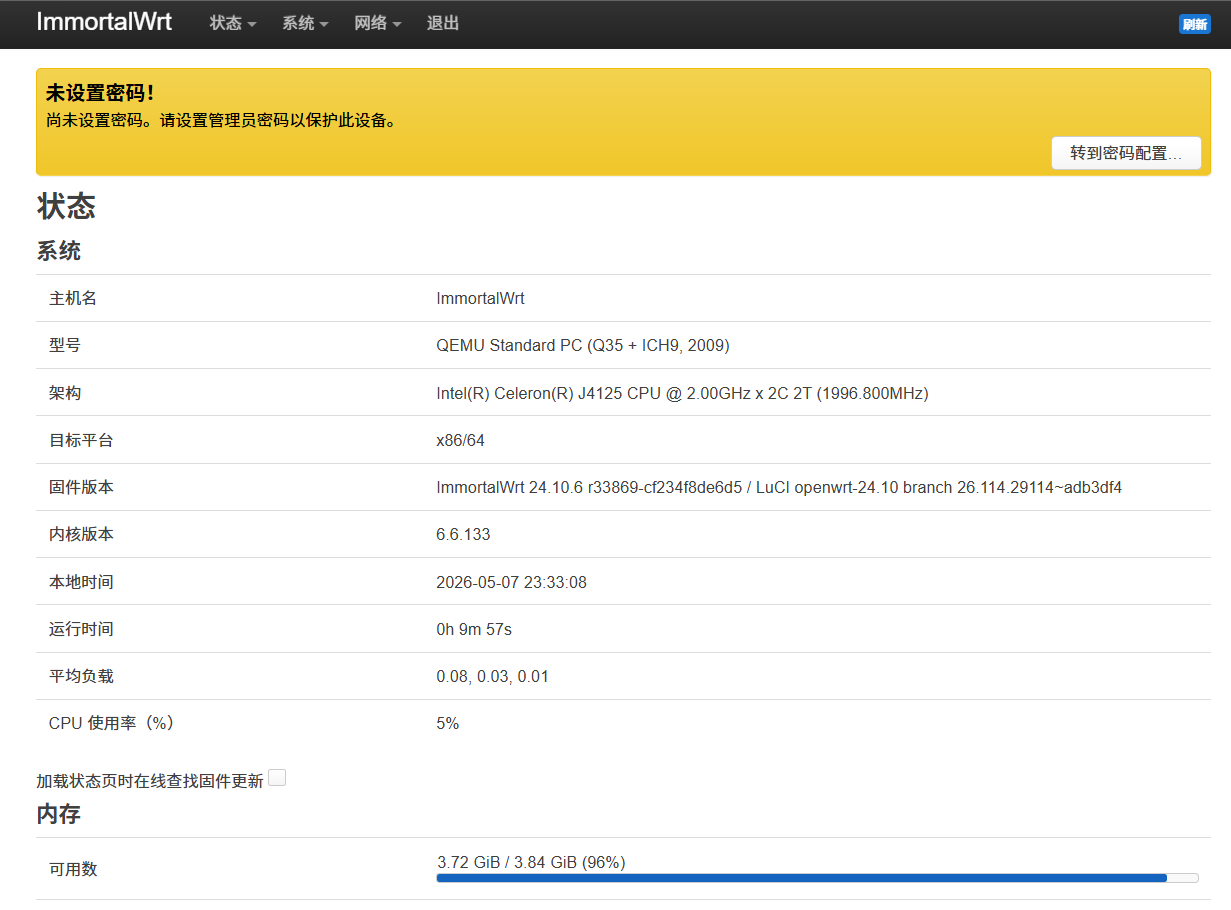
9.1 登录后台
浏览器输入自定义管理IP:http://192\.168\.3\.7
默认账号:root | 默认密码:password
官方镜像自带中文界面,无需额外汉化配置。
9.2 旁路由配置(单网口首选)
适配绝大多数单网口PVE主机,无需改动原有家庭网络拓扑:
1、进入【网络】→【接口】,确认LAN口网关、DNS正确指向主路由;
2、进入【网络】→【防火墙】→【自定义规则】,添加NAT转发规则,解决旁路由无法上网问题:
iptables -t nat -I POSTROUTING -o br-lan -j MASQUERADE
3、保存后重启防火墙,规则立即生效;
4、全屋网络生效:登录主路由后台,在DHCP设置中,将网关和DNS服务器改为 192\.168\.3\.7 即可。
9.3 主路由配置(多网口专用)
1、关闭虚拟机,新增一块VirtIO网卡作为WAN口,桥接光猫对应物理网口;
2、开机后新建WAN接口,根据宽带类型选择PPPoE拨号或自动DHCP获取IP;
3、将WAN口防火墙区域设置为wan,开启IP伪装和MSS钳制;
4、删除LAN口配置中的 option ignore \&\#39;1\&\#39;,开启DHCP服务,即可实现全屋组网。
十、自启与简单优化
10.1 开机自启
进入虚拟机【选项】→【开机自启动】,勾选启用,启动顺序设为1,实现PVE开机自动运行软路由。
10.2 性能优化
1、CPU调度设置为performance高性能模式,提升运行效率;
2、网卡保持VirtIO模式,关闭PVE自带防火墙,避免网络干扰;
3、磁盘开启SSD仿真和丢弃功能,降低读写延迟,提升长期运行稳定性。
十一、常见问题汇总
1、开机黑屏、无法引导
原因:未使用OVMF UEFI模式、缺少EFI磁盘、BIOS启动模式选错。解决:更换UEFI引导模式,添加EFI磁盘,重新调整系统磁盘为第一启动项。
2、镜像导入失败
原因:上传未解压的压缩包、文件路径/名称错误、存储名称不匹配。解决:解压为纯img文件,核对镜像路径与PVE存储名称后重新导入。
3、能进后台但无法上网(旁路由)
原因:未添加NAT转发规则、LAN口DHCP未关闭、网关/DNS配置错误。解决:添加防火墙转发规则,关闭LAN口DHCP,核对主路由网关参数。
4、修改IP后无法访问后台
原因:网段不匹配、IP地址冲突。解决:进入控制台重新修改同网段未占用IP,重启网络服务即可。
十二、总结
这套部署方案专门适配 PVE9.1 + ImmortalWrt24.10.6 EFI/ext4 官方镜像,规避了新版系统与老旧教程的兼容问题。ext4文件系统读写更稳定,UEFI启动兼容性更强,整体方案简洁高效、故障率低,适合家用长期挂机运行,可满足网络分流、去广告、插件拓展等各类软路由使用需求。






 扫一扫
扫一扫


&spm=1001.2101.3001.5002&articleId=160870078&d=1&t=3&u=f4f787fc065144d991b3fb00d681140f)
 1万+
1万+

 被折叠的 条评论
为什么被折叠?
被折叠的 条评论
为什么被折叠?
 到【灌水乐园】发言





