



Mac 上用 CCSwitch 配 Claude Code,我是这样跑通的
前面写了不少 Codex,今天换到 Claude Code。
这篇只写 Mac,也不讲太多原理。目标很简单:
用 CCSwitch 把 Claude Code 的 API 配置跑通。

如果你已经装好了 Claude Code,但不知道 API 地址、Key、模型怎么切,可以照着下面走一遍。
第一步:下载 CCSwitch
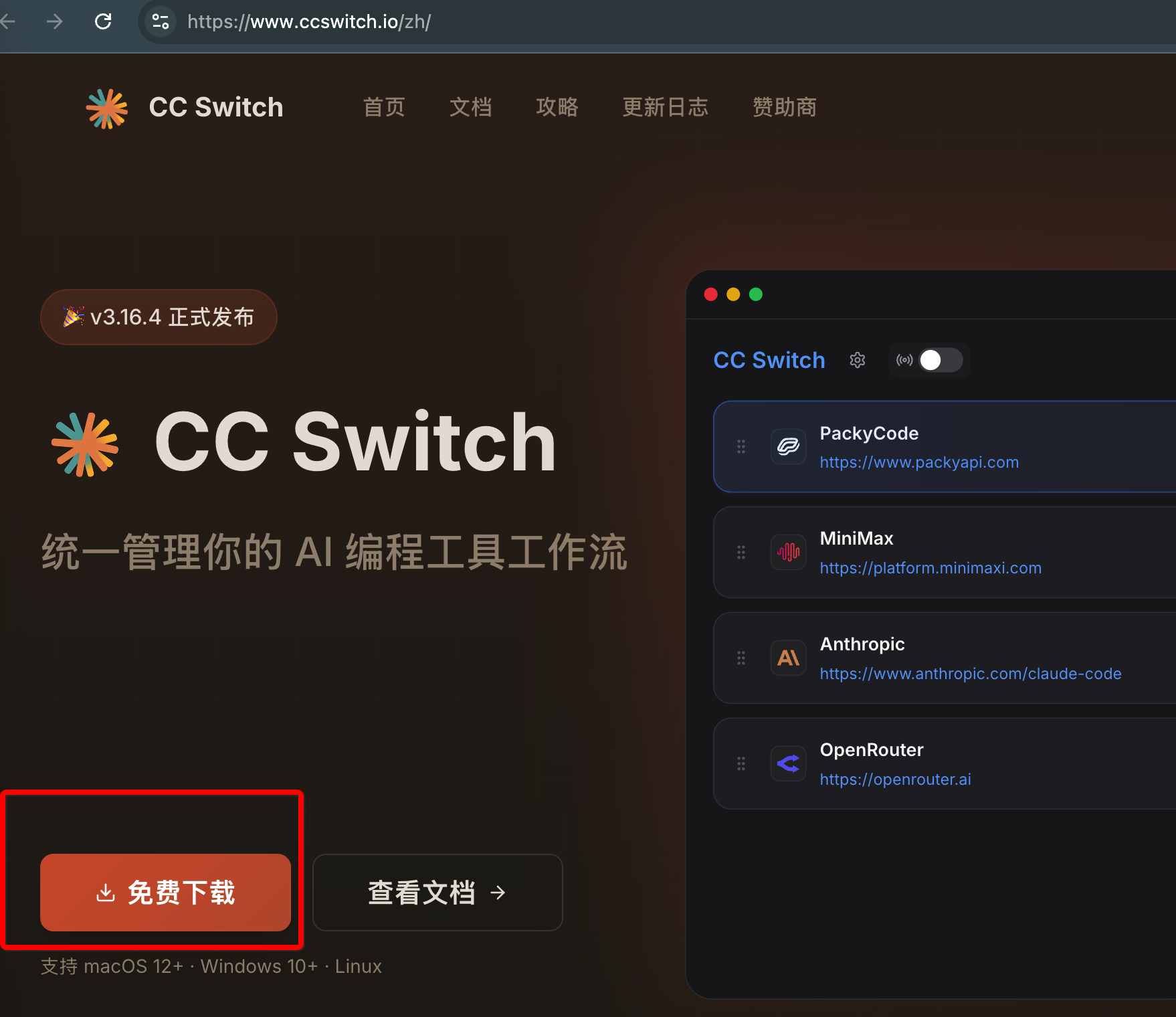
这里是 https://www.ccswitch.io/zh 国内站点官网,
当然,去下载的时候他会跳转到github让你下载,你要先确保自己能访问github哦…打开github之后…往下滑,选择自己电脑对应的版本就好
后面的截图都是我自己使用的中转站的地址.
如果你和我一样,希望把 OpenAI、Claude、Gemini 这些模型统一放在一个地方管理,我自己使用的站点是:openccai,各位看官按需处理。
第二步:安装 CCSwitch
Mac 下载完成后,一般就是下面两种情况:
.dmg 安装包
.zip 压缩包
如果是 .dmg,双击打开,把应用拖到 Applications。
如果是 .zip,解压后把应用放到 Applications。
第一次打开时,Mac 可能会提示安全确认。正常从你信任的后台下载,就按提示允许打开。
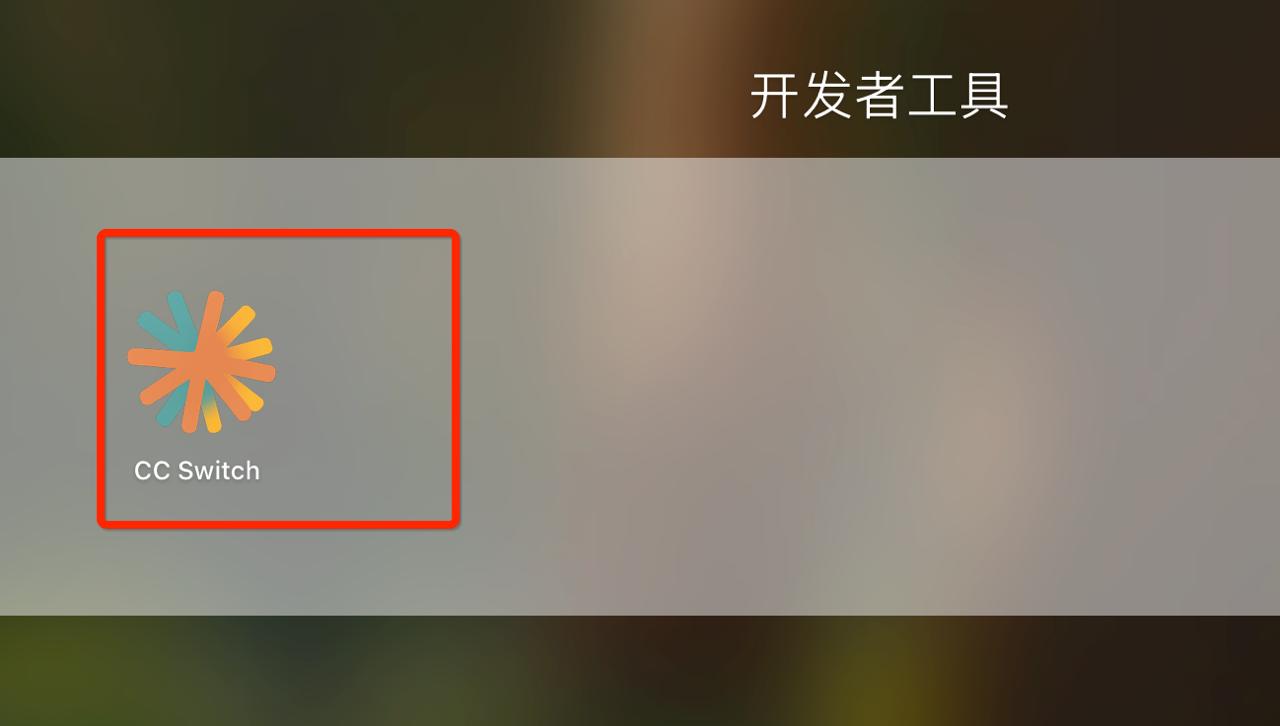
第三步:打开 CCSwitch
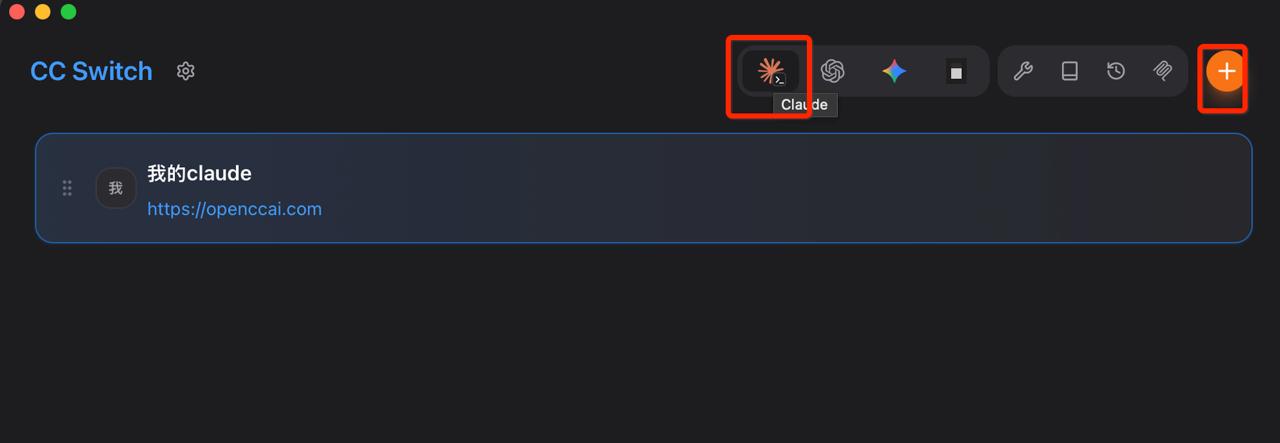
打开 CCSwitch 后,一般如果你是新安装的,会有默认Claude Code的官方配置,因为软件要求必须有一个默认配置,所以你暂时不需要理会.
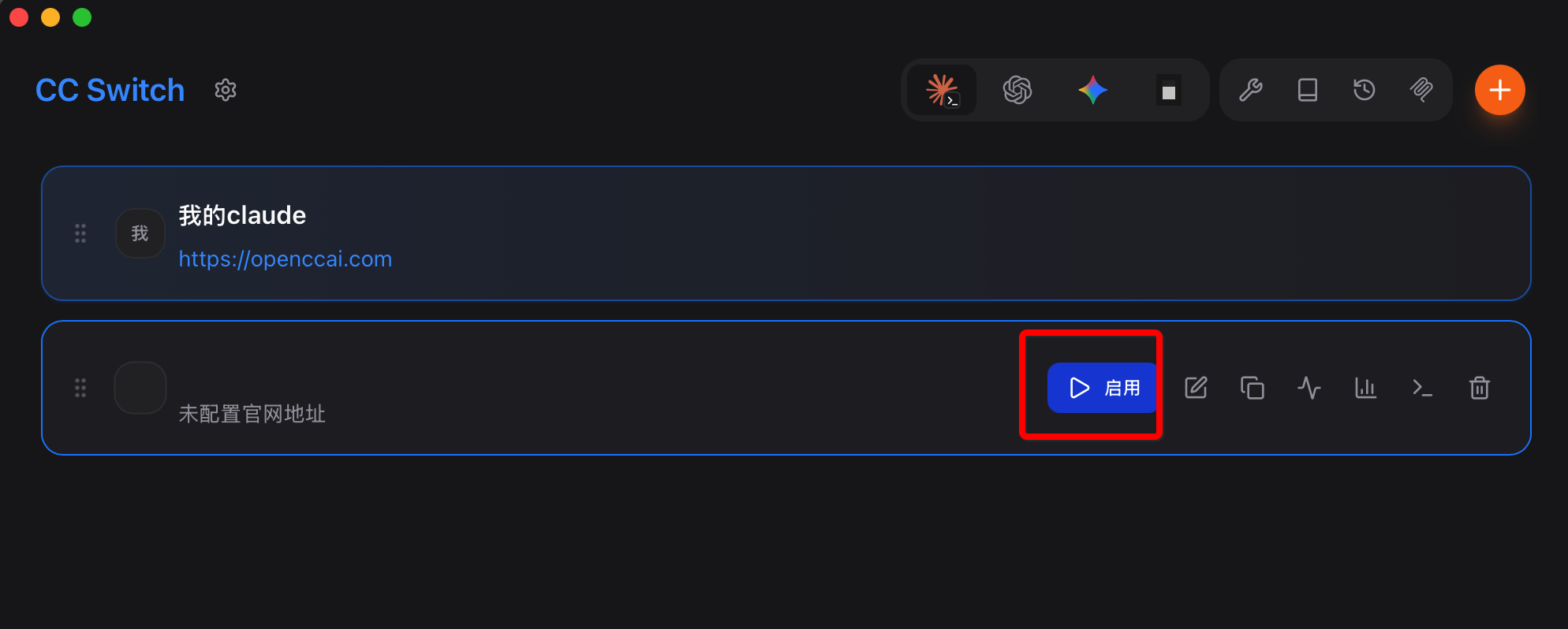
特别注意: 一旦你配置了你自己使用的站点后,切记要启用才会生效,一定要点击启用按钮
选中Claude Code Cli模式,然后点击加号,在打开的页面中选择自定义配置,然后下滑
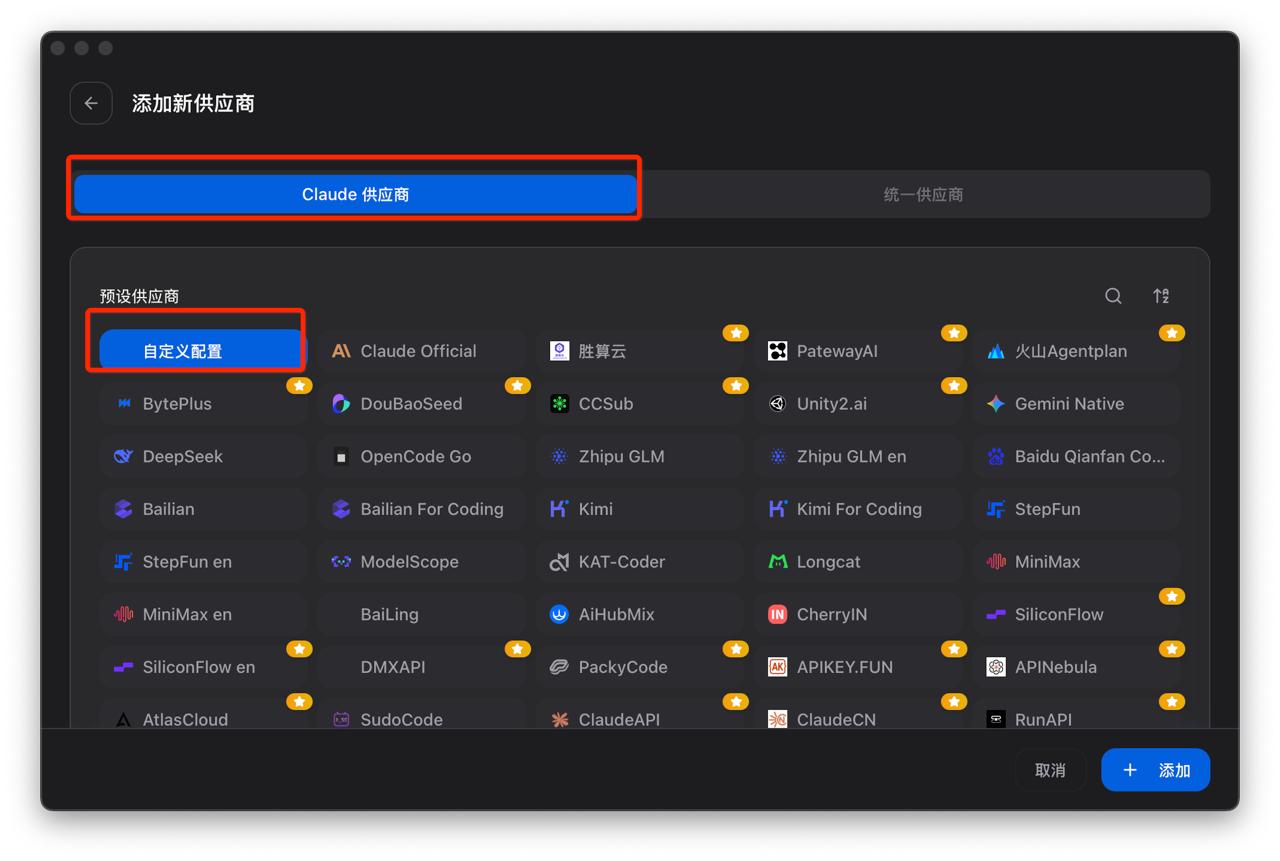
第四步:配置你的站点和API KEY
这里特别要注意的地方是请求地址和官网地址都只需要填写你站点的完整域名就可以了,不需要增加其他配置
因为ccswitch在请求的时候会自动给你添加对应的方式.然后继续下滑
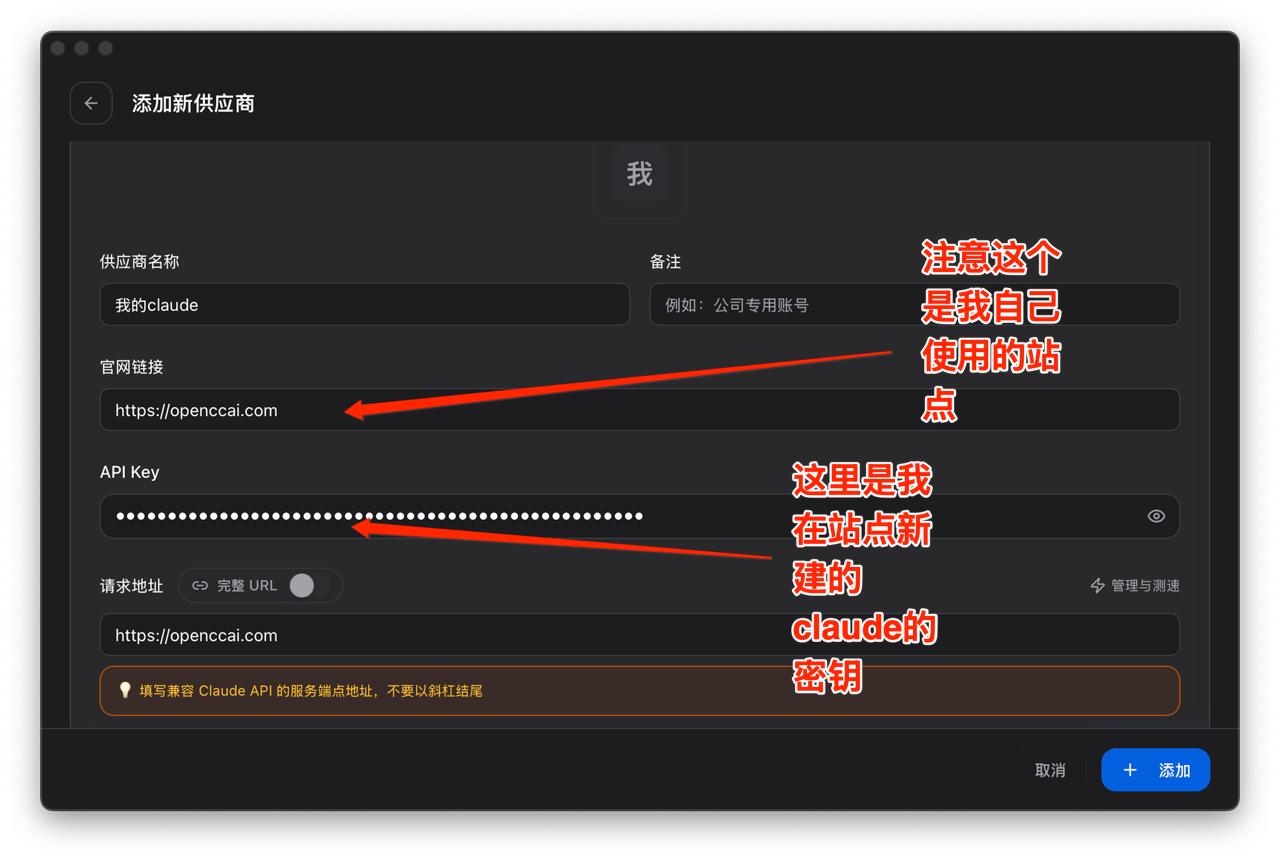
第五步:指定模型
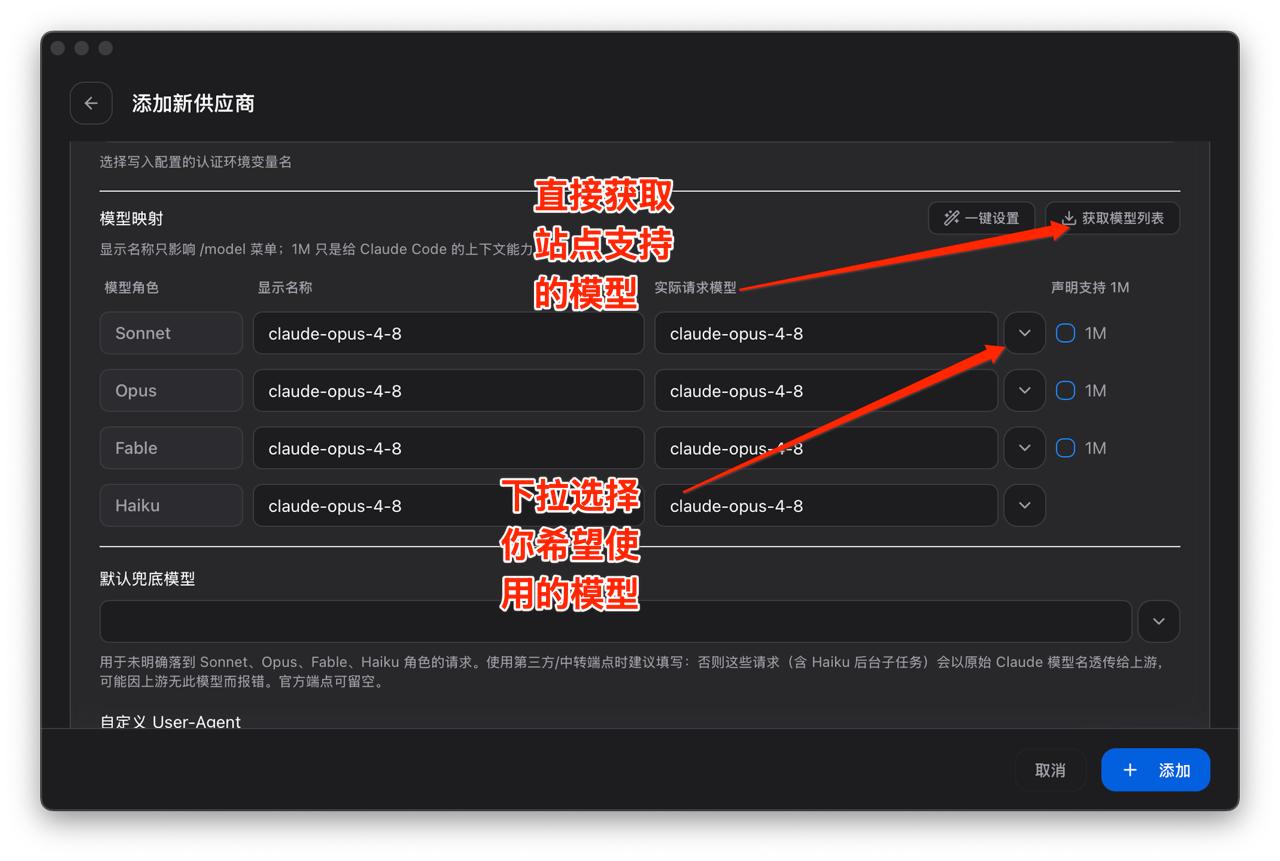
你可以点击获取模型列表按钮,ccswitch会根据你配置的站点去获取可以使用的Claude Code的模型,
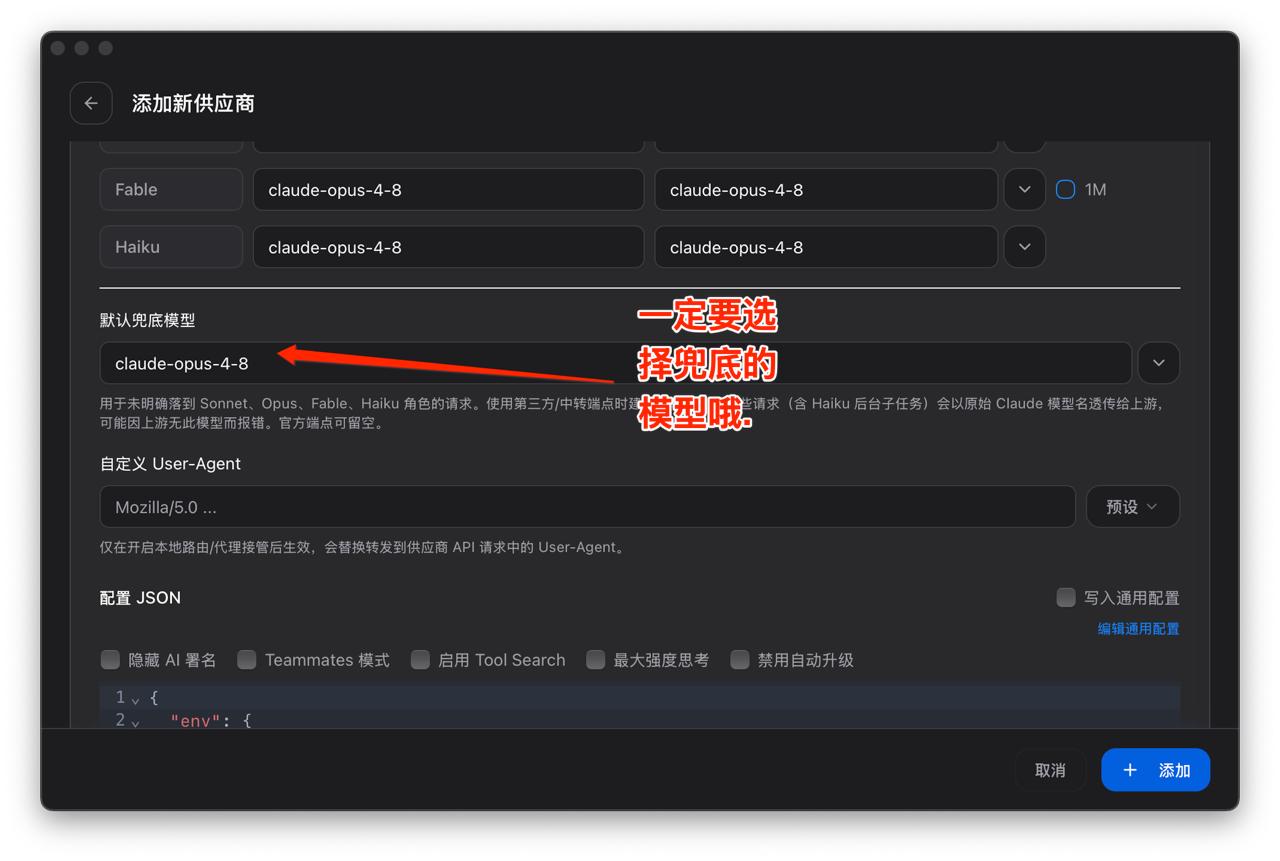
然后你根据模型的角色,在下拉中选择你希望使用的模型,我配置的是无差别4.8,包括兜底也是4.8,各位看官根据自身喜好设置.
然后点击添加
第六步:使用ccswitch 中Claude Code Cli
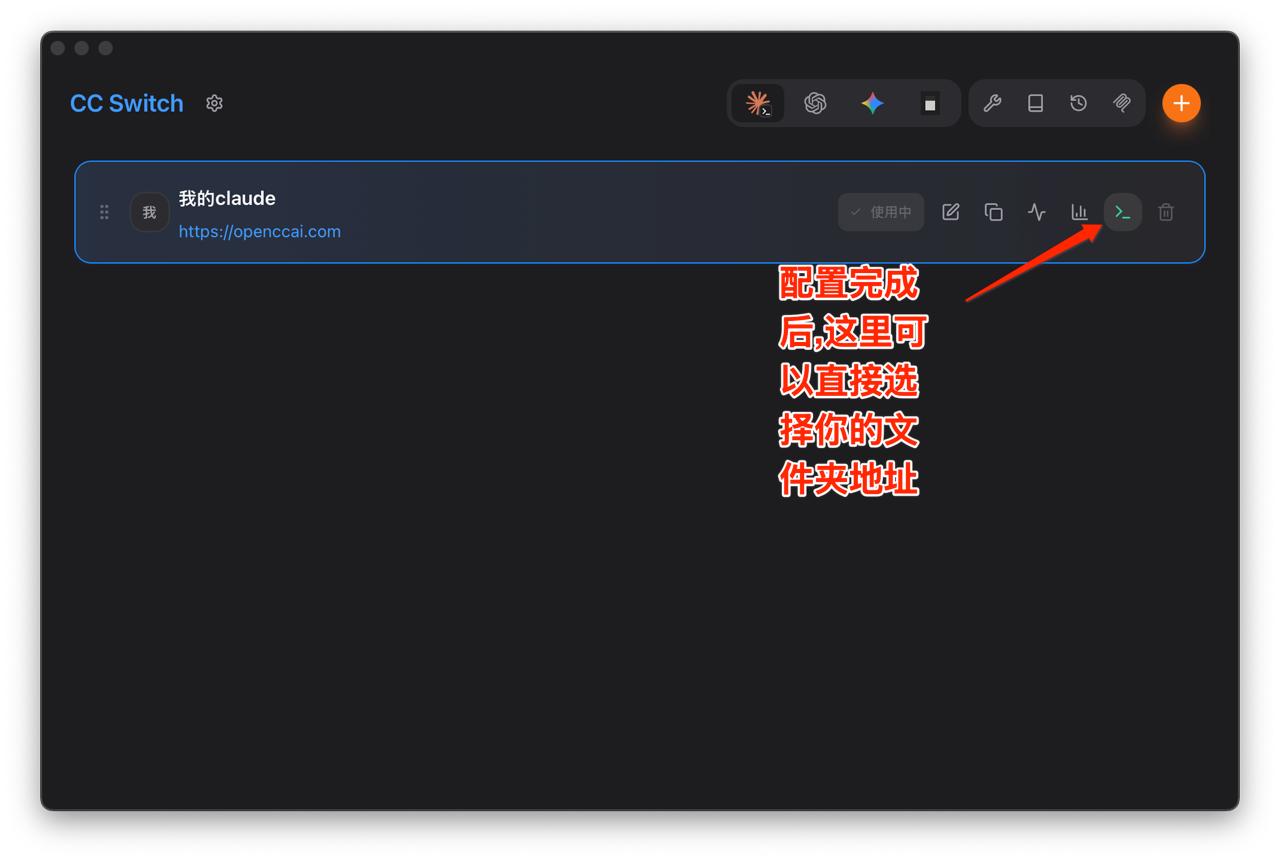
点击> 按钮,选择你项目或者文档所在的文件夹.确定之后,ccswitch会自动打开命令行,并且指定到对应文件夹.
如果中途弹出提示之类的,按需选择即可;
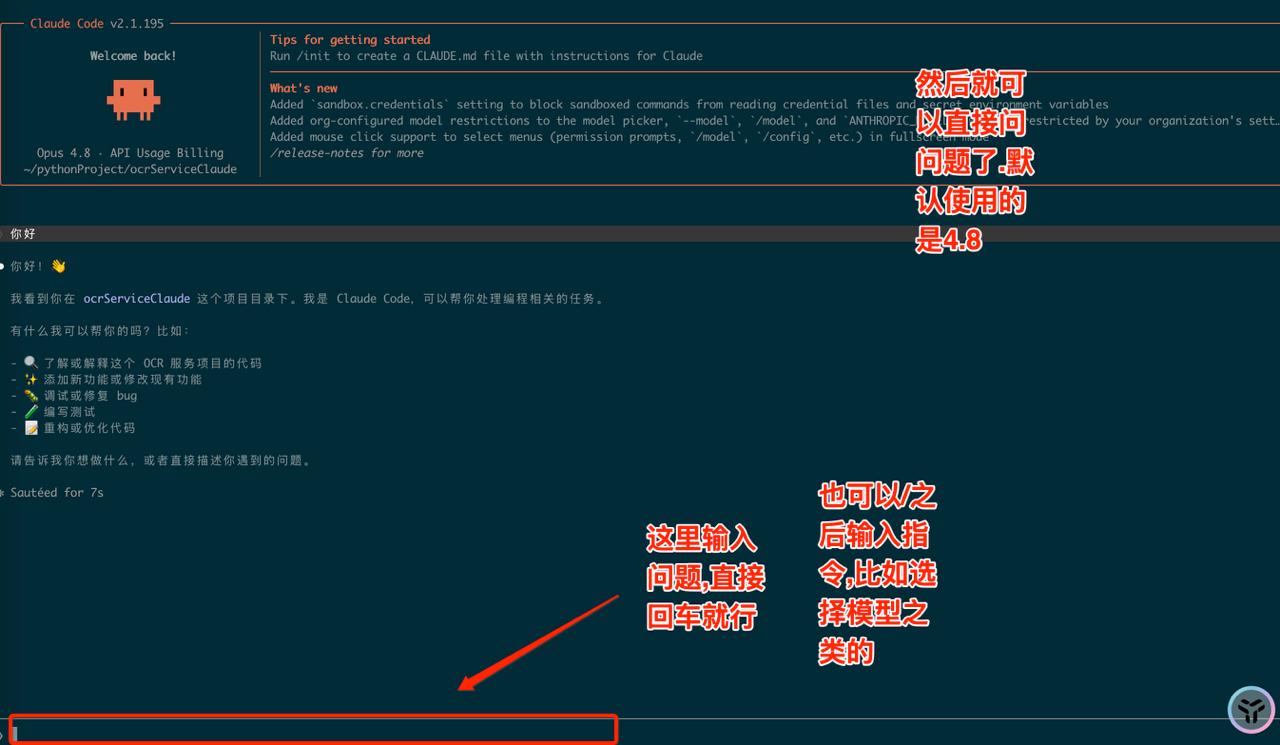
第七步:简单测试一下
然后你就可以开始用你的自然语言开始问问和解决问题咯.
常见问题
1. CCSwitch 切换后 Claude Code 没变化
先关闭 Claude Code,再重新打开。
如果还不行,重启一下终端。
有些配置不是立刻刷新,重新开一次最省事。
2. API Key 明明填了,但还是不能用
一般查三点:
- Key 有没有复制错
- API 地址是不是同一个后台的
- 模型名是不是后台真实存在的
Key 对了,但 API 地址不是同一个入口,也会失败。
3. 模型名报错
不要自己拼模型名。
直接去后台复制可用模型名。
4. 不确定是不是走了自己的 API
两个办法:
- 看 Claude Code 里的
/status - 看后台用量有没有变化
如果你发了一条消息,后台用量有变化,大概率就是走了自己的入口。
最后说一下
Mac 上用 CCSwitch 配 Claude Code,其实就是三步:
下载 CCSwitch
API 配置
打开 Claude Code 测试
不要一上来就折腾大项目。
先用测试目录跑通,再慢慢放到真实项目里。





 扫一扫
扫一扫


 745
745

 被折叠的 条评论
为什么被折叠?
被折叠的 条评论
为什么被折叠?
 到【灌水乐园】发言





