


说在前面
说句实话,SolidWorks 2026 SP0出来已经有段时间了。达索这套三维设计工具在机械、模具圈子里用得特别普遍,搞实体建模、曲面造型、大装配设计这些活儿都很拿手。最近帮几位刚入门的朋友搭环境,发现不少人被SolidWorks安装教程卡住了——其实流程并不复杂,就是步骤稍微多了点。今天干脆把SolidWorks 2026下载到完整安装的每一步都捋清楚,跟着走就行,哪怕你是三维设计纯新手也能顺利跑起来。
SolidWorks 2026 下载
SolidWorks 2026 安装教程(超详细)
下面就是完整的SolidWorks 2026安装教程,每一步我都做了标注,别跳着来,按顺序走最稳。
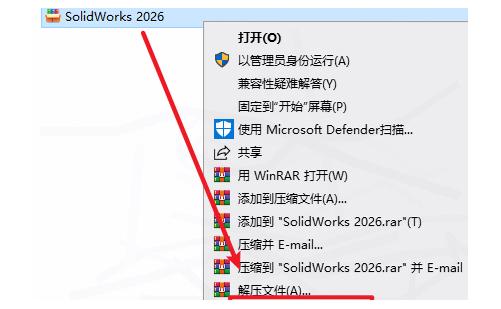
第1步、把下载好的压缩包选中,右键点"解压到当前文件夹"
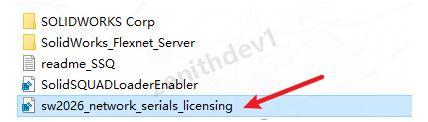
第2步、打开刚才解压出来的目录,找到里面的Crack文件夹双击进入,再双击执行sw2026_network_serials_licensing.reg这个注册表文件
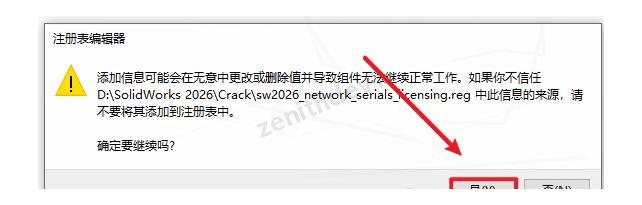
第3步、系统弹出确认提示,点"是"
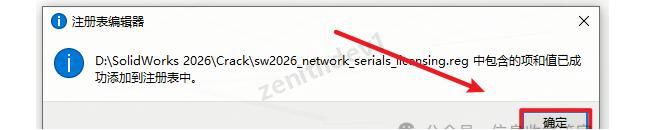
第4步、操作成功的弹窗出来后,点"确定"关掉
第5步、继续在当前目录里找到SolidSQUADLoaderEnabler.reg,双击这个注册表文件
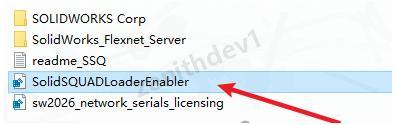
第6步、同样的,弹窗出来就点"是"
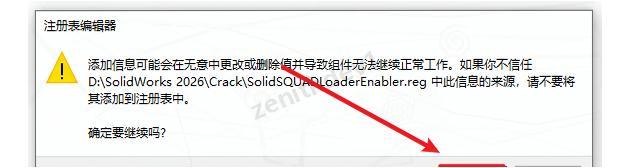
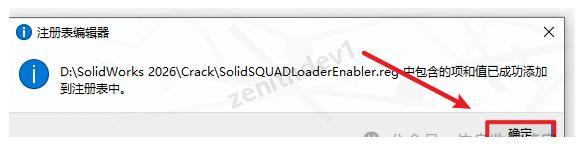
第7步、再次点"确定"关闭提示
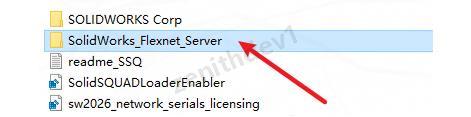
第8步、回到文件夹上一级,找到SolidWorks_Flexnet_Server这个目录,右键选择"复制"
第9步、打开C盘的根目录,把刚才复制的内容粘贴到这里
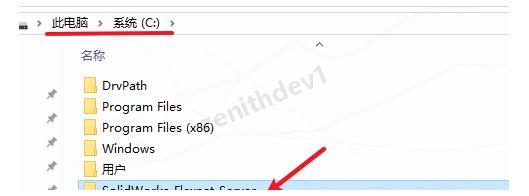
第10步、进入C盘下刚粘贴过来的文件夹,找到server_install,右键选择"以管理员身份运行"
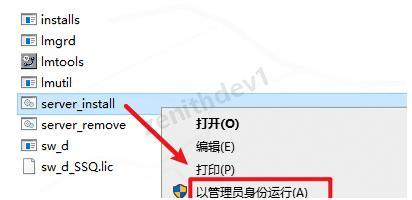
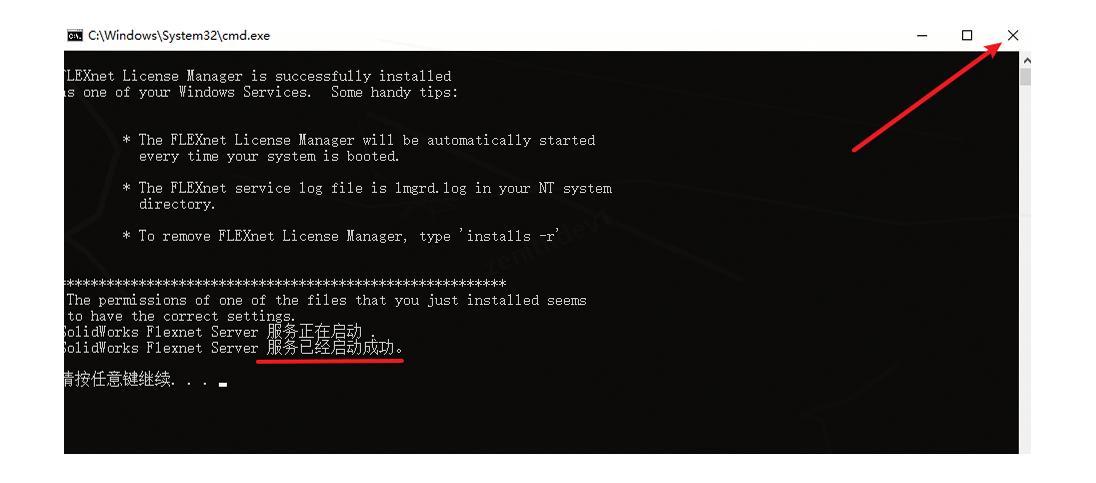
第11步、命令行窗口里提示"服务已经启动成功"后,直接点右上角关闭按钮退出
第12步、切回安装包所在的文件夹,选中SolidWorks.2026.SP0.Premium.DVD这个镜像文件,右键点"装载"(有些系统如果没有"装载"选项的话,可以右键选择"打开方式—Windows资源管理器"来打开)

第13步、装载后的驱动器里找到setup程序,右键选择"以管理员身份运行"
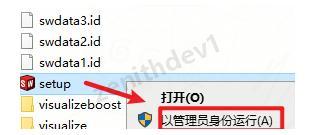
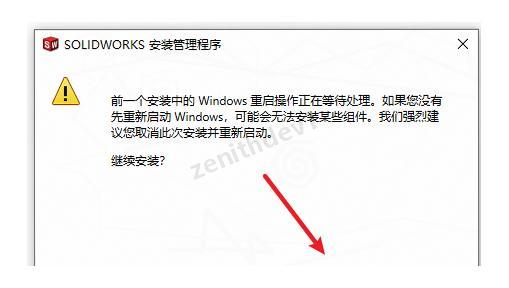
第14步、弹出的界面中点"确定"(如果你的机器没有这步提示,直接往下走就行)
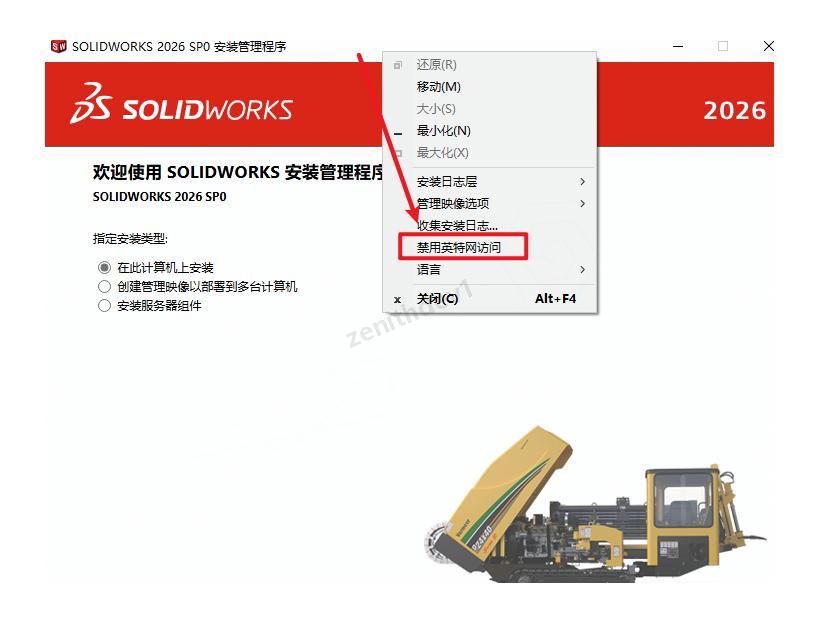
第15步、光标移到安装界面的标题栏区域,右键选择"禁用英特网访问"
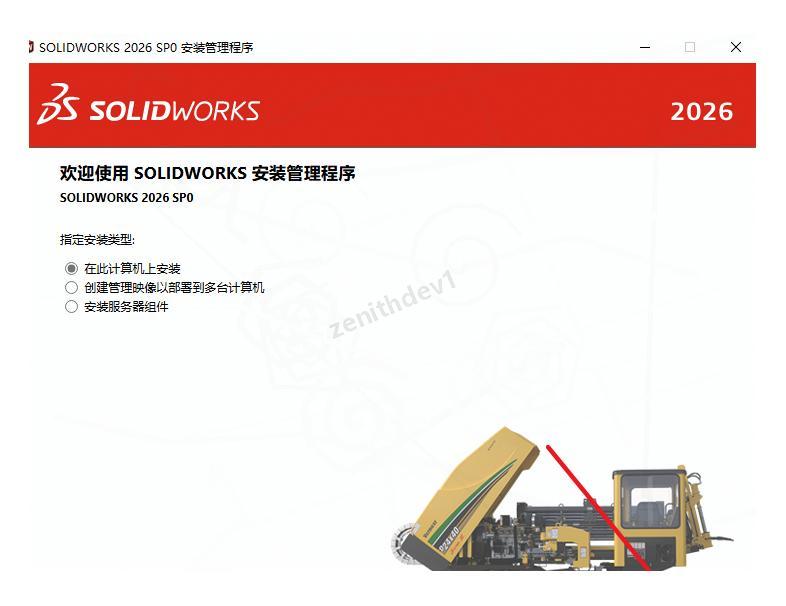
第16步、点"下一步"继续
第17步、这一页保持默认,继续点"下一步"
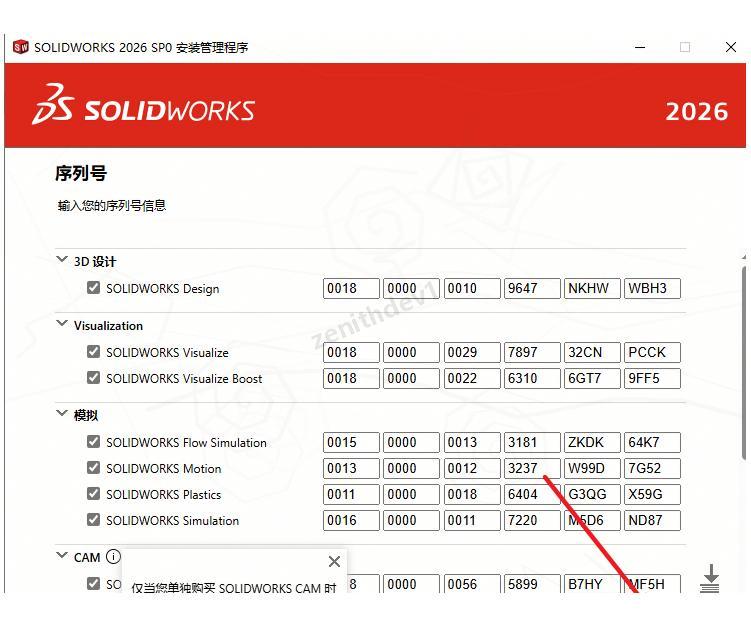
第18步、找到"安装位置"后面的"更改"按钮点一下,准备自定义安装路径
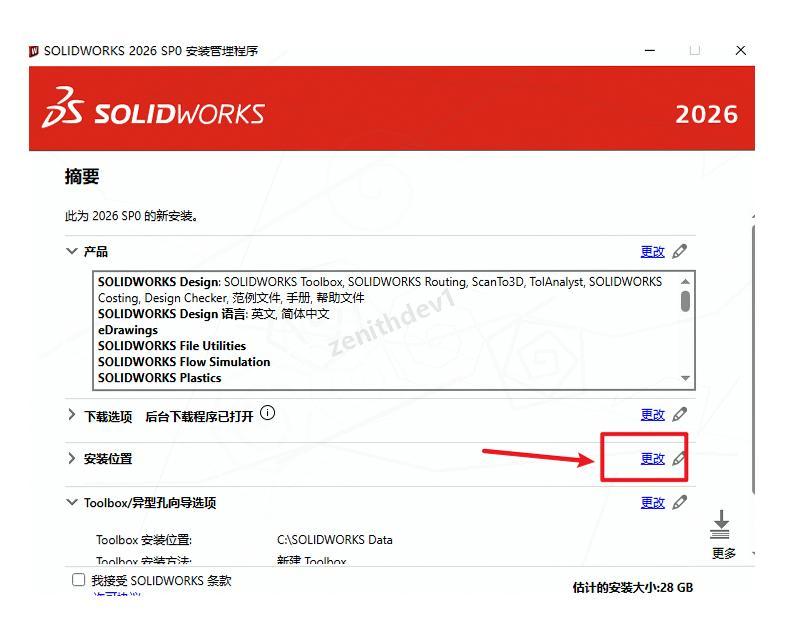
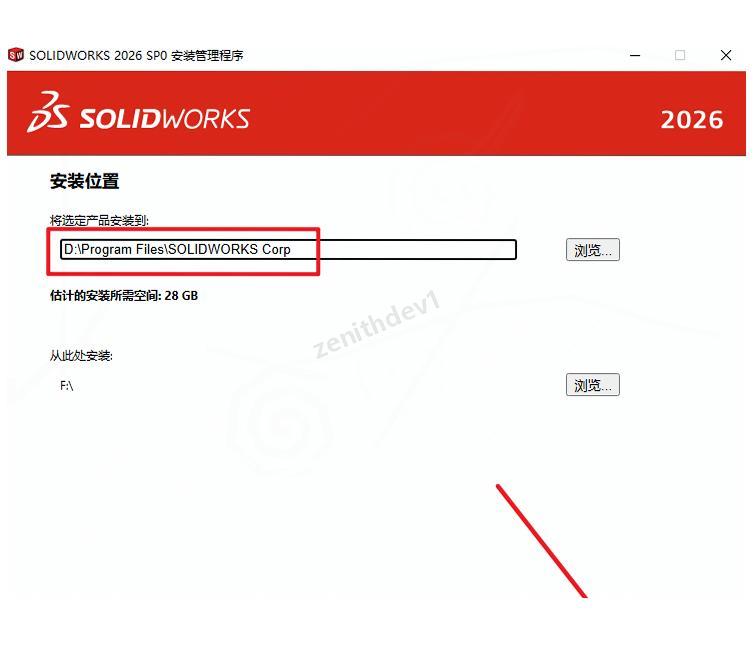
第19步、选一个你自己想放的目录,注意安装路径别带中文字符,选好之后点"返回到摘要"
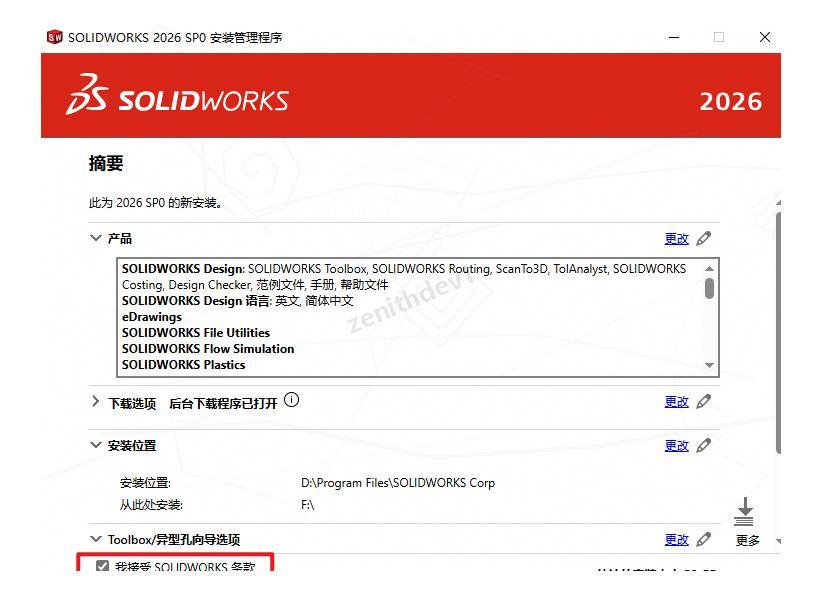
第20步、把"我接受…“前面的复选框勾上,然后点"现在安装”
第21步、弹窗出来后点"确定"
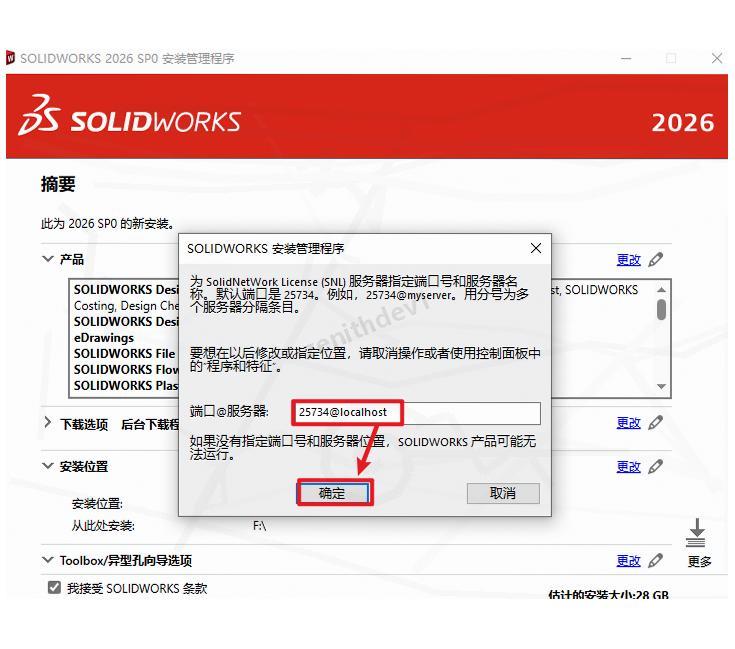
如果你的电脑上没有装 Office,下面这个窗口会弹出来,直接点"确定"就行。要是没看到这个提示,说明你本来就装了,忽略此步接着往下走。
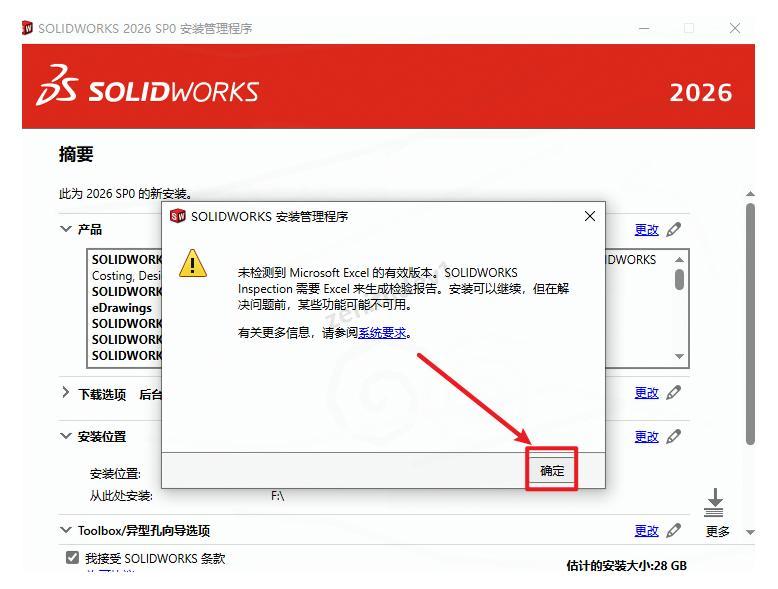
第22步、接下来就是等进度条跑完了,SolidWorks 2026体积不小,耐心等一会儿

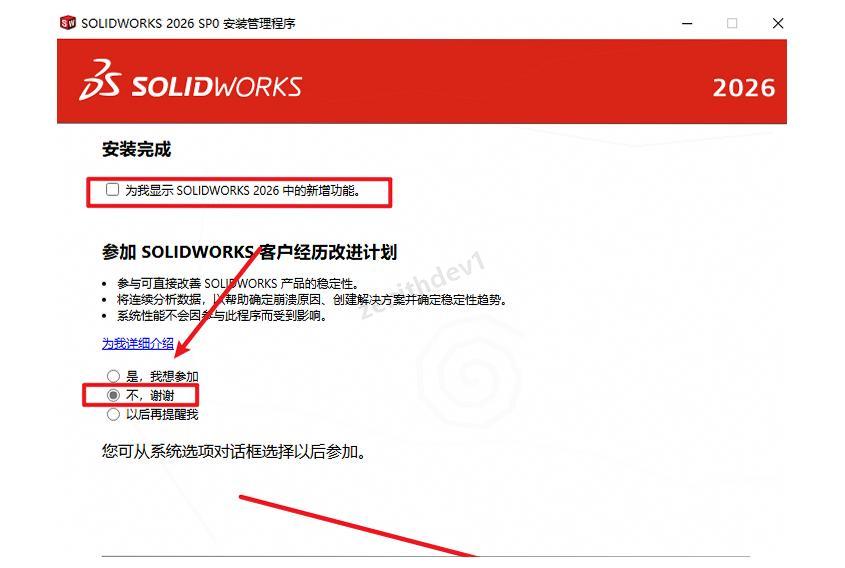
第23步、安装完成后,先把"为我显示 SolidWorks 2026 中的新增功能"前面的勾去掉,然后选"不,谢谢",最后点"完成"
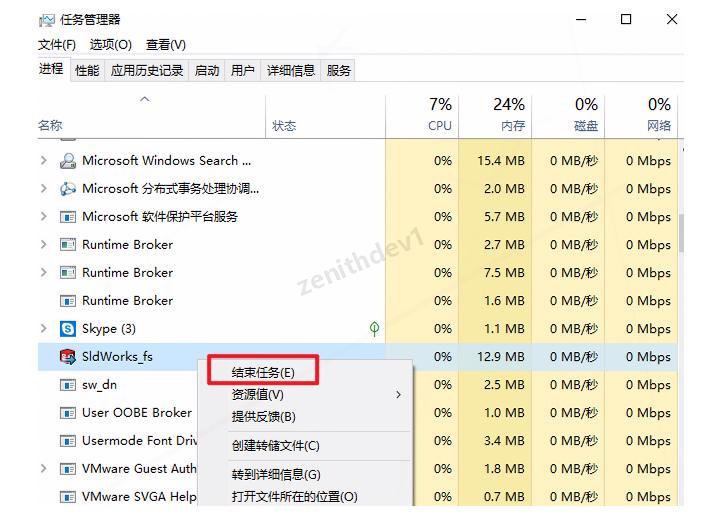
第24步、按Ctrl+Shift+Esc打开任务管理器,在进程列表里找到sldworks_fs,右键选"结束进程"
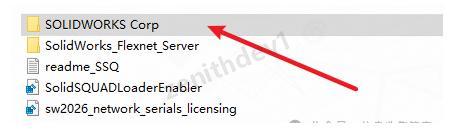
第25步、回到最开始那个Crack文件夹,把里面的SOLIDWORKS Corp目录复制下来
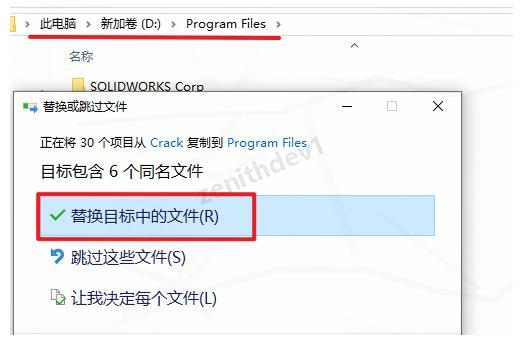
第26步、打开之前安装时选的软件路径(比如D:\Program Files\SOLIDWORKS Corp),把刚复制的内容粘贴进去,提示替换的话选"替换目标中的文件"
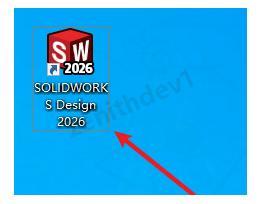
第27步、桌面上已经生成了SolidWorks的快捷方式,双击图标启动软件
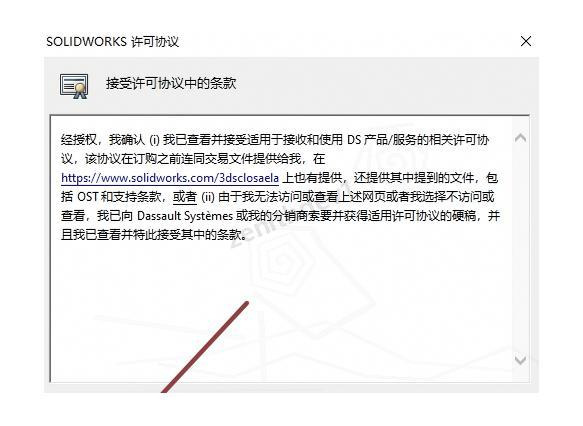
第28步、首次启动会弹出许可协议,点"接受"
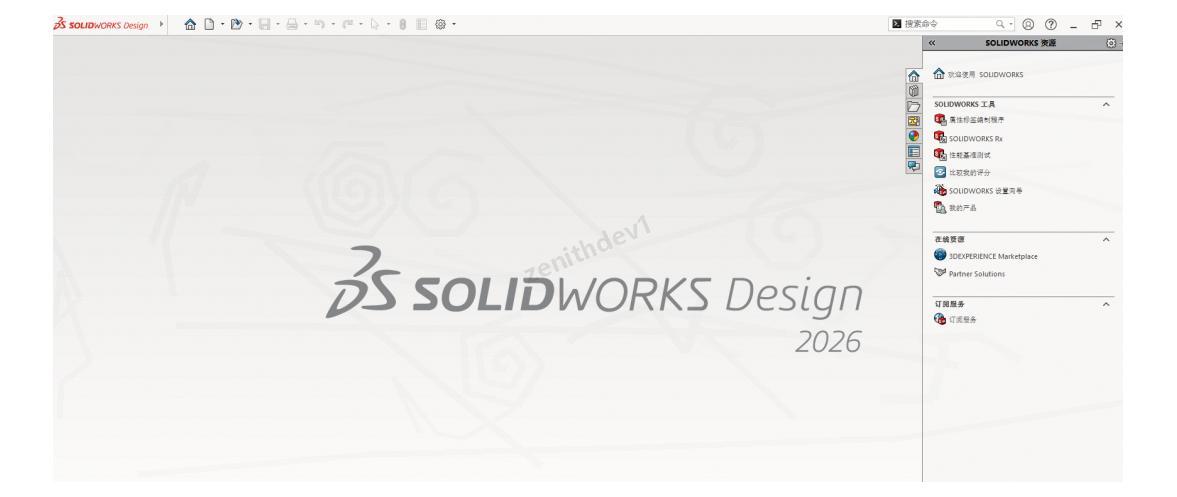
第29步、至此,SolidWorks 2026 SP0安装全部搞定
总结
回头看这一整套SolidWorks安装教程,其实核心就是三件事:做好准备工作(注册表+服务)、断开网络安装主程序、最后做收尾处理。整个过程步骤虽然不少,但每一步都照着点一下就过去了,难度真不高。掌握这套三维设计工具的安装方法之后,后面就可以正式开始学建模和装配了。
SolidWorks 2026新手入门基础教程:从下载安装到第一个三维模型
SolidWorks 2026装好之后,第一次打开可能会觉得界面密密麻麻不知道从哪里下手。这里简单梳理一下最基础的三维设计上手流程,带你做出第一个模型。
启动SolidWorks 2026后,在主界面点"新建",选择"零件"模板,这样就进入了三维建模环境。左侧竖着的那个区域是FeatureManager设计树,上方一排排的是功能选项卡。三维设计的起点基本都是从"草图"开始——先挑一个基准面(前视基准面最常用),点击"草图绘制"按钮,就切到了二维绘图状态。随便画个矩形或者圆,然后用"智能尺寸"工具标上具体数值,完成草图后点退出。接着找到"拉伸凸台/基体"命令,输入想要的厚度数值,确认之后一个立体的三维模型就出来了。这就是SolidWorks 2026最核心的建模逻辑:画草图→拉伸成实体。在这个基础上还可以继续打孔、切槽、倒圆角、做拔模,一步一步把零件做精细。三维设计入门没有那么玄乎,关键就是多上手,练个五六次基本就找到感觉了。
智能尺寸"工具标上具体数值,完成草图后点退出。接着找到"拉伸凸台/基体"命令,输入想要的厚度数值,确认之后一个立体的三维模型就出来了。这就是SolidWorks 2026最核心的建模逻辑:画草图→拉伸成实体。在这个基础上还可以继续打孔、切槽、倒圆角、做拔模,一步一步把零件做精细。三维设计入门没有那么玄乎,关键就是多上手,练个五六次基本就找到感觉了。





 扫一扫
扫一扫


 324
324

 被折叠的 条评论
为什么被折叠?
被折叠的 条评论
为什么被折叠?
 到【灌水乐园】发言





