


 本文详细介绍了在Ubuntu系统中如何下载、安装及配置TeX Live,包括通过加载镜像文件、图形化安装、配置环境变量、设置字体和检查安装成功的过程。此外,还讲解了在TeX Live基础上配置Texstudio的步骤,以确保能够正确编译TeX文件。
1、首先,下载TeX Live 2018(或其他版本,如2019,2020等)镜像文件
https://mirrors.tuna.tsinghua.edu.cn/CTAN/systems/texlive/Images/ (TexLive最新版)
2、可以使用图形化安装界面,需要安装perl的tk组件
sudo apt-get install perl-tk
3、开始安装
(1)加载镜像文件
sudo mount -o loop texlive.iso /mnt
(2)用图形界面进行安装
cd /mnt
sudo ./install-tl -gui
(3)安装完成后,卸载镜像文件
cd /; sudo umount /mnt
至此,安装完成。
4、配置环境变量
安装完TeX Live后,还需要配置环境变量:
在~/.bashrc最后中添加:
export PATH=/usr/local/texlive/2018/bin/x86_64-linux:$PATH
export MANPATH=/usr/local/texlive/2018/texmf-dist/doc/man:$MANPATH
export INFOPATH=/usr/local/texlive/2018/texmf-dist/doc/info:$INFOPATH
ps:黄色标注的版本号可以改成其他版本号,如2019,2020,2021等,根据自己安装的版本决定版本号。
刷新.bashrc:
source ~/.bashrc
还需保证开启 sudo 模式后路径仍然可用(加入TeX Live的执行路径),命令行执行:
sudo visudo
找到下述代码:
Defaults        env_reset
Defaults        mail_badpass
Defaults        secure_path="/usr/local/sbin:/usr/local/bin:/usr/sbin:/usr/bin:/sbin:/bin:/snap/bin"
将第三行改为:
Defaults secure_path="/usr/local/texlive/2018/bin/x86_64-linux:/usr/local/sbin:/usr/local/bin:/usr/sbin:/usr/bin:/sbin:/bin:/snap/bin"
更改后按ctrl+0,再按ctrl+x保存退出,OK.(特殊的保存方法)
5、字体设置
要在整个系统中使用 TeX 字体,还需要将 TeX 自带的配置文件复制到系统目录下。命令行中执行:
sudo cp /usr/local/texlive/2018/texmf-var/fonts/conf/texlive-fontconfig.conf /etc/fonts/conf.d/09-texlive.conf
之后再执行
sudo fc-cache -fv
刷新字体数据库。
6、检查一下是否安装成功:
命令行输入:
tex -v
查看是否输出版本信息,有则安装成功。
这是我的输出版本信息(基于texlive2020)
tsingke@lab:~$ tex -v
输出如下:

TeX 3.14159265 (TeX Live 2020)
kpathsea version 6.3.2
Copyright 2020 D.E. Knuth.
There is NO warranty. Redistribution of this software is
covered by the terms of both the TeX copyright and
the Lesser GNU General Public License.
For more information about these matters, see the file
named COPYING and the TeX source.
Primary author of TeX: D.E. Knuth.
接下来,在texlive基础上配置texstudio
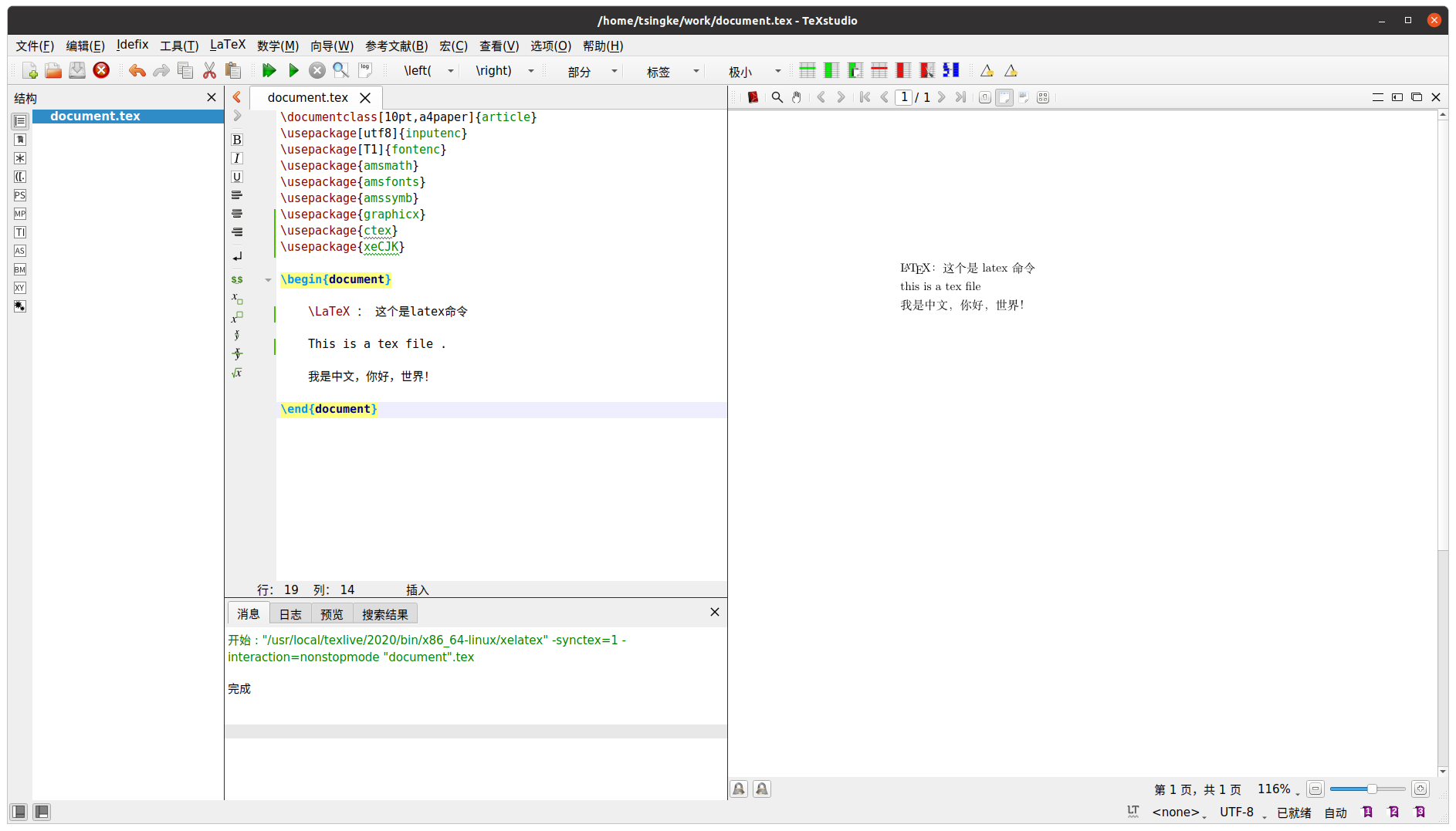
之后,可以测试是否能正确编译tex文件,
\documentclass[10pt,a4paper]{article}
\usepackage[utf8]{inputenc}
\usepackage[T1]{fontenc}
\usepackage{amsmath}
\usepackage{amsfonts}
\usepackage{amssymb}
\usepackage{graphicx}
\usepackage{ctex}
\usepackage{xeCJK}

\begin{document}

	\LaTeX : 这个是latex命令

	This is a tex file .

	我是中文,你好,世界!

\end{document}
编译输出效果:





 扫一扫
扫一扫


 被折叠的 条评论
为什么被折叠?
被折叠的 条评论
为什么被折叠?
 到【灌水乐园】发言





