4G模块 EC600通过MQTT协议连接到EMQX
命令说明
基础AT指令
ATI显示MT的ID信息
AT+CIMI查询IMSI
AT+QCCID查询ICCID
AT+CSQ查询信号强度
AT+CGATT?查询当前PS域状态
MQTT配置指令
AT+QMTCFG配置MQTT可选参数
AT+QMTCFG配置MQTT可选参数.
AT+QMTOPEN打开MQTT客户端网络
AT+QMTCLOSE关闭MQTT客户端网络
AT+QMTCONN连接客户端到MQTT服务器.
AT+QMTDISC客户端断开与MQTT服务器的连接
AT+QMTSUB订阅主题
AT+QMTUNS退订主题
AT+QMTPUBEX发布消息
AT+QMTRECV从缓存中读取消息
流程
第一步:搭建EMQX
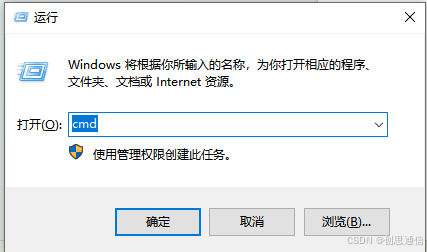
访问下载页面:免费试用 EMQX Cloud 或 EMQX Enterprise | 下载 EMQX,根据需求选择对应版本下载。将下载的压缩包上传至服务器(推荐存放于C盘根目录,便于后续操作),并解压至指定路径(例如:C:\emqx)。按住Win+R键,输入cmd后按回车,打开Windows命令行界面。
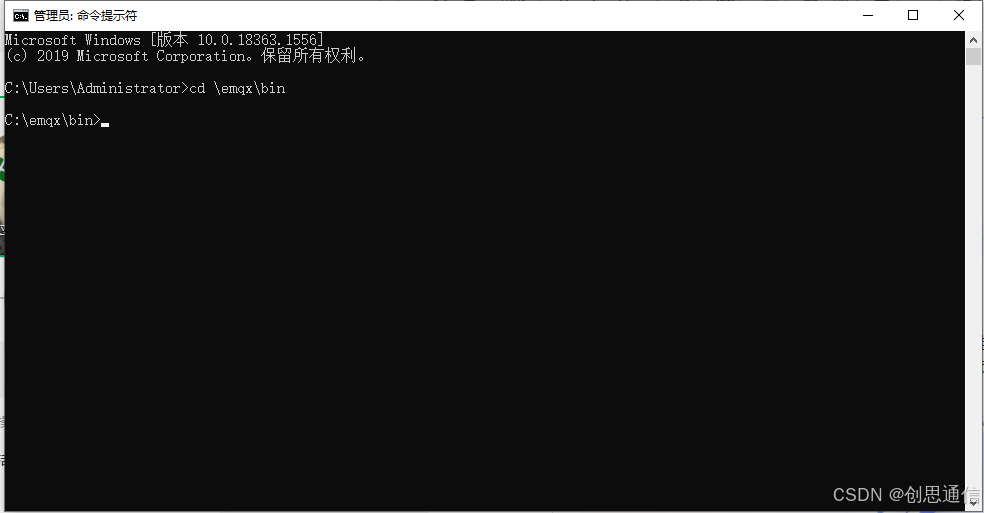
输入cd C:\emqx\bin(若解压路径不同,请替换为实际路径),按回车进入bin文件夹。
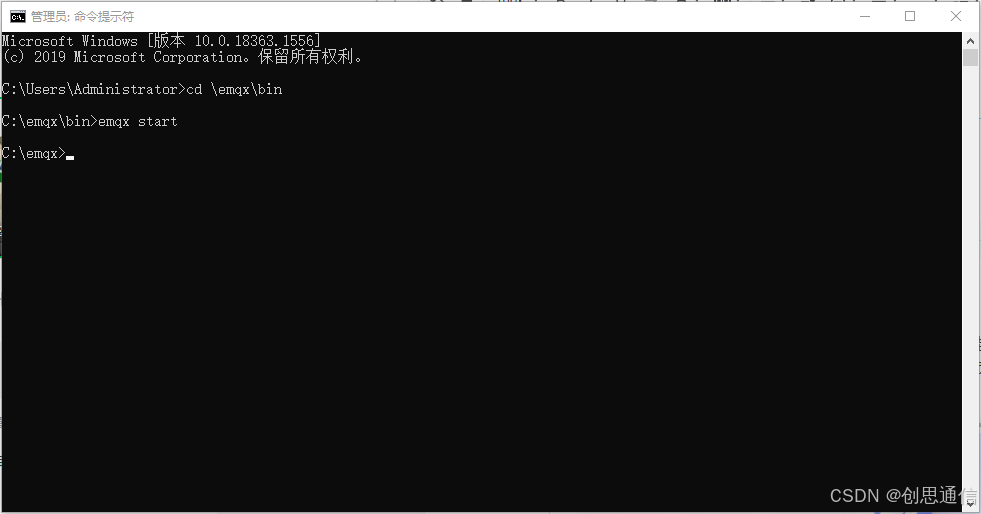
输入emqx start,按回车执行启动命令。
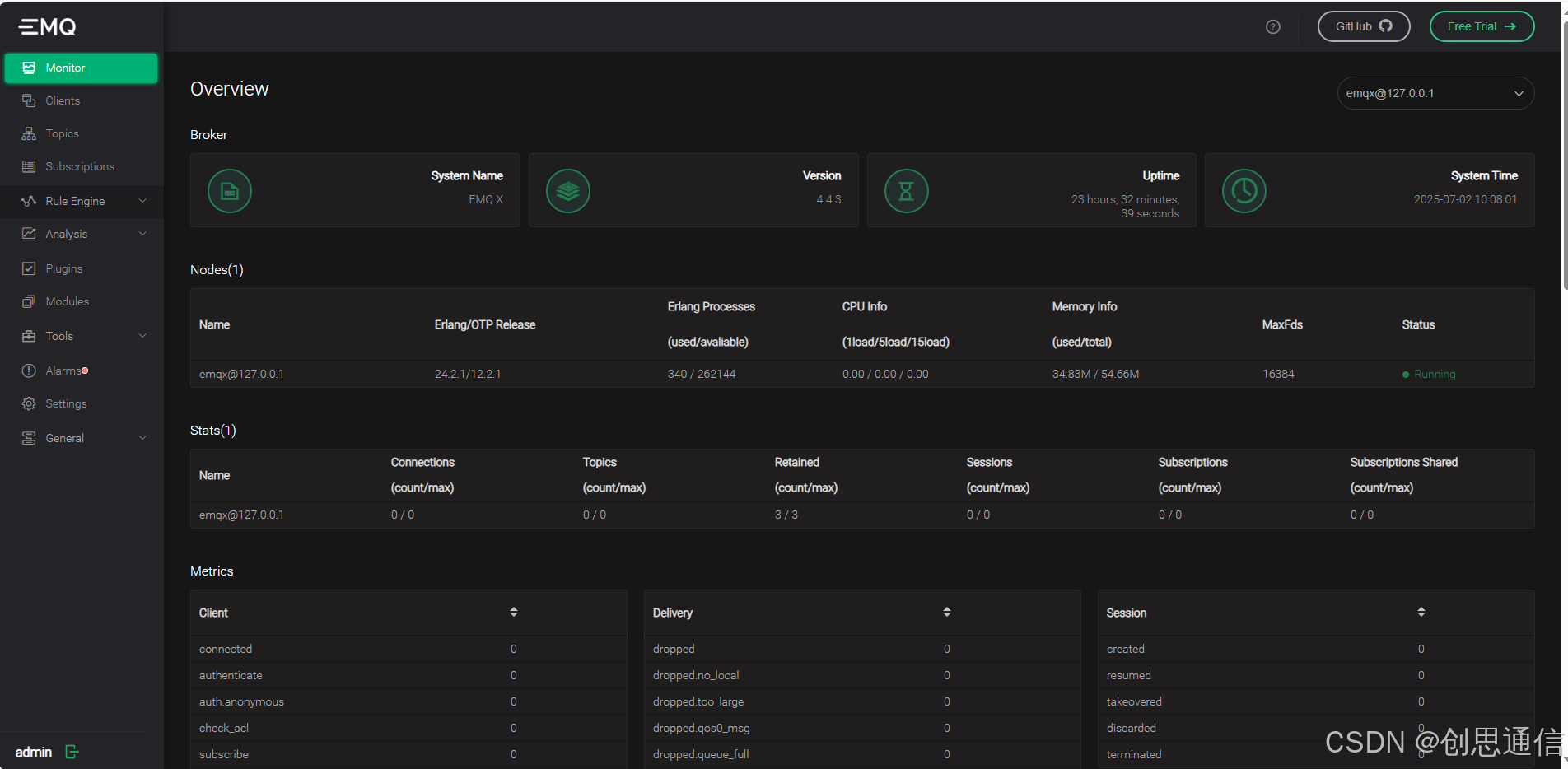
打开浏览器,输入服务器公网 IP 及管理端口:http://公网IP:18083
登录系统:默认用户名:admin默认密码:public
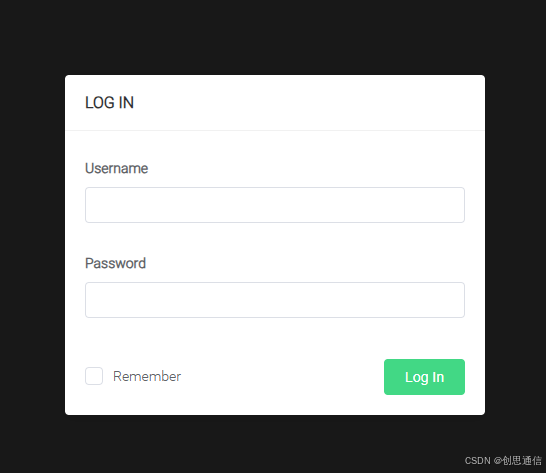
部署在公网服务器后,可通过任意设备访问该 IP 地址,实现远程管理。
第二步:4G模块接线
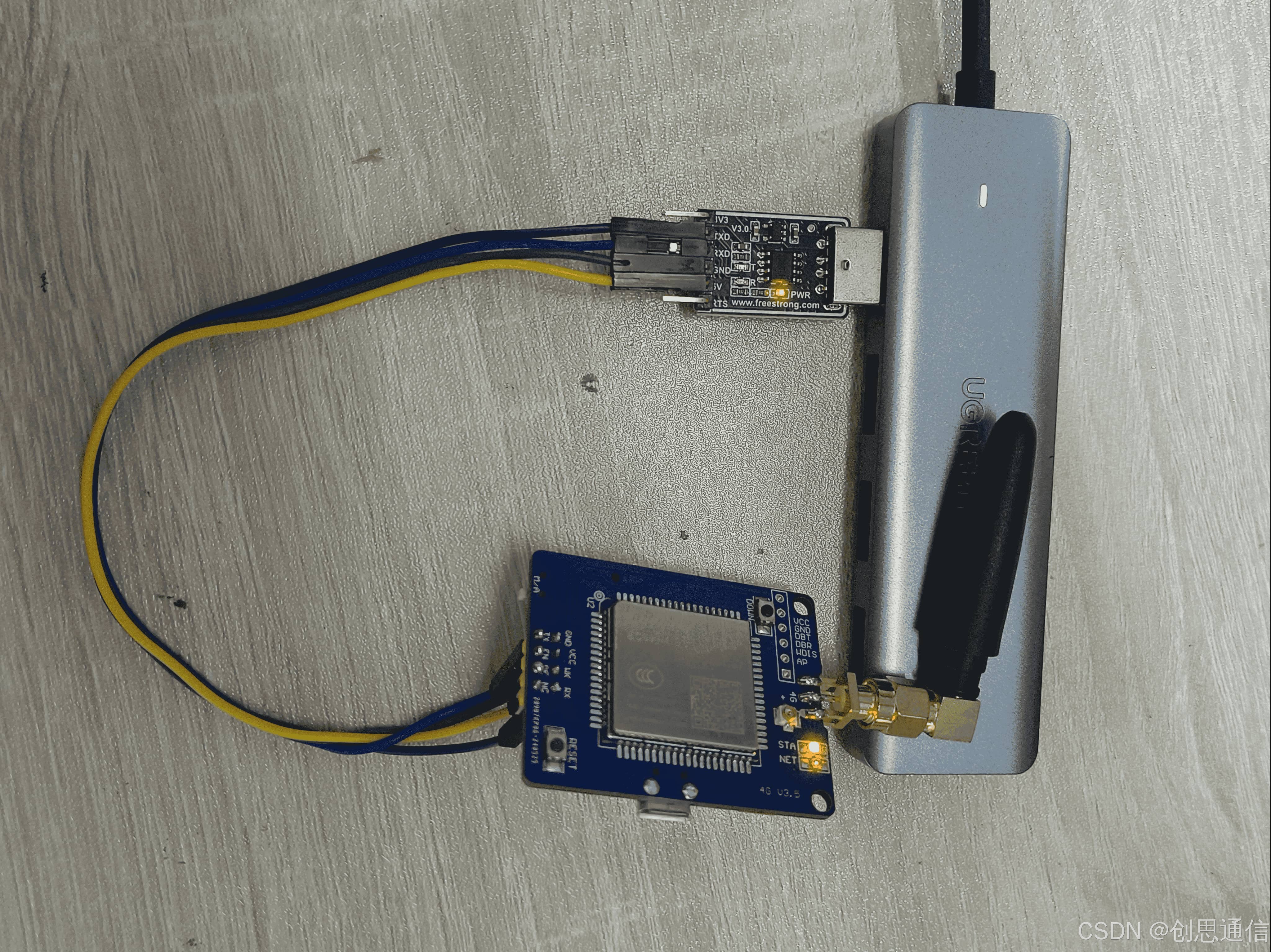
4G模块  -----  USB转TTL
VCC     -----  5V
GND     -----  GND
TX      -----   RX
RX      -----   TX
实物接线
第三步:连接EMQX平台
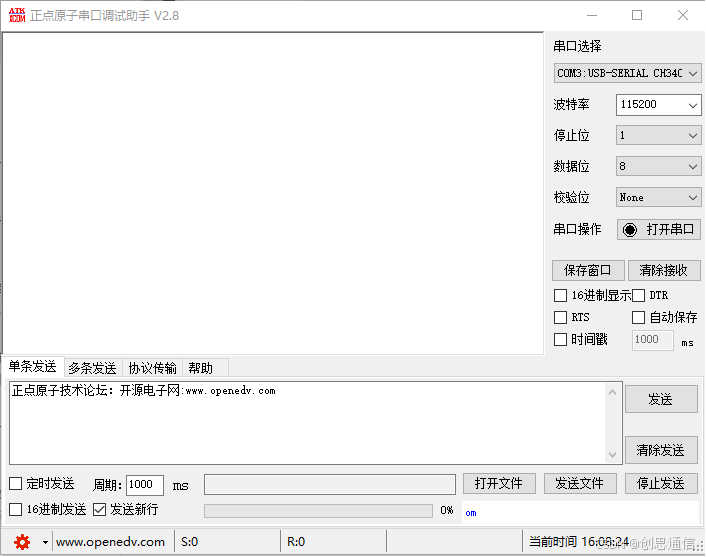
将USB转TTL模块接入设备,打开串口调试助手,选定对应通信端口,设置波特率为115200。之后通过发送AT指令,即可实现设备与EMQX平台的连接,完成数据的上传与数据下发操作。
AT命令流程及命令结果:
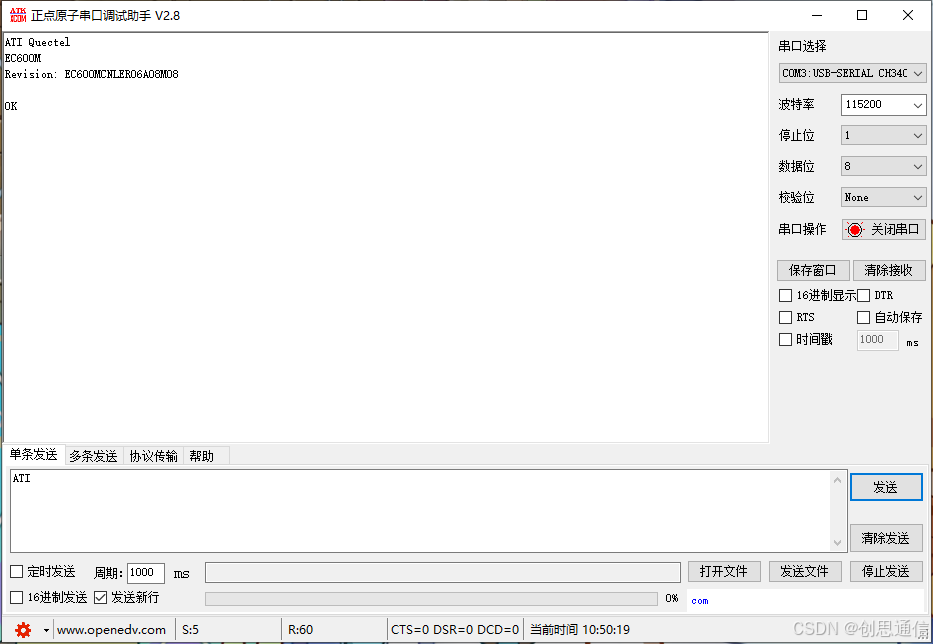
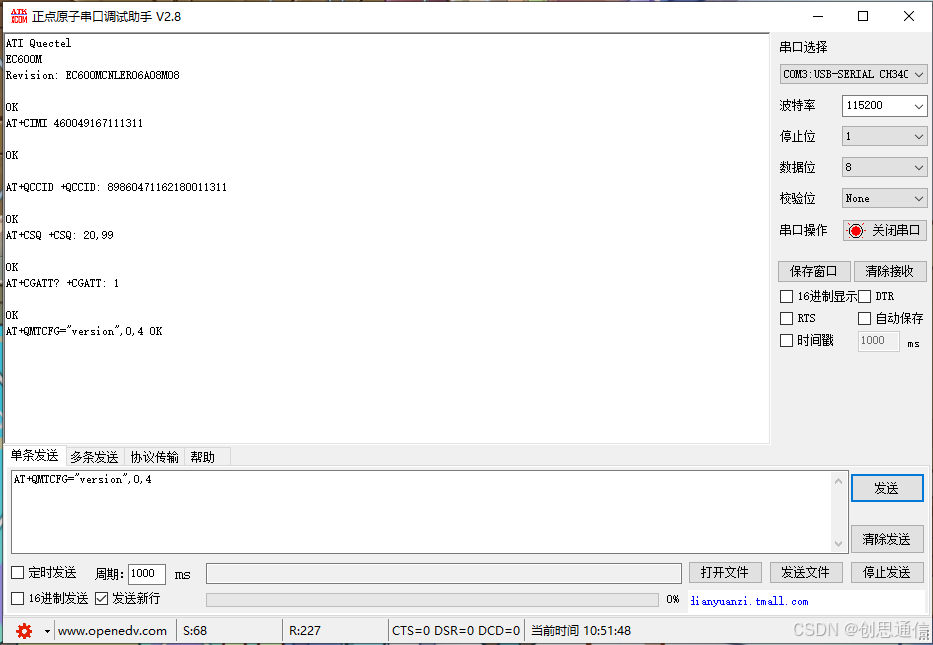
1. 查询模块信息
发送指令:ATI
说明:查询模块型号、固件版本等基础信息。
预期响应:Quectel EC600M Revision: EC600MCN_LAAR02A07M1G OK
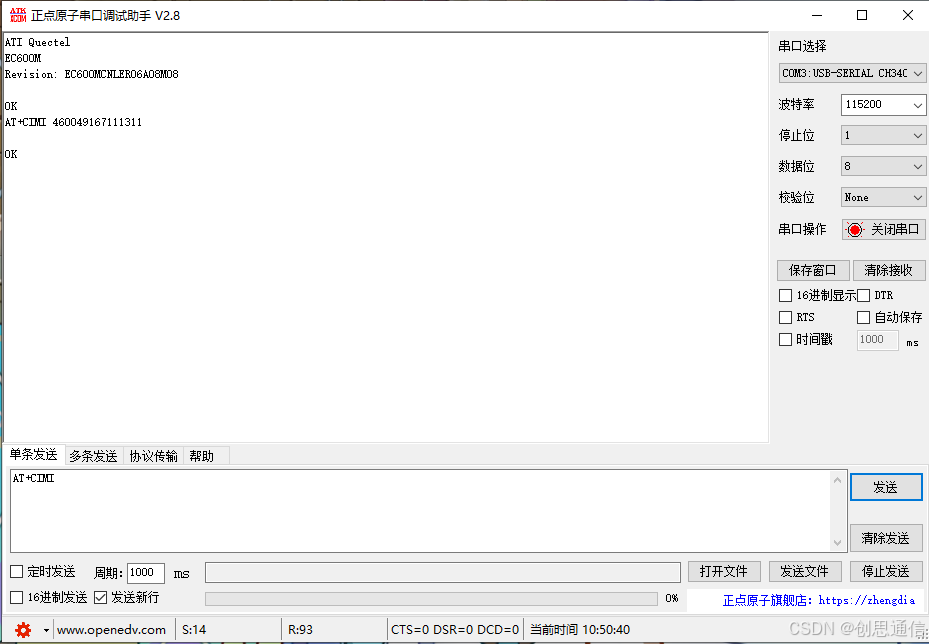
2. 查询国际移动用户识别码(IMSI)
发送指令:AT+CIMI
说明:获取SIM卡的IMSI号码,用于识别移动用户。
预期响应:460049167111311 OK
3. 查询SIM卡ID(ICCID)
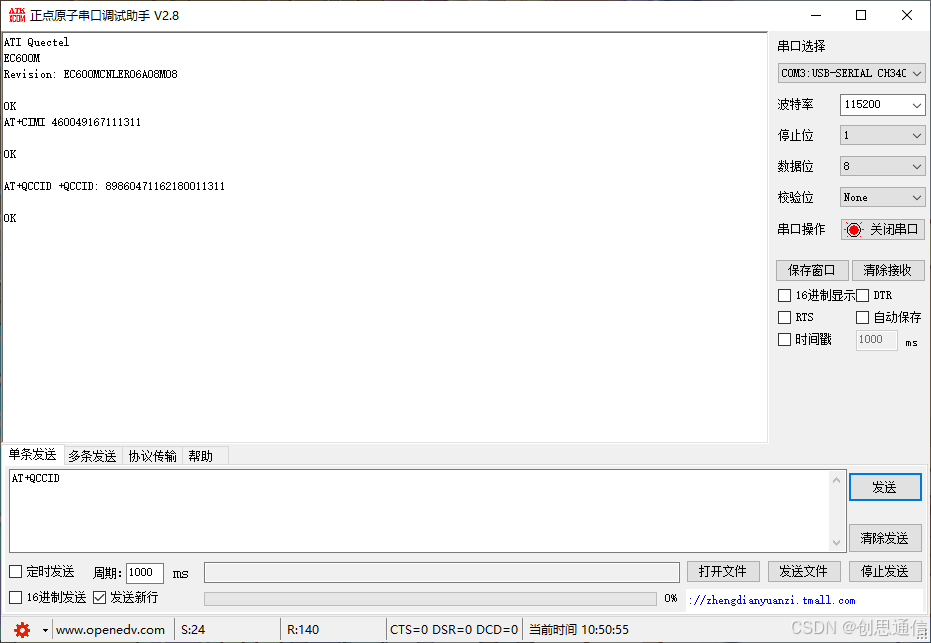
发送指令:AT+QCCID
说明:获取SIM卡的唯一标识符。
预期响应:89860471162180011311 OK
4.查询信号强度
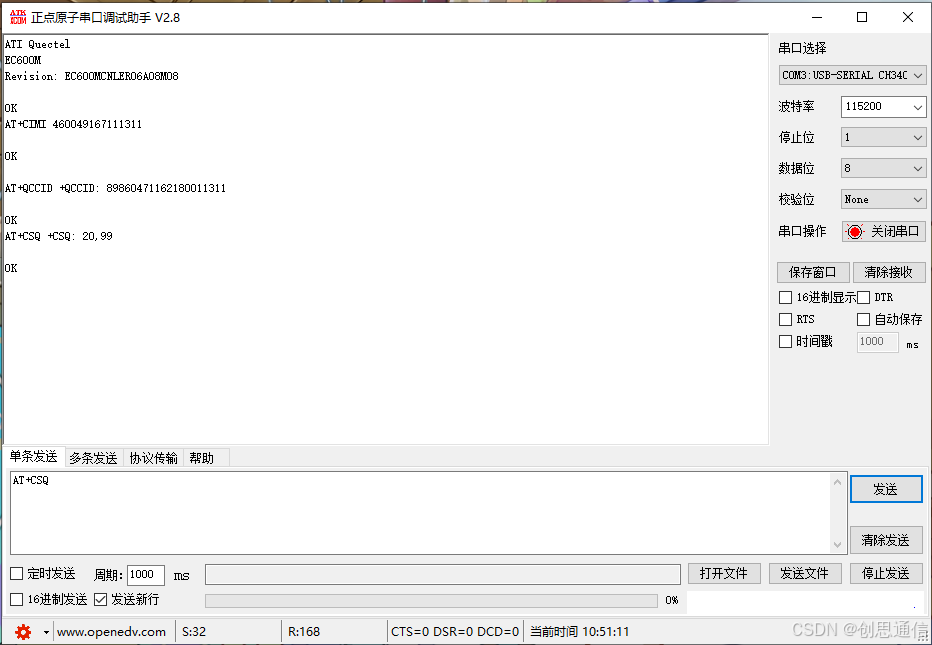
发送指令:AT+CSQ
说明:检查当前网络信号质量(0-31,值越大信号越强)。
预期响应:+CSQ:20,99 OK
5.查询GPRS附着状态
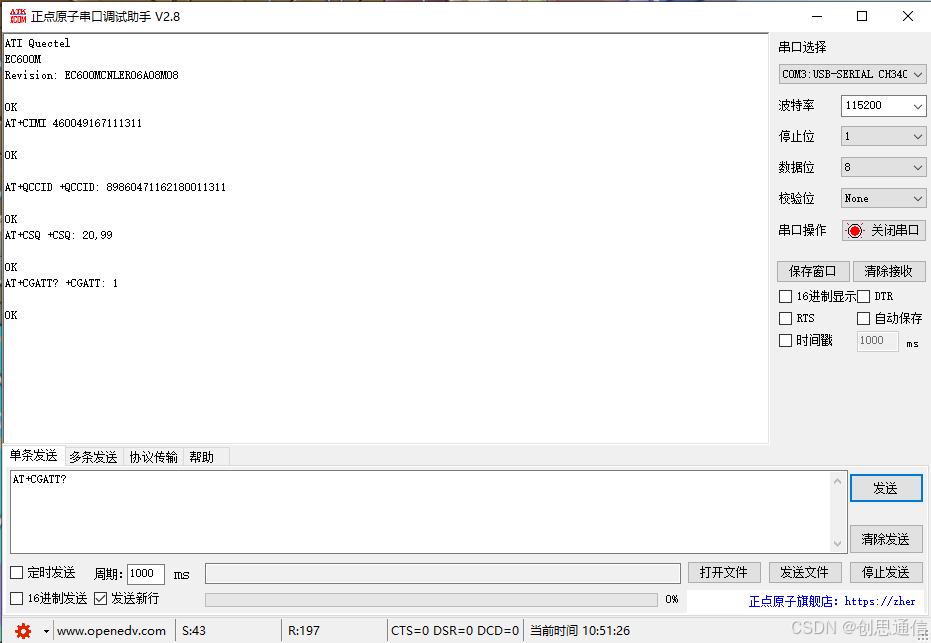
发送指令:AT+CGATT?
说明:检查模块是否已附着到GPRS网络(1=已附着,0=未附着)。
预期响应:+CGATT: 1 OK
6.配置MQTT协议版本
发送指令:AT+QMTCFG="version",0,4
说明:设置MQTT客户端(ID=0)使用MQTT v3.1.1协议。
预期响应:OK
7.打开MQTT连接
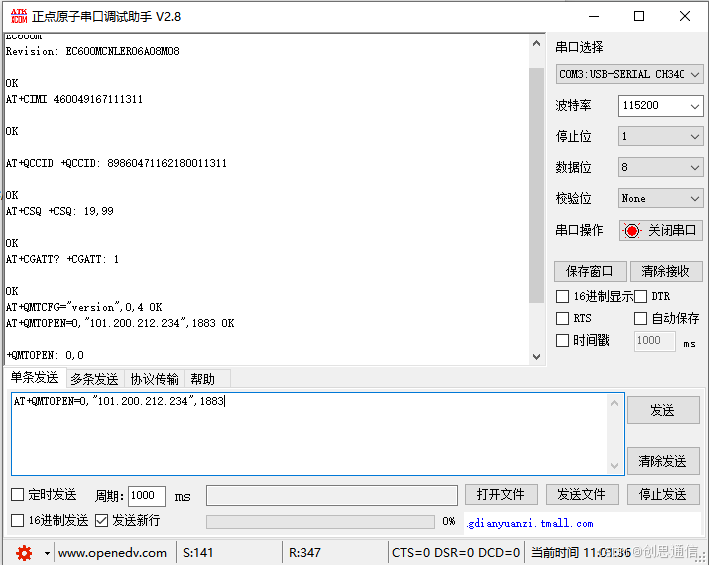
发送指令:AT+QMTOPEN=0,"101.200.212.234",1883
说明:建立服务器连接,MQTT客户端标识符为0。
"101.200.212.234"为MQTT服务器,1883为服务器端口号域名。
预期响应:OK +QMTOPEN: 0,0
8.连接客户端到MQTT服务器
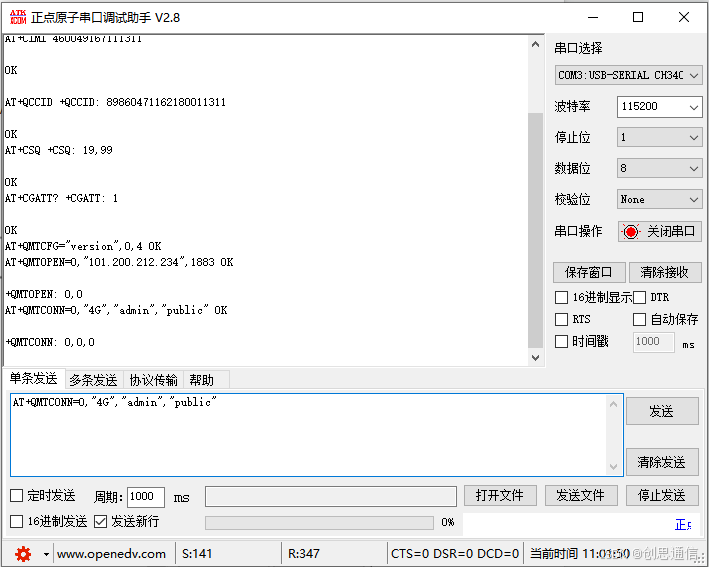
发送指令:AT+QMTCONN=0,"4G","admin","public"
说明:参数0为MQTT客户端标识符,
"4G"为MQTT客户端ID,"admin"为username,"public"为密钥。
预期响应:OK +QMTCONN: 0,0,0
9.订阅MQTT主题
发送指令:
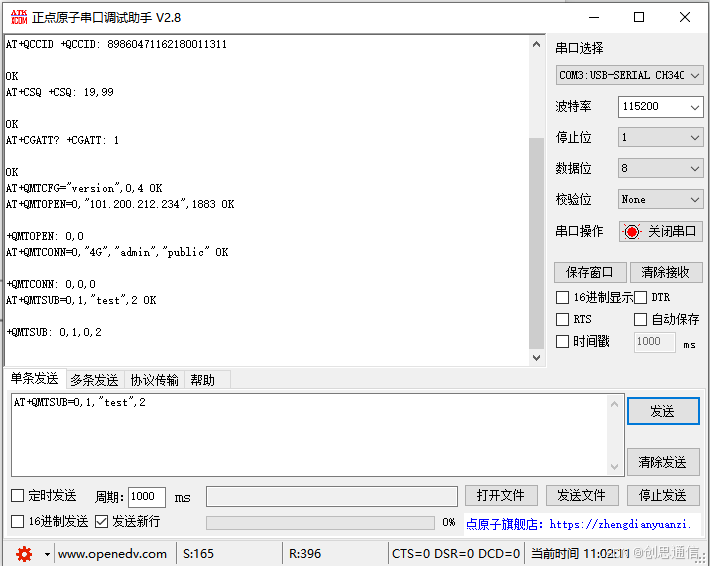
AT+QMTSUB=0,1,"test",2
说明:订阅平台下发属性设置的主题,0为MQTT客户端标识符,1为数据包标识符,
"test"为订阅的主题名称,2为QoS级别。
预期响应:OK +QMTSUB: 0,1,0,2
10.发布MQTT消息
发送指令:
AT+QMTPUBEX=0,0,0,0,"test4G",15
说明:准备发布MQTT消息到指定主题长度15字节)。
预期响应:>
此时发送数据:{"temp":"23.5"}
最终响应:OK +QMTPUBEX: 0,0,0
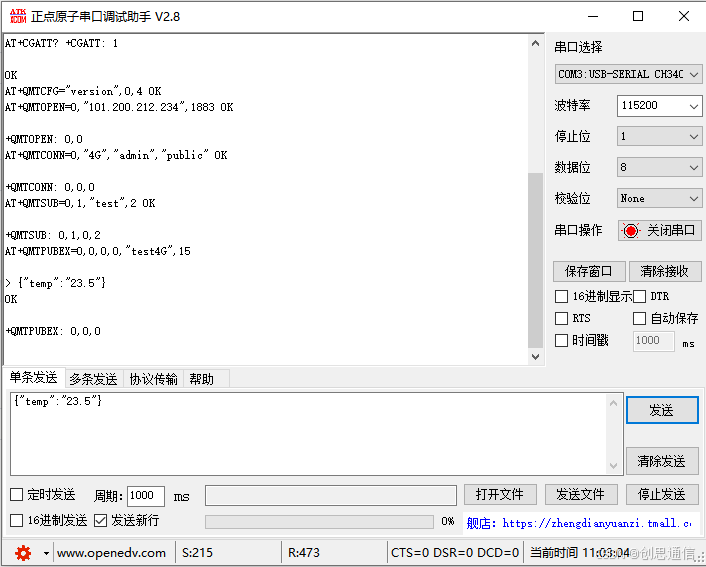
EMQX平台数据交互操作:
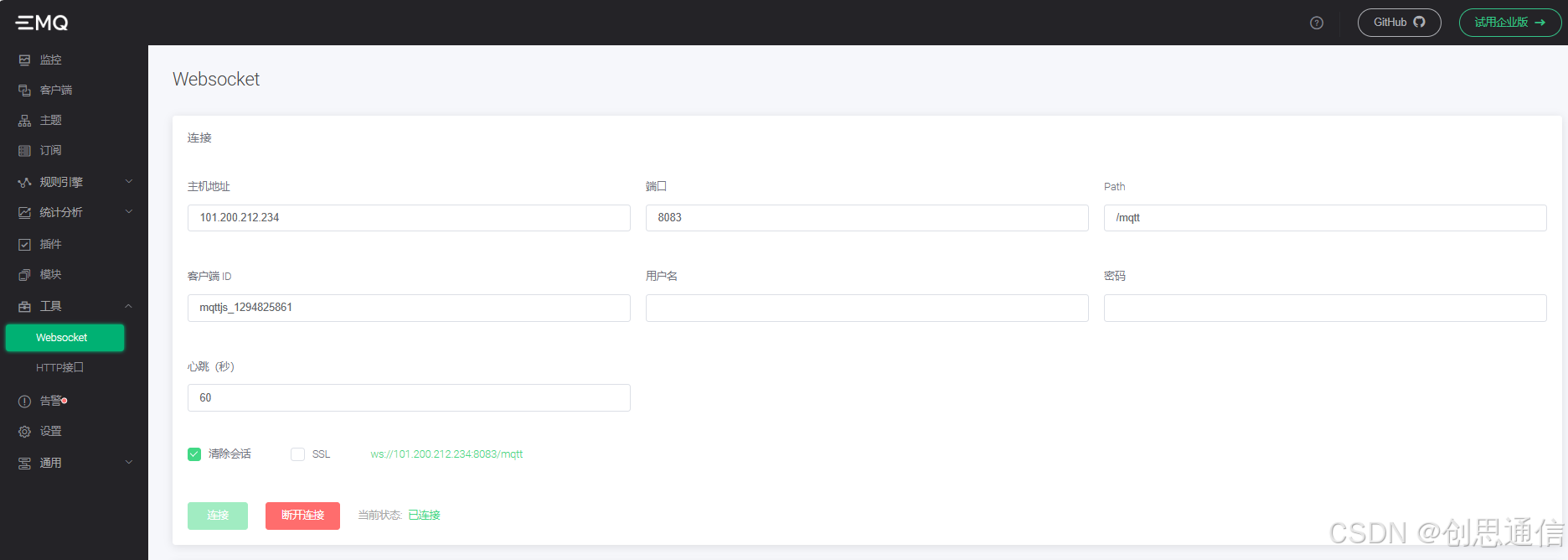
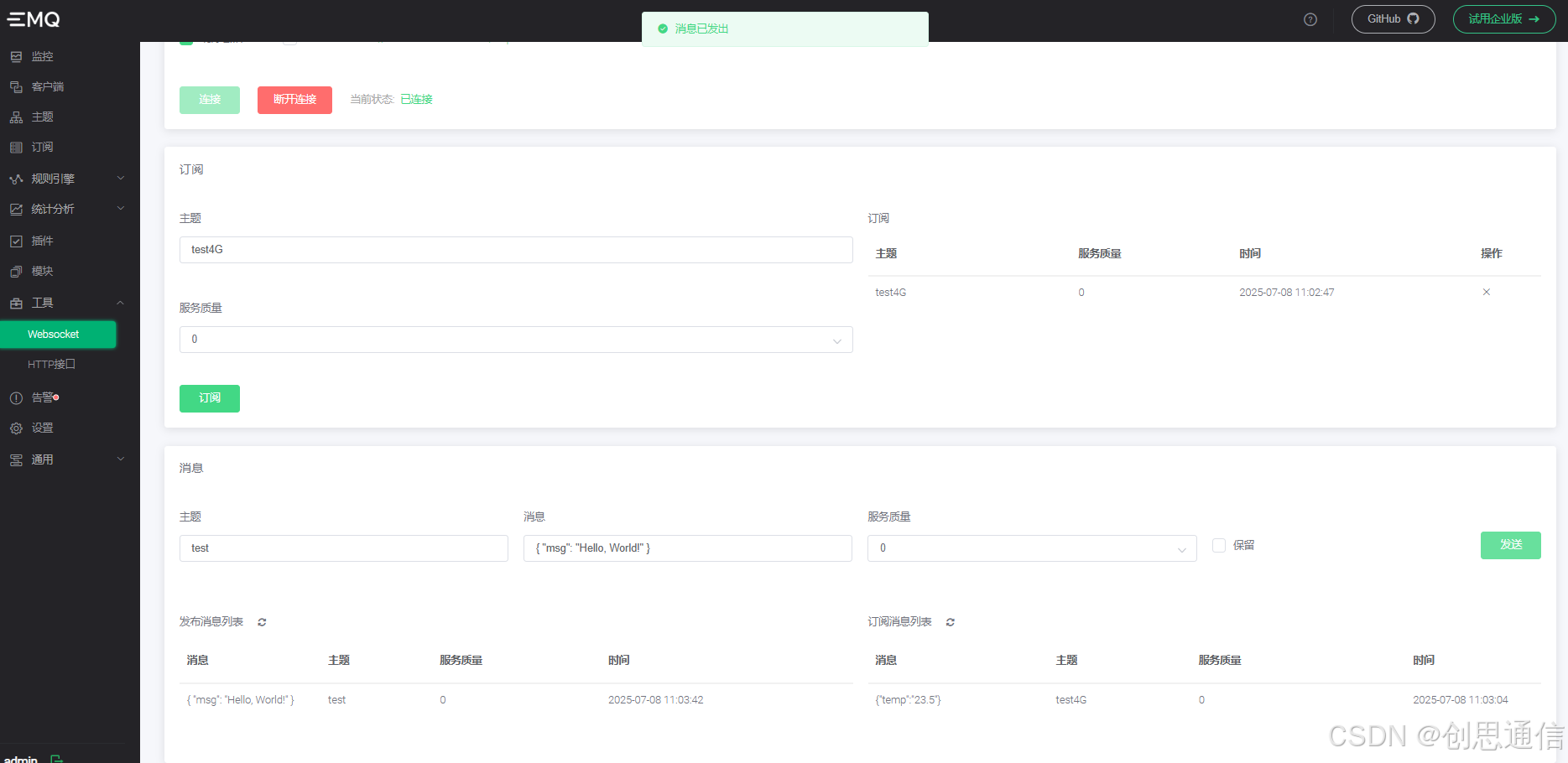
在左侧导航栏中依次选择 「工具」→「WebSocket」,进入 WebSocket 交互页面。
输入目标服务器的 IP 地址,填写 WebSocket 服务端口,输入需要监听的主题,完成后点击「订阅」按钮,建立主题监听。输入数据上报的目标主题,用于后续发送消息。
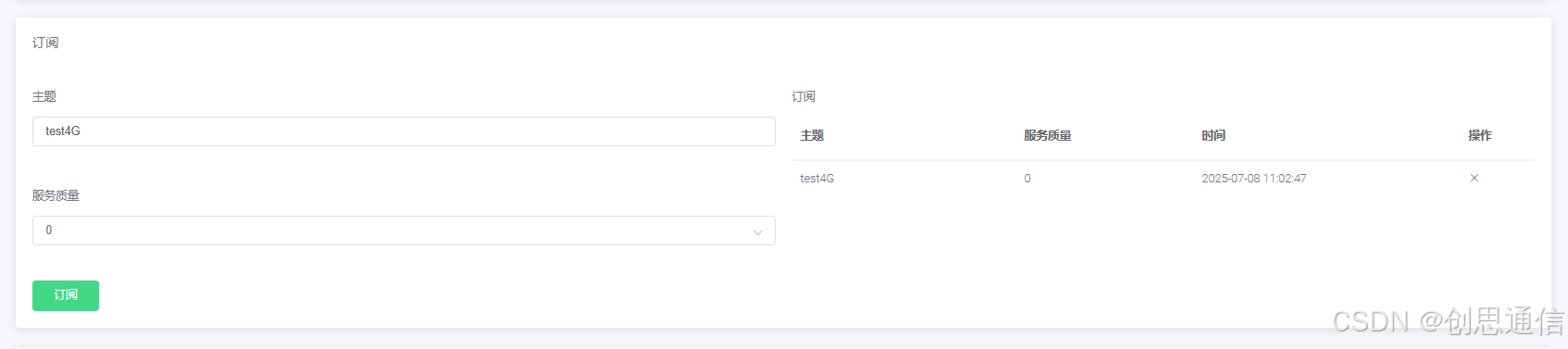
在[订阅消息列表]中可实时查看上报的数据内容。
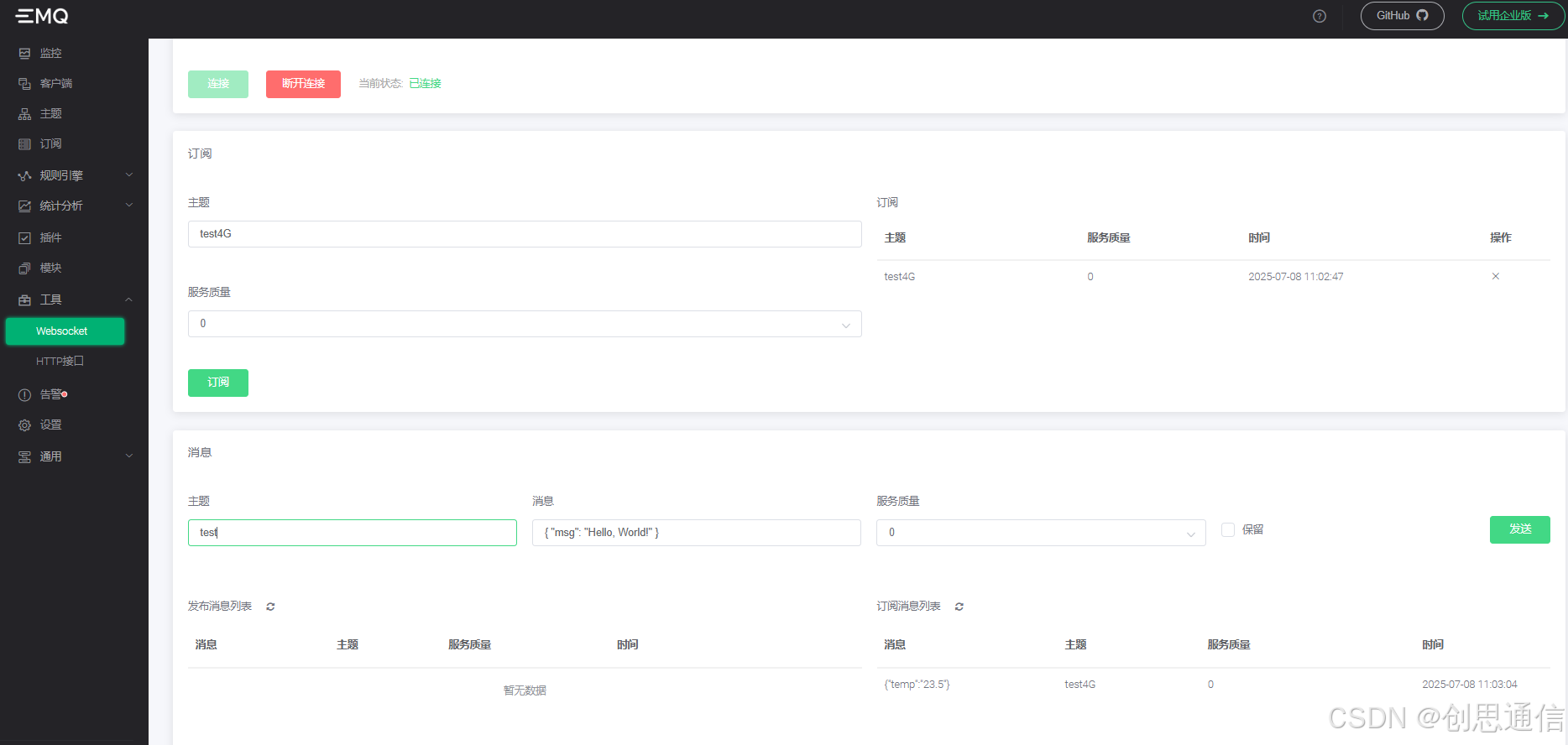
平台数据下发操作
在消息输入框中,输入需要下发的指令内容,确认发布主题为设备订阅的目标主题,点击[发送]按钮,平台将通过WebSocket向设备推送指令。
在串口调试助手中,可实时监控设备接收数据的状态:
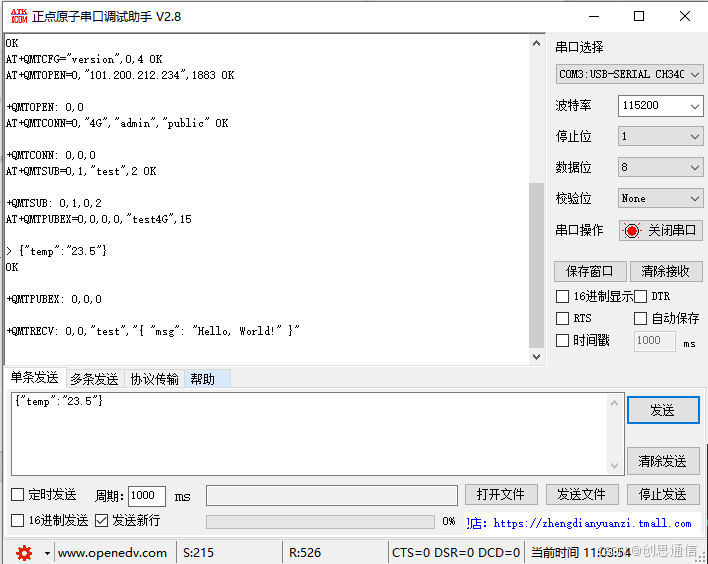
总结命令流程
ATI
AT+CIMI
AT+QCCID
AT+CSQ
AT+CGATT?
AT+QMTCFG="version",0,4
AT+QMTOPEN=0,"101.200.212.234",1883
AT+QMTCONN=0,"4G","admin","public"
AT+QMTSUB=0,1,"test",2
AT+QMTPUBEX=0,0,0,0,"test4G",15
{"temp":"23.5"}
中国智能体开发者社区,聚焦智能体与大模型开发,提供前沿资讯、实用工具链、开源项目及行业案例。通过技术沙龙、开发者大赛等活动,促进经验交流与协作,助力开发者快速构建创新智能应用。
更多推荐



 30
30 0
0- 0


 已为社区贡献9条内容


所有评论(0)