



















- 福利一30+详情页/品牌/动态全流程文档
- 福利二300+AI字库&AI海报设计提示词
- 福利三AI自媒体搞钱秘籍(含项目介绍)
虎课网-专注职业教育
拖动LOGO到书签栏,立即收藏虎课网
PS毛笔字体除夕字体的设计发布时间:2021年03月05日 11:37
怎么用PS来设计出毛笔字体呢?有的小伙伴们抱怨太难了,毫无思路,正常字体设计样式都很难做到。今天我就以PS毛笔字体除夕字体的设计为例,分享给各位小伙伴们关于,毛笔字体怎么设计的具体操作步骤,步骤详情就在下方,小伙伴们快来认真的看一看吧!
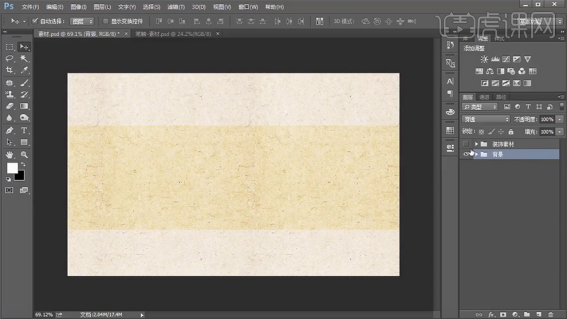
1、打开PS软件,打开背景文档,(如下图所示)。
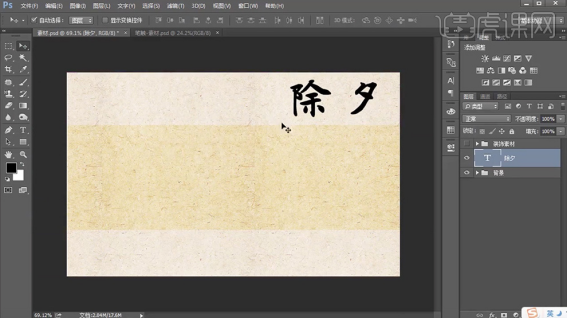
2、使用[文字工具]输入参考文字,调整大小 ,排列至合适的位置,(如下图所示)。
3、打开笔触素材,[选择]合适的笔触,[拖入]文档,根据参考文字笔画,调整大小和形状,排列至合适的位置,(如下图所示)。
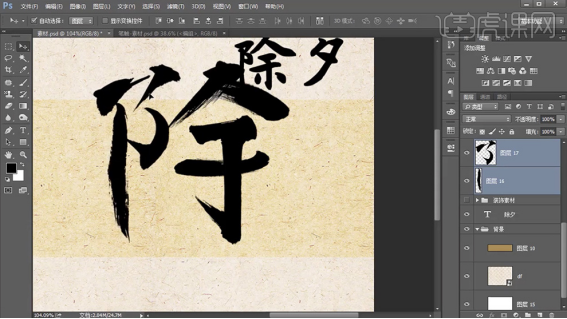
4、新建图层,使用[钢笔工具]绘制合适的形状路径[建立选区],[填充]黑色,(如下图所示)。
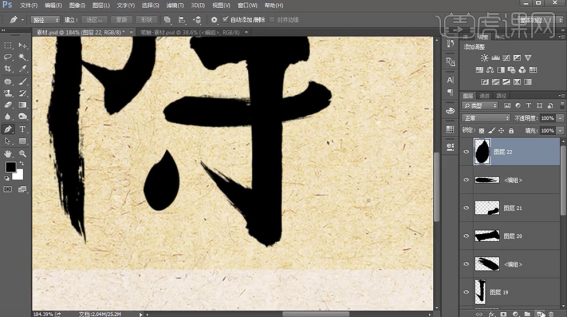
5、新建图层,使用[钢笔工具]绘制右边点的形状路径[建立选区],[填充]黑色,(如下图所示)。
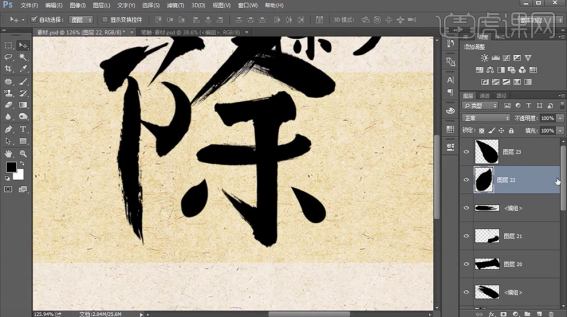
6、选择关联的笔画图层,按[Ctrl+G]编组,[重命名]除。使用相同的方法,根据参考文字,拼接夕字笔画,排列至合适的位置,(如下图所示)。
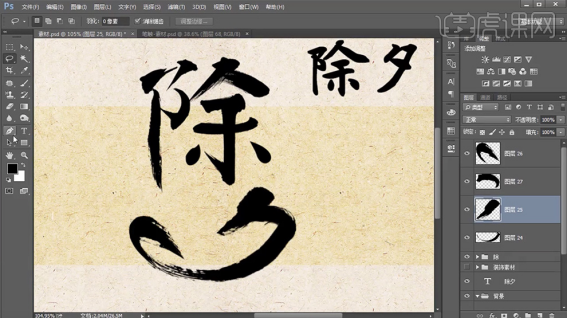
7、使用[文字工具],选择合适的字体,输入拼音,调整大小,根据设计思路,排列至合适的位置。[选择]关联文字对象,按[Ctrl+G]编组,[重命名]夕,(如下图所示)。
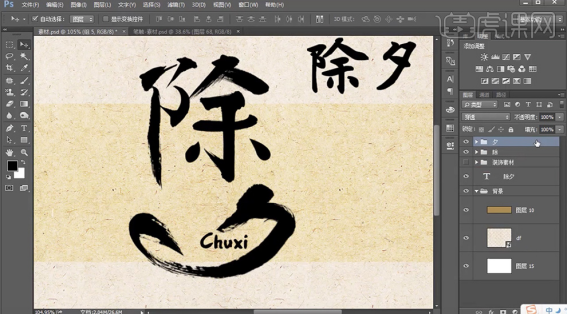
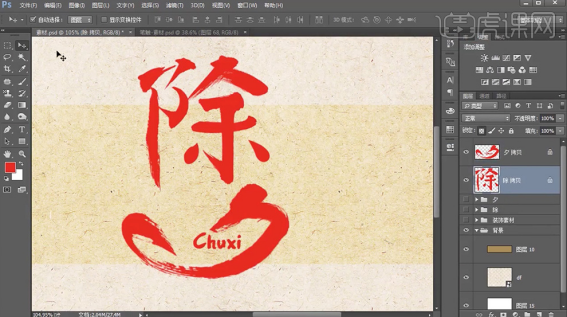
8、复制图组,依次按[Ctrl+E]合并图层,[隐藏]原笔画图组。[锁定]图层透明度,[填充]红色,(如下图所示)。
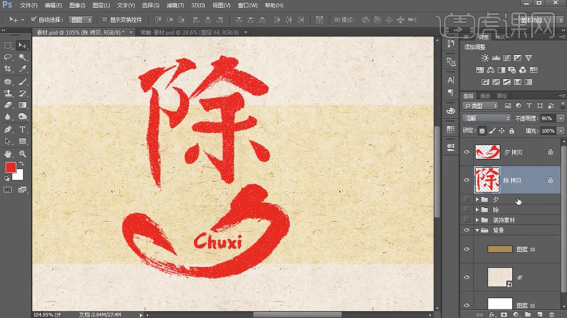
9、选择文字图层,[图层模式]溶解,[不透明度]96%,(如下图所示)。
10、打开装饰素材,[选择]灯笼图层,[图层模式]叠加,其他的装饰素材[图层模式]溶解,调整至版面合适的位置,(如下图所示)。
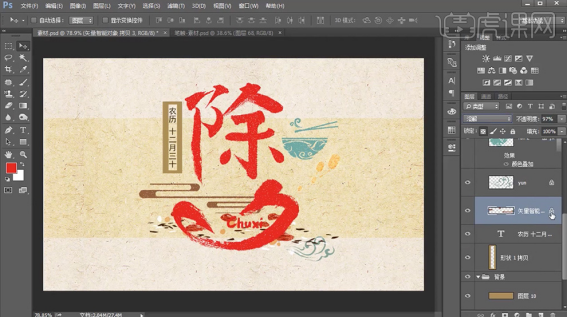
11、选择云纹图层,添加[图层蒙版],使用[画笔工具]涂抹多余的部分,(如下图所示)。
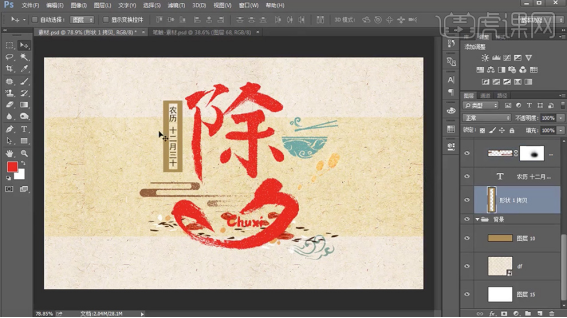
以上的操作步骤就是毛笔字体的具体设计步骤,每一步都写的非常详细啦,只要你按照以上步骤去写,你就可以设计出毛笔字体了,相信你自己~
本篇文章使用以下硬件型号:联想小新Air15;系统版本:win10;软件版本:Photoshop CC 2015。
点击观看视频教程
PS-毛笔字除夕字体设计
立即学习中级拔高24363人已学视频时长:13:50
特别声明:以上文章内容仅代表作者wanrong本人观点,不代表虎课网观点或立场。如有关于作品内容、版权或其它问题请与虎课网联系。
相关教程
相关知识
500+精品图书
20G学习素材
10000+实用笔刷
持续更新设计模板
站内热门

- 扫码下载APP

- 官方微信
为了防范电信网络诈骗,如网民接到962110电话,请立即接听