















- 福利一30+详情页/品牌/动态全流程文档
- 福利二300+AI字库&AI海报设计提示词
- 福利三AI自媒体搞钱秘籍(含项目介绍)
虎课网-专注职业教育
拖动LOGO到书签栏,立即收藏虎课网
cad成块快捷键的创建和使用发布时间:2021年09月28日 11:31
Cad作为一款辅助软件,设计功能非常的强大,CAD里的块就是把几个或者几十个图形组成一个整体,它的作用就是为了方便移动和编辑,今天我们就来介绍一下:cad成块快捷键及cad块的创建和使用。
1、对于块的创建,我们基本上都是在对称图形或者重复图形我们才经常使用到,还有就是我们在移动的时候也是方便的,我们创建块的方法就是点击CAD左面上面的绘图选项。
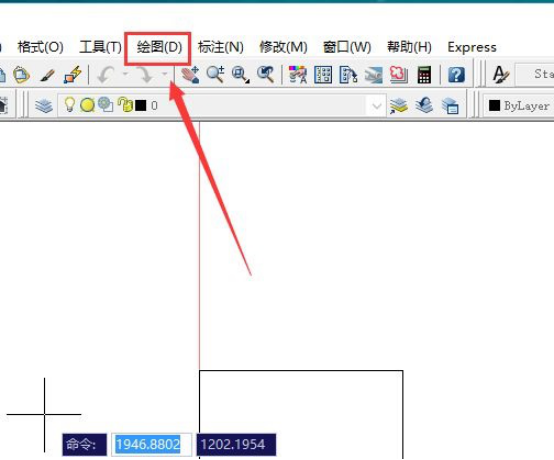
2、然后我们可以看到有一个块的选择项,在点击选择项过后会出现一个创建块的选项,这里我们就点击它。
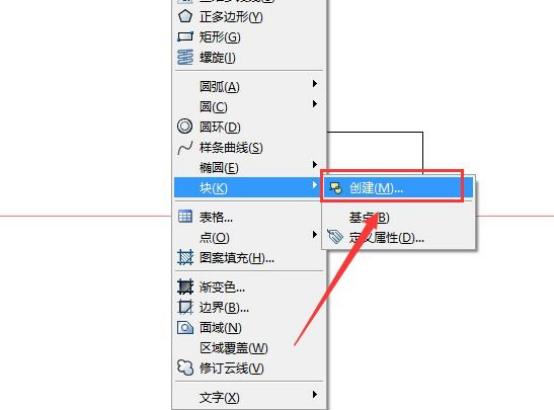
3、我们也可以用CAD的快捷键来创建块,块的快捷键就是B,然后我们按空格键或者回车键就可以直接进入块的创建了。

4、然后我们输入块的名称,这里主要是让我们可以更好的调出块,毕竟画图很复杂的话,那么将会有很多的块,所以我们一定取一个容易辨别的名称,然后点击确定。

5、然后我们就是确定基点,基点也就是我们调出块的时候就是以这个点为开始的一个点,也就是起点。旋转移动位移都是根据这个点来定位置的。
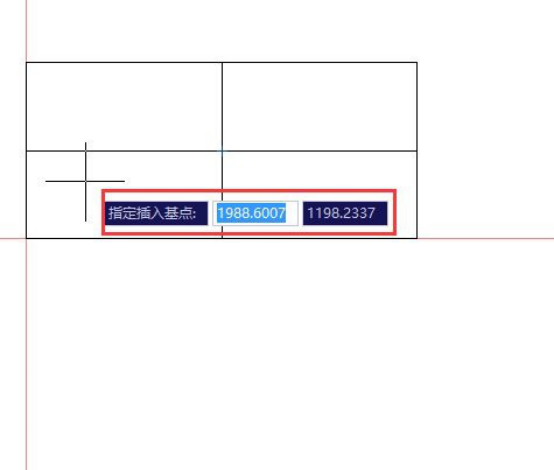
6、确定好基点过后,我们接下来就是选择块的对象,也就是你打算让这个块包含哪些东西,直接点击鼠标左键向左拉就可以选中了,或者我们直接点选也是可以的。选择好后我们按空格键或者回车键就可以了。
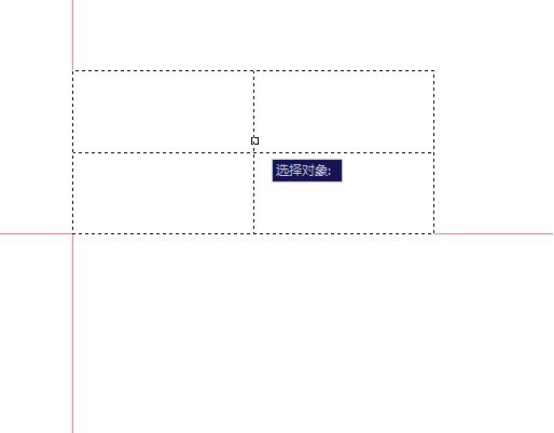
7、我们创建好块过后是为了我们方便,肯定是需要调出来使用的,那么我们需要怎么做呢?我们的做法就是点击CAD界面上的插入选项。
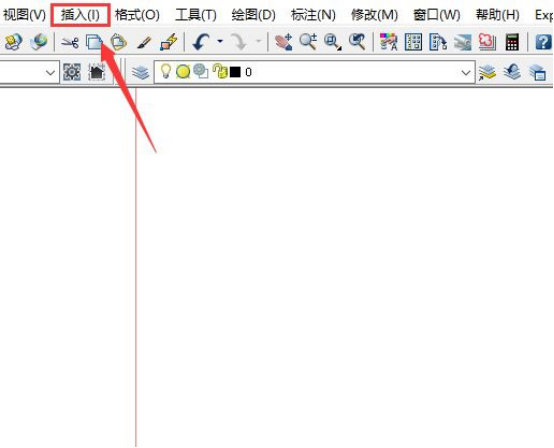
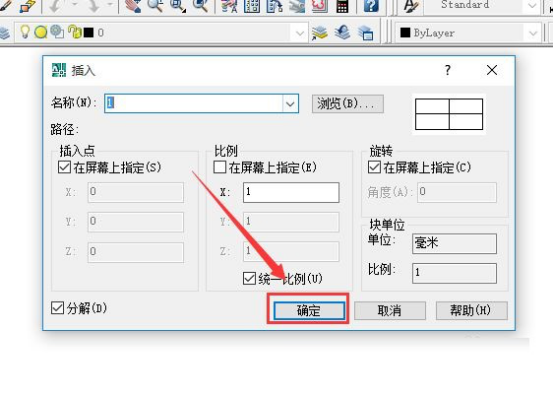
8、然后会出现一个下拉框,然后我们点击选择块的按钮就会出现这个界面了。然后我们在上面的选择框选择我们的块,然后点击确定就可以了。或者我们输入快捷命令I也是可以进入到这个界面的。
通过以上的课程我们了解了cad成块快捷键及cad块的创建和使用,这些听起来陌生的名词还需要我们多多去学习去理解,小编会和大家一起去学习和研究有关cad软件的知识。
本篇文章使用以下硬件型号:联想小新Air15;系统版本:win10;软件版本:cad 2018。

点击观看视频教程
CAD-软件基础讲解
立即学习新手入门2466396人已学视频时长:10:41
特别声明:以上文章内容仅代表作者wanrong本人观点,不代表虎课网观点或立场。如有关于作品内容、版权或其它问题请与虎课网联系。
相关知识
500+精品图书
20G学习素材
10000+实用笔刷
持续更新设计模板
站内热门

- 扫码下载APP

- 官方微信
为了防范电信网络诈骗,如网民接到962110电话,请立即接听