


















- 福利一30+详情页/品牌/动态全流程文档
- 福利二300+AI字库&AI海报设计提示词
- 福利三AI自媒体搞钱秘籍(含项目介绍)
虎课网-专注职业教育
拖动LOGO到书签栏,立即收藏虎课网
CAD清理命令怎么用?发布时间:2021年03月25日 12:13
CAD清理命令捷键为【PURGE】,可以缩写成【PU】。
有时候,我们会使用CAD进行画图;在图纸完成之后,图档里有很多是没有用的东西;这时候,我们就需要用到CAD清理命令。
要知道,像图层、线形、标注样式、文字样式、图块等,这些东西会使图形文件变大,占用磁盘的存储空间,而且不方便传输。因此,我们需要对图档进行清理。
今天,我们就来说一下CAD清理命令的使用方法,一起来看看具体操作步骤吧!
步骤如下:
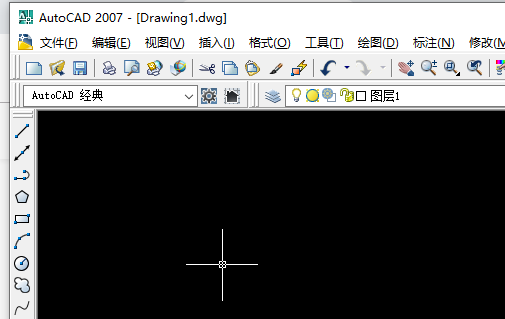
1、首先,我们需要打开电脑上AutoCAD2007版本;之后,我们进入界面。(如图所示)
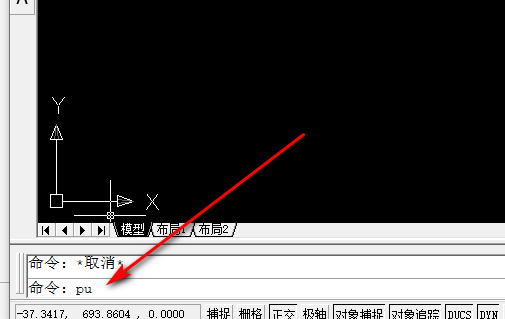
2、下一步,我们在打开CAD之后,在底部【命令栏】中输入【PU】(即清理命令);然后,我们按下【空格键】确定命令。
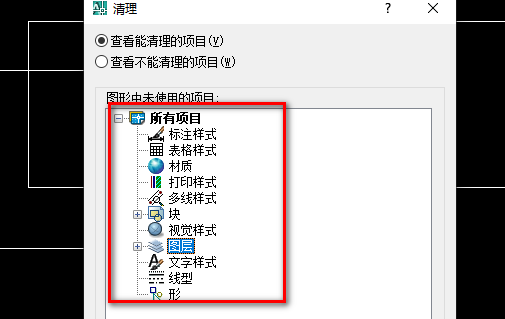
3、耐心等一会儿,待扫描几秒钟之后;界面上会弹出清理窗口,我们就可以选择要清理的项目了。(如图所示)
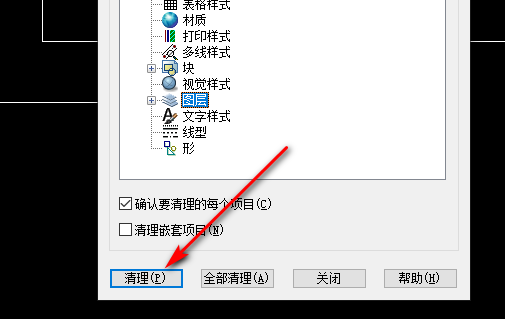
4、最后,我们在选择清理项目之后,点击左下角的【清理】,或者【全部清理】就可以了。
操作完成!这样一来,我们就完成了CAD清理命令的操作!它把图形中没有使用过的块、图层、线型等全部删除,不仅达到了减小文件和减少磁盘空间的目的;还加快图形的传输。简直太赞了!今天就先到这里了,有需要的同学快去收藏吧!
本篇文章使用以下硬件型号:联想小新Air15;系统版本:win10;软件版本:AutoCAD2007。
特别声明:以上文章内容仅代表作者wanrong本人观点,不代表虎课网观点或立场。如有关于作品内容、版权或其它问题请与虎课网联系。
相关教程
相关知识
500+精品图书
20G学习素材
10000+实用笔刷
持续更新设计模板
站内热门

- 扫码下载APP

- 官方微信
为了防范电信网络诈骗,如网民接到962110电话,请立即接听