

















- 福利一30+详情页/品牌/动态全流程文档
- 福利二300+AI字库&AI海报设计提示词
- 福利三AI自媒体搞钱秘籍(含项目介绍)
虎课网-专注职业教育
拖动LOGO到书签栏,立即收藏虎课网
excel链接如何添加?发布时间:2021年08月16日 14:57
使用过Excel的朋友都知道很多时候我们需要在Excel中添加一些链接来让我们能通过点击某个链接或者关键词从Excel中点击进去其他网页或地方,这就是小编今天要讲的Excel链接如何添加的问题。
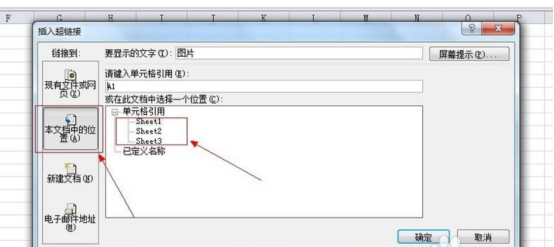
1、首先先打开表格,找到需要链接的关键字或者图片。选中表格中的文本框,右键选择最下面的超链接。之后它会跳出一个插入超链接的框框。上面有很多选项,有可以链接到同一个工作表的,也有可以链接到桌面或者其它地址的。

2、如图想要链接到Sheet2,就选择文本档中的位置,然后选择Sheet2,再点击确定,确定就可以了。链接做好之后表格中的文字下面会出现一条下划线,鼠标左键单击该文字就会跳转到Sheet2了,如下图。链接到表格中的其它工作薄也是同样的方法,如下图3就是链接到Sheet3中的效果。
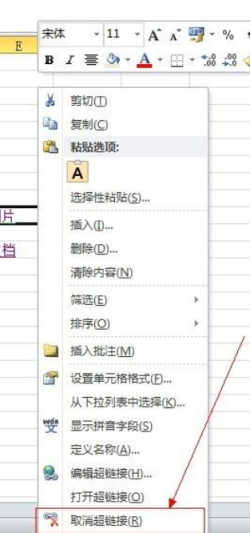
3、如果要取消掉刚做的超链接,那么点击文字右键,会出现一个取消超链接,只要点击取消,超链接就不见了。如果发现超链接做错了,要重新链接到其它的资料上面,右键选择编辑超链接,就可以重新编辑了。

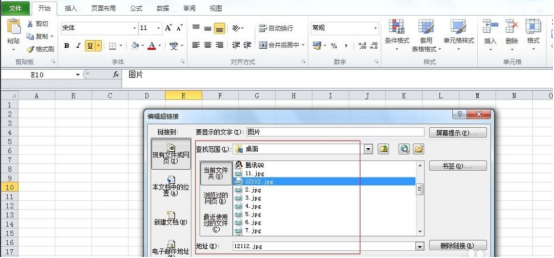
4、如果资料放在桌面上,那么在选择超链接的时候只需要在编辑超链接时选择桌面上的文本资料就可以了。小编选择链接到桌面上的一张图片,那么我只需要在选择的时候只要找到桌面上我放的图片就可以了。如下图2就是做好超链接之后,点击文字,跳转到桌面图片的效果图。

5、用超链接的方法可以不用将所用的资料都放到文档里面,可以放在电脑上的任何位置,只要在链接时找到地址就可以。做好超链接之后可以先确认下有没有成功,防止在用到的时候出现状况。

以上就是详细的Excel链接添加的步骤,如果有朋友想学习的话跟着小编的方法操作起来吧,希望小编的科普能帮助到有需要的朋友。
本篇文章使用以下硬件型号:联想小新Air15;系统版本:win10;软件版本:Excel2010。
点击观看视频教程
Excel-如何编辑和取消超链接
立即学习初级练习13255人已学视频时长:02:46
特别声明:以上文章内容仅代表作者wanrong本人观点,不代表虎课网观点或立场。如有关于作品内容、版权或其它问题请与虎课网联系。
相关教程
相关知识
500+精品图书
20G学习素材
10000+实用笔刷
持续更新设计模板
站内热门

- 扫码下载APP

- 官方微信
为了防范电信网络诈骗,如网民接到962110电话,请立即接听