
「帰るコール」を自動化したら楽になった

我が家は僕のほうが帰宅が遅いことがほとんどなので、仕事が終わったら妻に「帰るコール(LINE)」をしています。
でも仕事おわりはお客さま宅を出て車に乗ってしまうのですぐにLINEを打つ暇は無い。毎日場所も違うので、毎回変わる帰宅時間を調べるのもメンドウ...
ということで自動化しました
自動化により、やることは仕事が終わって車に乗ったら、貼ってあるシールにiphoneをかざすだけ。
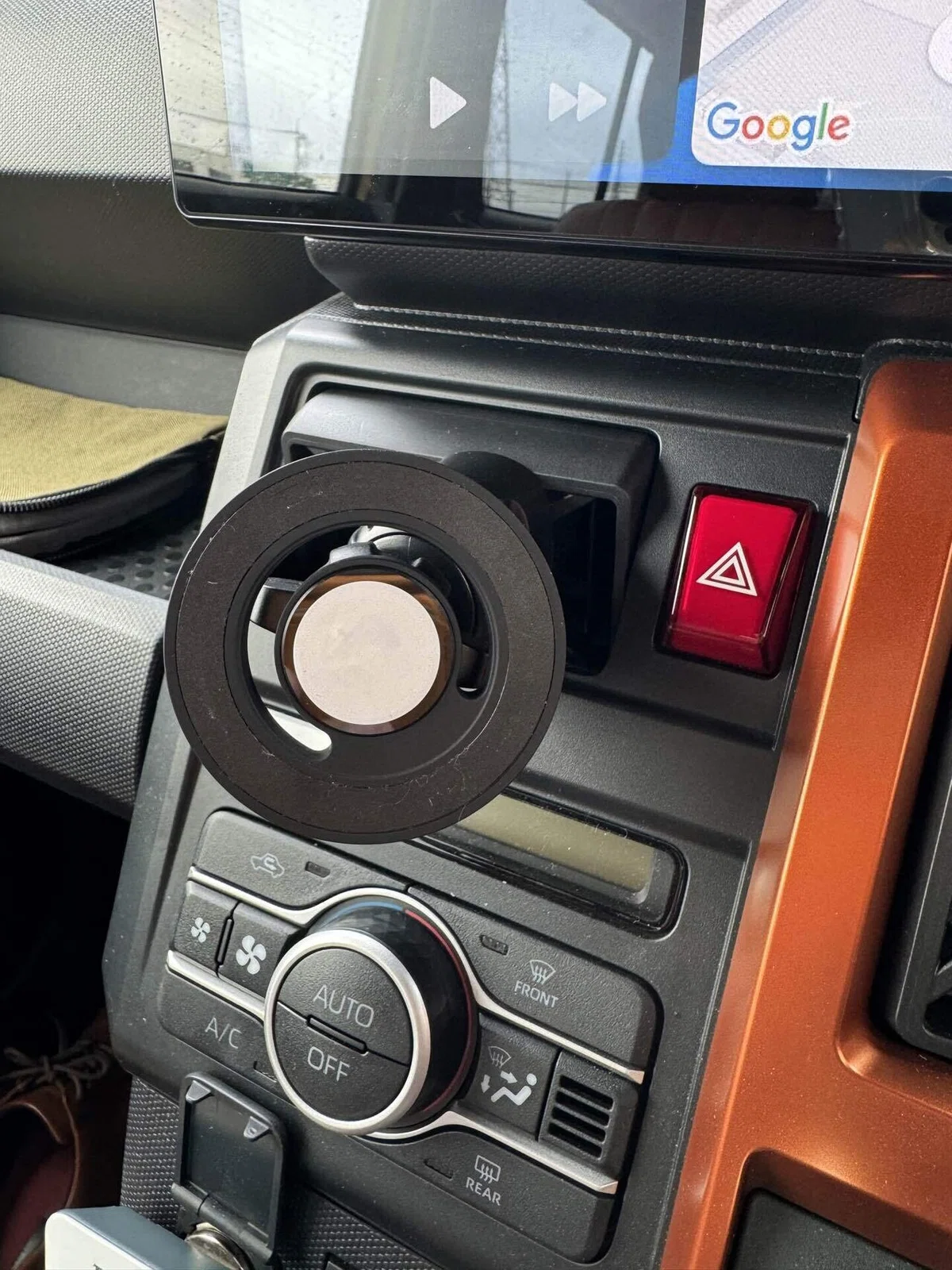
これだけで、家に到着する時間のLINEが自動的に妻に送られます。
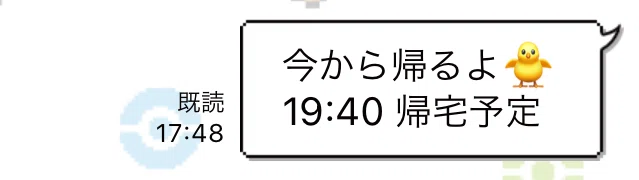
使っているのはこれだけ
iphoneにもともと入っているショートカットアプリ。
こんな感じで自動的に実行されるショートカットをつくりました。
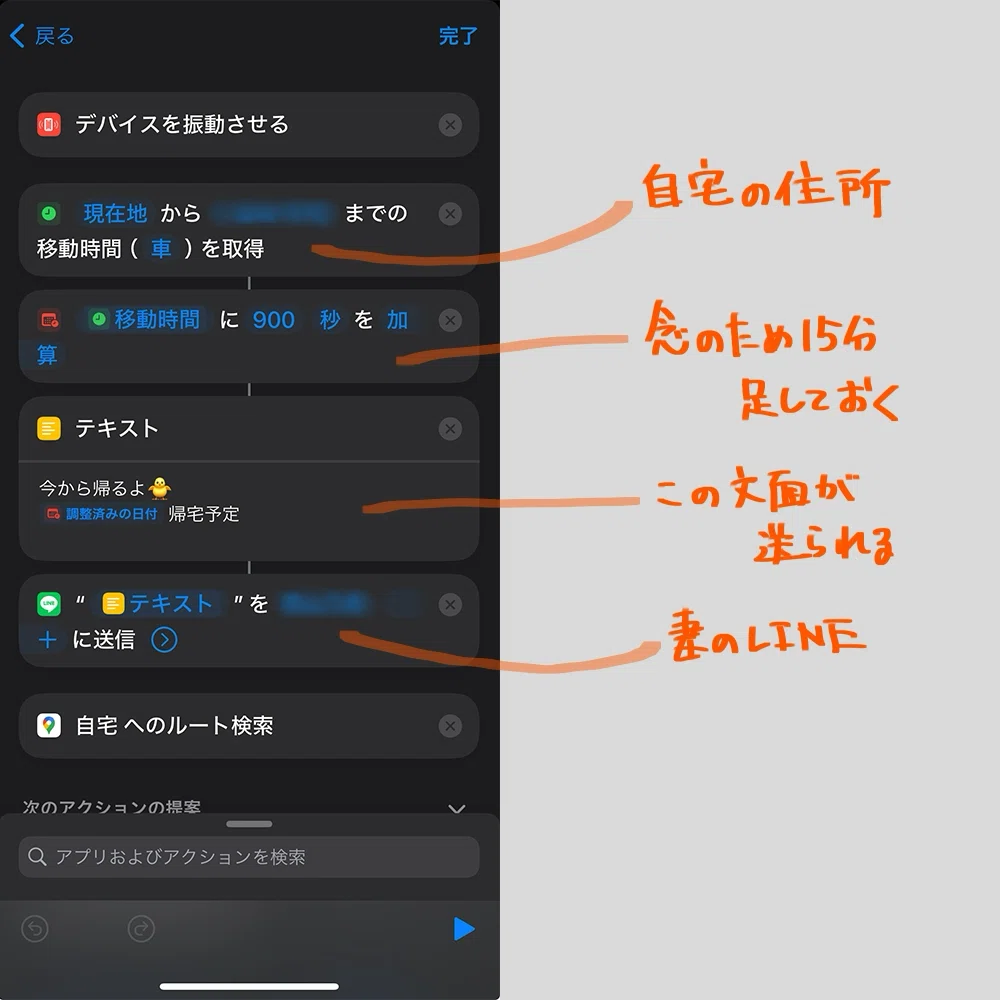
ざっくりと作り方です
基本的には簡単なプログラムを順番に実行させる感覚です。
実行させたいプログラムを検索して選択。内容を入力して次、の繰り返し。
文字で書くと難しそうに感じますが、実際には選んでいくだけで5分くらいで作れます。
・ショートカットアプリを開いて、右上「+」をタップして新規ショートカットを作成。
・「アプリおよびアクションを検索」で「移動時間を取得」と検索して選択。
・「目的地」に自宅の住所を入力
・「日付を調整」を検索して選択。加算したい秒数を入力。
・「テキスト」を検索して選択。送りたい文面+「変数を選択」から「調整済みの日付」を選択
・「LINE」を検索して送りたい人を選択。
・ショートカット名をわかりやすいものに変更して完了をタップ。
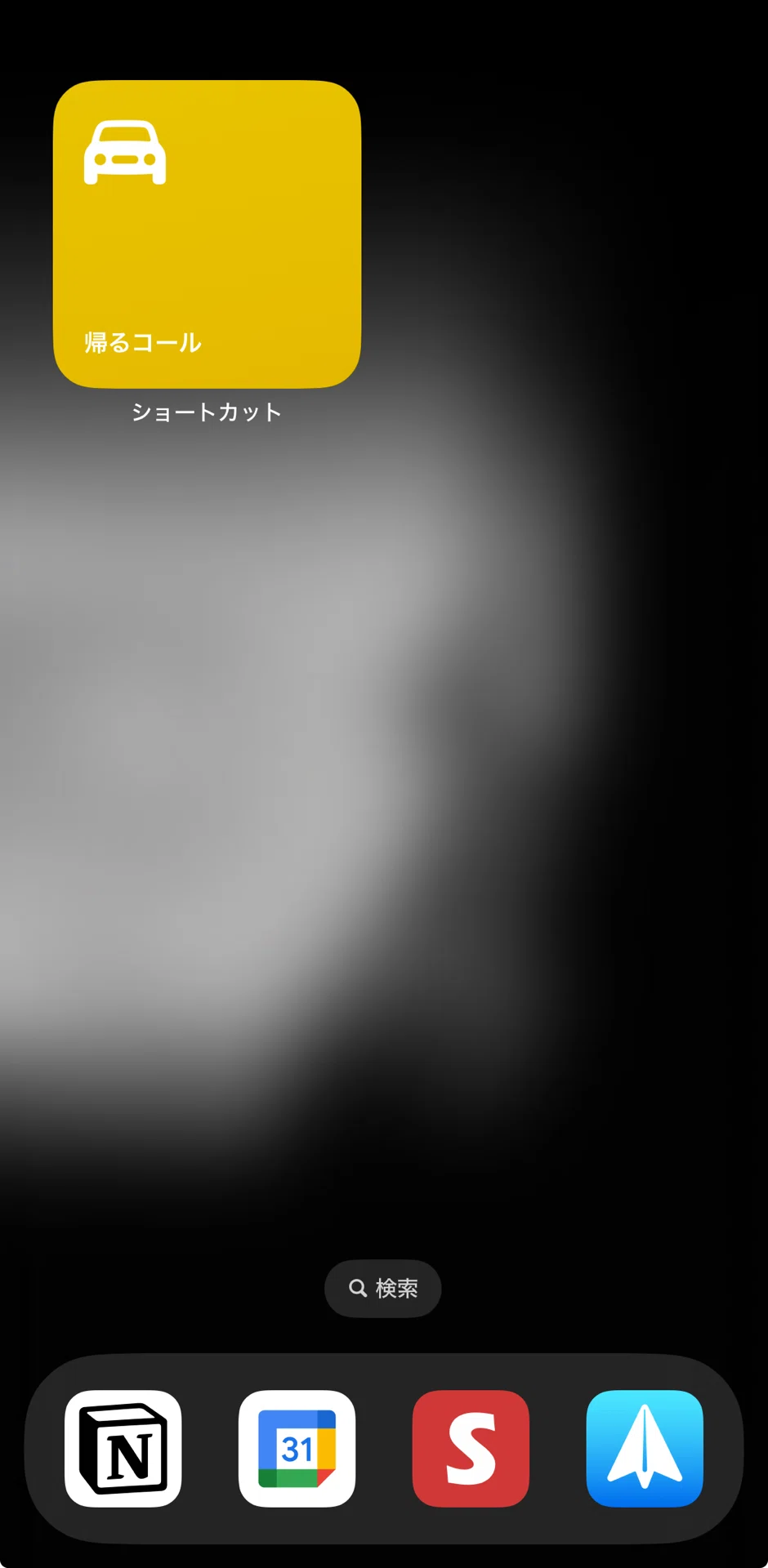
作ったショートカットはホームに置くこともできて、タップすれば実行されます。
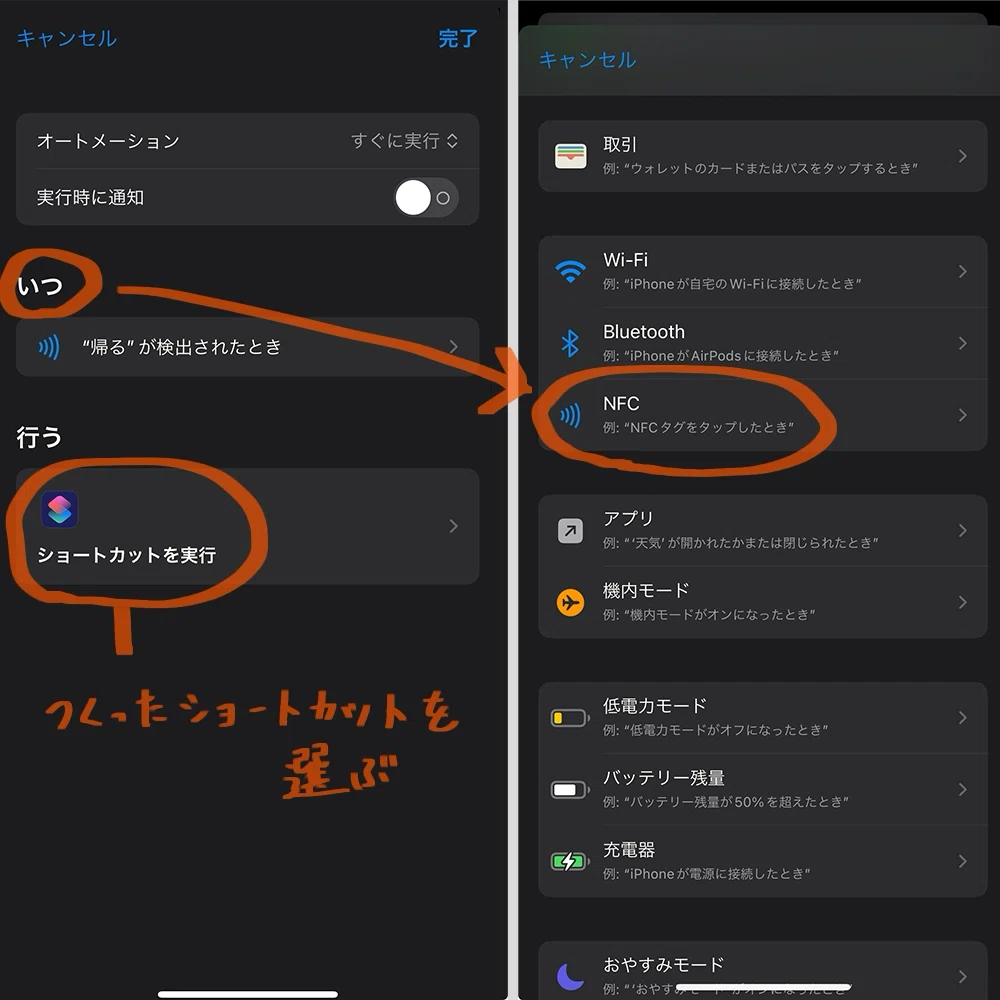
さらに同じアプリの「オートメーション」の項目から「いつ」実行するかをNFCタグを選んで登録。なにを「行う」か、のところでは先程のショートカットを選択すれば、かざすだけで帰る時間が送信されるシステムが完成です。
送り先はメールなども指定できるので、会社で帰社時間を知らせるのにも使えそう。
ショートカットアプリとNFCタグを組み合わせると時短になるので色々と使っています。かざしてアプリを起動したりするだけでも相当便利。
ちなみにここで紹介したショートカットでもそうですが、実行する最初の項目に「デバイスを振動させる」を入れておくのがちょっとしたコツ。実行されたときにiPhoneがブルっとするので、きちんとNFCタグを読み取ったことがわかって良いです。
デジタルなものでも、やっぱりアナログなフィードバックは大事です。
いいなと思ったら応援しよう!
 もし記事が参考になりましたらスキを押して頂けると励みになります!