ゼロからMagicLeapアプリを作る Unity編・Lumin SDK 0.25ver

MagicLeapの本体とSDKがアップデートされ、公式で用意されていたテンプレートが使えなくなりました。そのため、ここではSDKのアップデートからUnityプロジェクト作成までの一連の流れをメモすることにしました。
The Labから必要なものをアップデートする
SDKのアップデートにより、Zero Iteration等もアップデートされています。Lumin SDK 0.25で作成されたプロジェクトは本体アップデート前のMagicLeapでは使えませんのでご注意ください。
1.MagicLeap本体をアップデートする
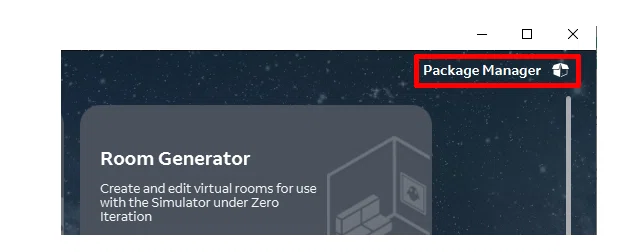
2.アプリ「The Lab」を立ち上げ、右上の「Package Manager」をクリックする
3.「All」をクリックし、「Update」と出ているところをクリックする
4.「Apply Changes」をクリックしてアップデートする
Unityのセッティング
5.アプリ「The Lab」を閉じてUnityを開き、3Dでプロジェクトを作成する。2020.2.xがベター?私は2020.2.6で作成しました
6.「Edit」メニュー→「Preferences」から、「External Tools」をクリックする
7.「Lumin SDK」のところにある「Browse」をクリックする。そうすると以前のバージョンのLumin SDKがある場所が開くので、新しいバージョンを選択して「フォルダの選択」をクリックする

8.「File」メニュー→「Build settings」を選択、「Lumin」を選択して「Switch Platform」をクリックする。これでMagicLeapにプラットフォームが切り替わる
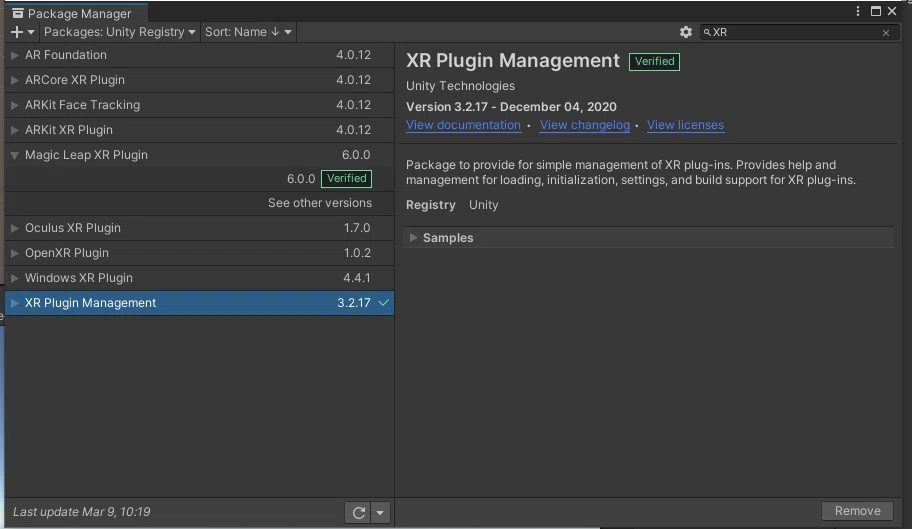
9.「Window」→「Package Manager」を選択し、[XR Plugin Management」を選択して「Install」をクリックする
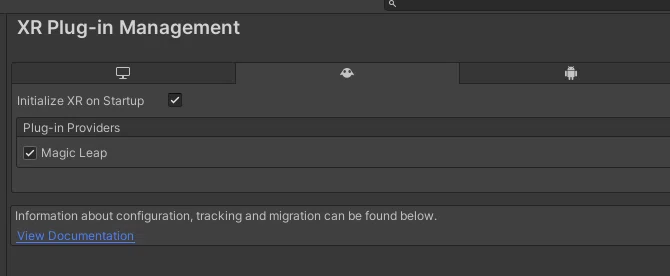
10.「Edit」メニュー→「Project Settings」を選択し、「XR Plug-in Management」をクリックする
11.「Lumin」タブをクリックし、「MagicLeap」にチェックを入れる
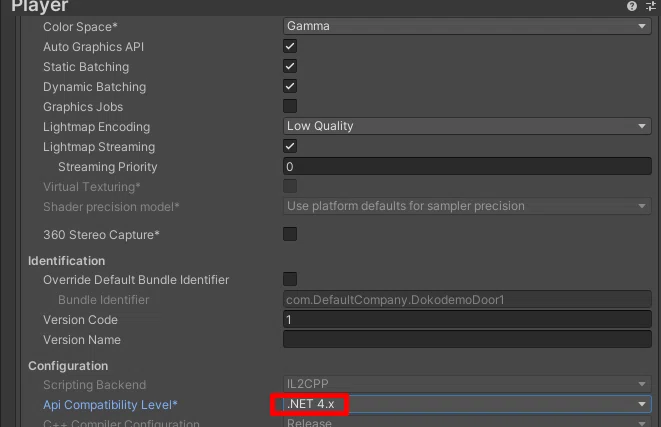
12.「Project Settings」の「Project」→「Player」をクリックし、「Lumin」タブを選択する。「Other Settings」を開き、[Api Compatibility Level]を[NET 4.x]に変更する
パッケージをインポートする
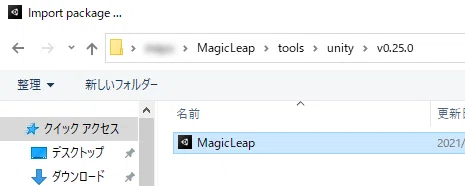
13.「Assets」フォルダを右クリックし、「Import Package」→「Custom Package」を選択する。Cドライブ→ユーザ→MagicLeap→tools→unity→バージョン名フォルダ→MagicLeapのUnityパッケージを選択してインポートする
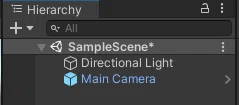
14.「Hierarchy」にある「Main Camera」を右クリックし、「Delete」で削除する
15.「Assets」フォルダ→「MagicLeap」フォルダ→「Core」フォルダ→「Assets」フォルダ→「Prefab」の中に「Main Camera」があるので、「Main Camera」を「Hierarchy」にドラッグする
16.「Edit」メニュー→「Project Settings」→「XR Plug-in Management」のPCマークをクリックし、「Plug-in Providers」にある「Magic Leap Zero Iteration」にチェックを入れる
17.MagicLeapをPCに接続し「The Lab」のZero IterationをOnにする
18.UnityのPlayボタンを押すとシミュレーションが開始される
