
パソコンのPCI拡張スロットとUSBポートによる拡張性ガイド

PC(パソコン)の購入を検討する際、
必要な機能&性能を全て満たす最初からフルスペックの製品
当面の使用に支障がなく必要最小限のスペックで、拡張性がある製品
のいずれかの選択をすることになります。
後者の場合、主にPCIスロットに拡張ボードを増設するかUSBポートにUSBケーブル経由で外付USB機器を追加することとなります。
その際必要なPCIとUSB及び以外とボトルネックとなる電源について、その種類と規格、互換性などについてまとめたのが本記事となります。
※記事は、主に生成AIのGoogle Gemini (3 Flash)が生成した原文(引用)を元に作者が推敲(すいこう)した内容となります。
💻 PC拡張規格 完全大百科:内部・外部インターフェースのすべて
PCの拡張性は、マザーボードという基盤の上で「PCI Express(PCIe)」という高速道路がいかに整備され、それが「内部スロット」や「外部ポート(USB/Thunderbolt)」としてどう出口を作っているかという、一連の通信インフラとして理解する必要があります。
歴史的背景から最新のグラフィックボード(GPU)増設、電源仕様までを体系化し整理しました。
1. 歴史的経緯と規格の進化(通信の変遷)
PCのインターフェースは、専用ポートが乱立していた時代から、一つの端子ですべてをこなす「汎用化(Universal)」と「高速化」を求めて進化してきました。
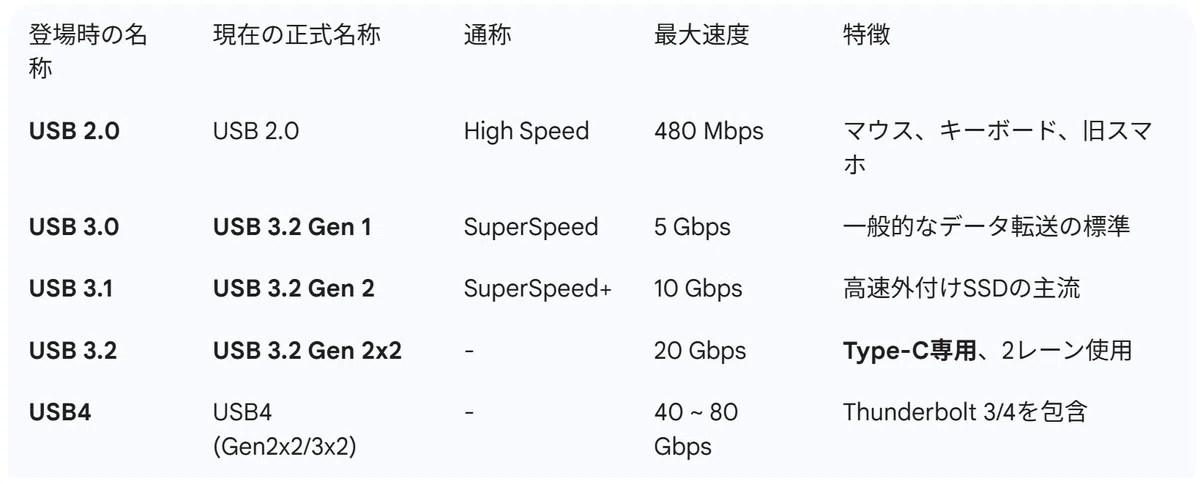
規格名の変遷とリネームの混乱
USB-IF(規格団体)が旧規格を新名称に統合し続けたため、現在非常に複雑になっています。以下の表は同一速度の呼称をまとめたものです。
2. 物理形状(コネクタ)の体系
コネクタは「形」であり、中を流れる「規格(速度)」とは別物です。現在はType-Cへの集約が進んでいます。
Type-A: 最も普及している長方形。PCホスト側の標準。
Type-B: プリンタ等、デバイス側に多い四角形。
Micro-B: 旧世代スマホ等。USB 3.0対応版は横に長い特殊形状。
Type-C: 現在の完成形。 上下左右の区別がなく、高速通信、大電力給電(PD)、映像出力(Alt Mode)のすべてを担える「器」です。
3. 内部基盤:PCI Express (PCIe) スロット
すべての拡張の源流は、マザーボード上のPCIeバスです。USB拡張カードやグラボはこれに接続されます。
2つの性能指標
レーン数(物理幅): x1,x4,x8,x16。車線数に相当し、数が多いほど帯域が広くなります。
世代(Gen): Gen 3.0, 4.0, 5.0。世代が上がると1車線あたりの速度が2倍になります。
拡張時の制約
物理サイズ: スリム型(省スペース型)PCでは、背面の金具が短い「Low Profile」対応カードが必要です。
排他仕様: M.2 SSDを挿すと特定のPCIeスロットが使えなくなる等の制限があるため、マザーボードの仕様確認が必須です。
4. Thunderbolt:USBを超越する高性能規格
IntelとAppleが共同開発した規格で、現在はUSB Type-Cと同じ形状を使いますが、中身の「保証レベル」が違います。
Thunderbolt 3 / 4: 最大40Gbps。**「PCIeトンネリング」**により、内部のPCIe信号をそのまま外に引き出せます。
USB4との違い: USB4はオプション機能が多いのに対し、Thunderbolt 4は「40Gbps速度、4Kモニター2枚出力、一定以上の給電」がすべて**必須(義務)**となっており、品質が保証されています。
Thunderbolt 5: 2024年以降。最大80Gbps〜120Gbpsの超高速を実現。
5. グラフィックボード(GPU)増設の体系
GPUは膨大なデータをやり取りするため、接続方法によって性能に大きな差が出ます。
① 内部増設(デスクトップの王道)
接続: PCIe x16 スロットに直挿し。
性能: 100%発揮。
電源: 電源ユニットから「PCIe 8ピン(6+2ピン)」等の補助電源を直接供給。
② 外部増設(eGPU:外付け)
接続: Thunderbolt 3/4 または USB4 ポート経由。
仕組み: PCIe信号をカプセル化してType-Cケーブルで運ぶ。
性能: 帯域制限(実質x4相当)により、内蔵比で10〜30%程度性能が低下します。
注意: 普通のUSB 3.2ポートではPCIeトンネリングができないため、eGPUは認識されません。
6. 電源(Power)と給電の重要性
拡張性を支えるのは、通信速度と同じくらい「電力」です。
USB PD (Power Delivery): 最大240W。ノートPCの充電と周辺機器の駆動を1本で完結。
eMarker: 60W(3A)を超える電力を流すには、ICチップを内蔵した専用ケーブルが必要です。
拡張カードの電源: デスクトップにUSBやThunderboltの拡張カードを挿す場合、PCIeスロットからの電力だけでは足りないため、カード自体にSATA電源等から補助電力を供給する必要があります。
7. 互換性とボトルネックの黄金律
PC拡張において最も重要なのは、**「性能は、経路上の最も低いスペックに合わせられる」**というルールです。
互換性チェックリスト
物理的互換: 端子の形は合っているか?(変換アダプタを使うと機能が落ちないか?)
規格的互換: ポート、ケーブル、デバイスのすべてが同じ世代(例:10Gbps)に対応しているか?
機能的互換: そのType-Cポートは「映像出力」や「PD充電」に対応しているか?(⚡️やDのマークを確認)
総括:これからのシステム構築の考え方
デスクトップ: 内部のPCIeスロットを優先。USBポート不足は補助電源付きの拡張カードで補う。
ノートPC: Thunderbolt 4 / USB4 搭載機を選ぶことが、将来の拡張性(eGPUや多機能ドック)の生命線。
ケーブル: 安物は避ける。用途に応じて「Thunderbolt認証品」や「100W PD対応」などのスペックを明記した製品を選ぶ。
以上が、USB、PCIe、GPU、電源の相関関係を体系化した概要となります。
補足. USB4とThunderbolt 3/4規格の関係について(詳細)
結論から申し上げますと、**「Thunderbolt 4 が USB4 のすべてを包含する上位互換(特選フルコース)」**という関係にあります。
この関係は非常に複雑ですので、これまでの解説に基づき、**「包含関係」「性能の保証」「互換性」**の3つの観点で詳細に整理します。
1. 包含関係:Thunderbolt 4 は「USB4 + 厳格な認証」
USB4は、Thunderbolt 3の技術をベースに策定されました。そのため、両者は「兄弟」のような関係ですが、以下の図のような包含関係(入れ子構造)になっています。
【包含関係のイメージ】
[ Thunderbolt 4 ] > [ USB4 ] > [ Thunderbolt 3 ]
USB4: 誰でも使える「オープンな規格」。ただし、メーカーによって「40Gbps出せるか」「モニター出力ができるか」などの仕様がバラバラ(オプション扱い)です。
Thunderbolt 4: インテルが策定した「ブランド規格」。USB4でオプションとなっている機能を**「すべて必須」**として義務付けています。
2. 性能と保証の比較(なぜThunderbolt 4が上位か)
見た目は同じUSB Type-Cですが、中身の「最低限クリアすべきハードル」が全く異なります。
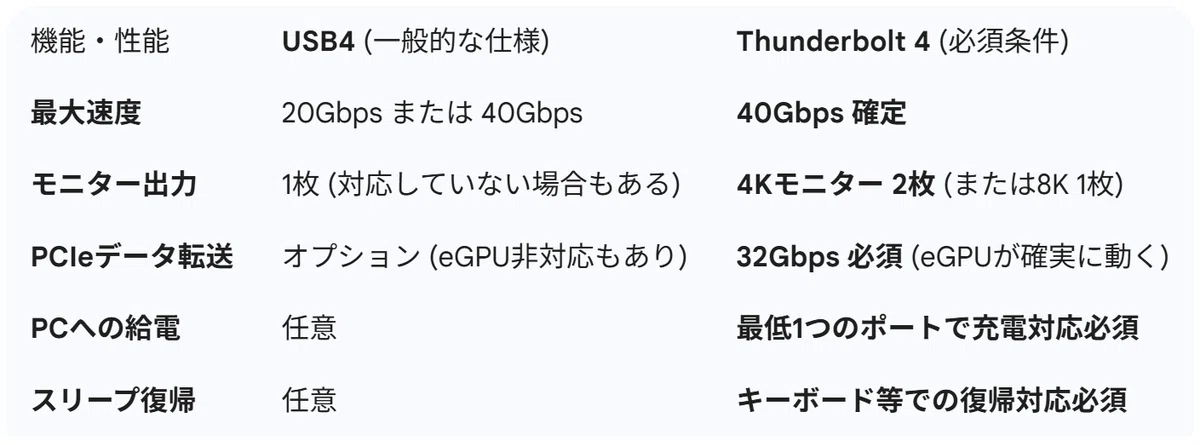
結論: 「USB4」とだけ書いてあるポートは、実際に繋いでみるまで「モニターが映るか」「40Gbps出るか」が分かりません。対して**「Thunderbolt 4」は、Type-Cでできる最高レベルのことがすべてできると保証されています。**
3. 互換性の詳細
どちらがどちらをサポートしているか、という「互換性」の視点では以下の通りです。
Thunderbolt 4 ポートの互換性(最強)
Thunderbolt 4ポートを搭載したPCは、以下のすべてを接続・動作させることができます。
Thunderbolt 4 機器
USB4 機器
Thunderbolt 3 機器
USB 3.2 / 3.1 / 3.0 / 2.0 機器
DisplayPort モニター
USB PD 充電器
USB4 ポートの互換性(注意が必要)
USB4ポートを搭載したPCの場合、以下のようになります。
USB4 機器:動作する
USB 3.2以下の機器:動作する
Thunderbolt 3/4 機器:動作するかどうかはPCのメーカー次第(オプション)
※最近の多くのUSB4ポートはThunderbolt 3互換を持っていますが、安価なPCでは非対応の場合があります。
4. 歴史的経緯:なぜこうなったのか?
分離期: 以前は「高性能だが高価でMacに多いThunderbolt」と「汎用的でどこにでもあるUSB」で分かれていました。
歩み寄り: Thunderbolt 3がUSB Type-C形状を採用し、物理的に統合されました。
合流: インテルがThunderbolt 3の技術をUSB規格団体に無償提供しました。これによって生まれたのが「USB4」です。
差別化: USB4が普及する中で、インテルはさらに厳しい基準(4K 2枚出し必須など)を設けた「Thunderbolt 4」を発表し、**「USB4の中でも最高品質なもの」**としてブランド化しました。
まとめ:どちらを選べばいい?
**「Thunderbolt 4」**対応と書いてあれば、上位互換ですので、USB4を含むすべてのType-C機器が最高性能で動きます。迷ったらこちらを選べば間違いありません。
**「USB4」**対応と書いてある場合は、そのポートが「40Gbps対応か」「映像出力(DP Alt Mode)ができるか」を個別に確認する必要があります。
**「Thunderbolt 4 は、USB4のオプション機能を全部入りにした特選フルコース」**と覚えるのが最も分かりやすいです。
ノートパソコンと省スペースデスクトップパソコンにおける拡張
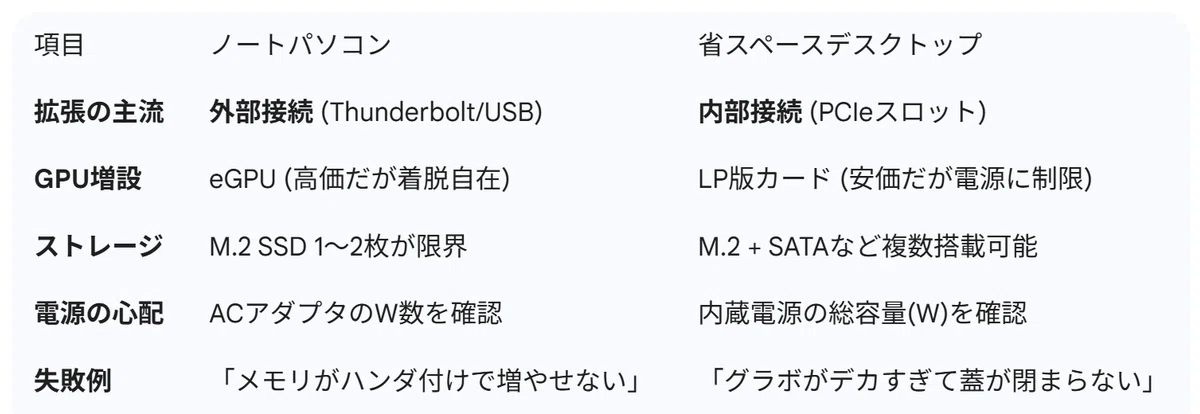
ノートパソコンと省スペース(SFF: Small Form Factor)デスクトップでは、拡張の「アプローチ」が根本的に異なります。ノートは**「外部ポート(USB/Thunderbolt)」、デスクトップは「内部スロット(PCIe)」**が拡張の主役です。
これまでの規格・電源・GPUの知識を踏まえ、具体的なパーツ例を挙げて解説します。
1. ノートパソコンの拡張:外部ポートが「命」
現代のノートPCは薄型化のため、内部パーツ(メモリ等)が基板にハンダ付けされていることが多く、**「Type-Cポートから何ができるか」**が拡張の鍵となります。
拡張できるもの(具体例)
メモリ (RAM): 内部に「SO-DIMMスロット」があれば増設可能。
ストレージ (SSD): 「M.2スロット」の空き、または換装。
グラフィックボード: Thunderbolt 3/4 または USB4 ポートがあれば、eGPU(外付けGPU)ボックスで拡張可能。
インターフェース: ドッキングステーションを使い、1本のType-CからHDMI、LAN、USB-Aを大量増設。
確認事項と注意点
メモリの「オンボード」確認: 多くのモバイルノート(MacBook、XPS、Surface等)はメモリ増設が物理的に不可能です。購入前に「空きスロット」の有無を確認してください。
Type-Cの「真のスペック」: 形がType-Cでも、映像出力(Alt Mode)や給電(PD)に非対応な場合があります。**「⚡️マーク」や「Dマーク」**の有無を必ず確認しましょう。
M.2 SSDのサイズ: 一般的な「2280」サイズが入るか、小型の「2230」しか入らないか(Surface等)で買えるSSDが変わります。
2. 省スペースデスクトップの拡張:物理の壁との戦い
事務用PCに多いスリム型や省スペース型デスクトップは、内部スロットはありますが、「大きさ」と「電源」が大きな制約になります。
拡張できるもの(具体例)
グラフィックボード: 「Low Profile (LP)」 対応のビデオカード(例:RTX 4060 LPなど)が増設可能。
インターフェース: PCIe x1またはx4スロットに、最新の USB 3.2 Gen 2x2 (20Gbps) カード や、10G有線LANカードを増設。
ストレージ: M.2 NVMe SSDに加え、SATA接続の2.5インチSSD/3.5インチHDDを追加可能。
確認事項と注意点
「Low Profile」必須: 通常のグラボはケースの蓋が閉まらないため、高さの低いLP版しか入りません。
電源ユニット (PSU) の容量: スリムPCの電源は200W〜300W程度が多く、補助電源が必要な高性能グラボは挿せません。**「補助電源なし(スロットからの75Wのみで動くカード)」**を選ぶのが鉄則です。
スロットの干渉: PCIeスロットが2つ並んでいても、グラボの厚みで隣のスロットが物理的に塞がってしまうことがよくあります。
3. 体系的比較:ノート vs 省スペースデスクトップ
4. 共通の注意点:熱と電力
どちらの形態でも、拡張すればするほど「熱」が発生します。
サーマルスロットリング:
ノートPCに超高速なGen4 SSDを増設すると、熱で速度が低下することがあります。ヒートシンクが物理的に入る隙間があるか確認してください。
電力不足の挙動:
ノートの場合:ハブに多くの機器を繋ぐと、電力不足でマウスが途切れる。
デスクトップの場合:電源容量を超えると、重い作業中にPCが突如シャットダウンする。
まとめ:あなたのPCで「今すぐ」確認すべきこと
ノートPCなら: 側面のUSBポートの横に「⚡️(稲妻)」があるか?
デスクトップなら: 背面の拡張スロットの金具が「短い(約8cm)」か「長い(約12cm)」か?
グラボ(グラフィックボード)増設の具体例
ノートパソコンと省スペース(SFF)デスクトップPCでは、GeForceグラフィックスカードを追加する際のアプローチが真逆になります。
「どのように接続・設置するか」という具体的な製品例と注意点を解説します。
※以下、Amazonアソシエイトリンクを含みます。
1. ノートパソコンの場合:外付け(eGPU)による拡張
ノートPCの内部にGeForceを直接入れることは不可能なため、**「eGPUボックス(外付け拡張ボックス)」**を使用します。
必須条件
PC側に Thunderbolt 3 / 4 または USB4 ポートがあること。
OSがWindowsであること(最新のMacは外付けGeForceに非対応)。
具体的な製品例
eGPUボックス(外殻):Razer Core X
特徴: eGPUの定番モデル。650W電源を内蔵し、大型のGeForceも搭載可能。PCへの給電(PD)も同時に行えます。
搭載するグラボ:NVIDIA GeForce RTX 4060 / 4070 等
ボックスの中に、デスクトップ用の一般的なグラボを差し込みます。
メリットと注意点
メリット: ケーブル1本でノートPCがゲーミングPCに激変します。
注意点: 以前解説した通り、Thunderboltの帯域制限により、グラボ本来の性能から10〜20%程度のパフォーマンス低下が発生します。
2. 省スペースデスクトップの場合:内部スロットへの増設
スリム型デスクトップ(DELL OptiPlex SFF, HP Slim Desktopなど)は、内部にPCIeスロットがありますが、物理的なサイズ制限が非常に厳しいです。
必須条件
Low Profile (LP) サイズのカードであること。
補助電源なし(スロットからの75W給電のみで動く)であること。※一般的なスリムPCの電源ユニットには、グラボ用の電源ケーブルが付いていないためです。
具体的な製品例
ASUS GeForce RTX 5060 LP
特徴: 現時点で省スペースPCに載せられる最強クラスのGeForce。Low Profile対応で、非常にコンパクトです。
MSI GeForce RTX 3050 LP 6G OC
特徴: 旧世代MSI GeForce GTX 1650 4GT LPの後継的製品です。消費電力が低く、中古のビジネスPC等のアップグレードで最も安定して動作する定番です。
確認事項と注意点
ブラケットの交換: 製品には「通常サイズ」と「Low Profile用(短い)」の2種類の金属板(ブラケット)が同梱されています。自分で短い方にネジで付け替える必要があります。
厚みの確認: これらのカードは「2スロット分」の厚みがあります。隣のPCIeスロットに何か(Wi-Fiカード等)が刺さっていると、物理的に干渉して入りません。
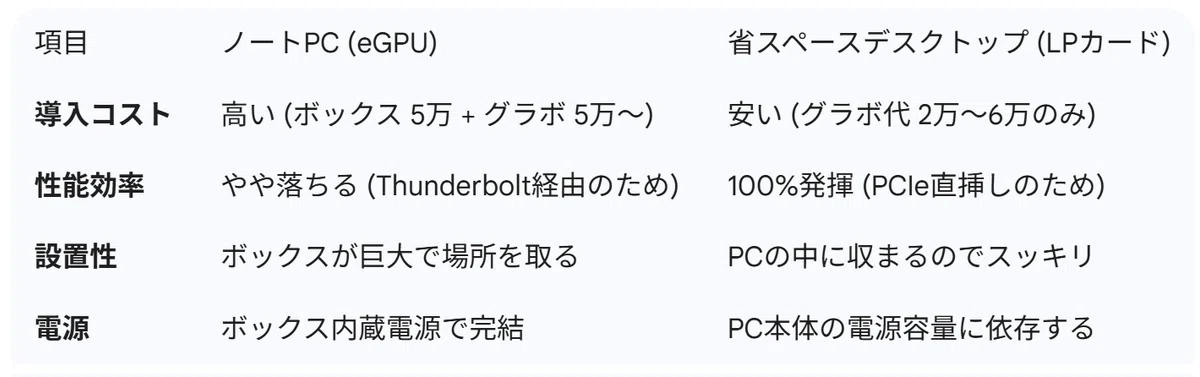
3. 比較表:どちらがおすすめ?
4. 実際の製品例(参考)
製品の最新価格や詳細スペックを確認するためのリンクです。
■Razer Core X V2 (eGPUボックス)
■ASUS GeForce RTX 5060 LP (省スペース用最強グラボ)
■MSI GeForce RTX 3050 LP 6G OC (定番の増設用)
次に確認すべきステップ
ノートPCの場合: お使いのPCの仕様書を見て、「Thunderbolt」という文字があるか確認してください。
デスクトップの場合: PCの蓋を開けて、PCIe x16スロットの周りに「2スロット分の厚み」がある空きスペースがあるか確認してください。
